Zoom ottimizzato, finestra e selezione


Disponibile in: Part Studio, Assieme
Usa Zoom ottimizzato, Zoom su finestra e Zoom su selezione per regolare la vista del modello corrente nell'area grafica in modo che si adatti rispettivamente allo schermo, al bounding box selezionato o alla selezione.
 Opzioni di zoom
La direzione della rotellina del mouse per lo zoom è configurabile nelle preferenze dell'account utente.
Per eseguire lo zoom, seleziona Opzioni fotocamera e rendering, quindi seleziona una delle seguenti opzioni:
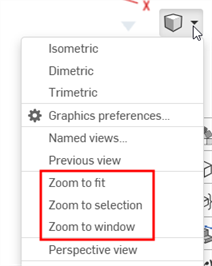
- Zoom ottimizzato (scorciatoia: f, doppio clic sulla rotellina del mouse) - Seleziona questo comando o utilizza il tasto di scelta rapida per ingrandire l'intero Part Studio, l'assieme o il disegno nella vista.
- Zoom su finestra (scorciatoia: w) - Seleziona questo comando, quindi fai clic e trascina una casella attorno all'area che desideri ingrandire in un Part Studio, in un assieme o in un disegno. Il tasto di scelta rapida attiva e disattiva la funzione.
- Zoom su selezione: seleziona questo comando per eseguire lo zoom sule entità selezionate. È necessario che sia selezionata un'entità perché questa opzione sia visibile.
Zoom su finestra e Zoom su selezione non sono disponibili per piattaforme iOS o Android.
Zoom su selezione
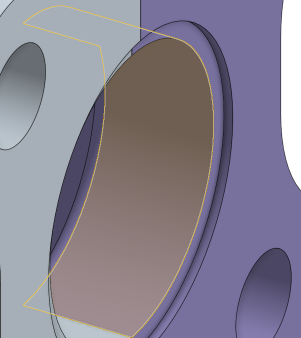
Utilizzare Zoom su selezione per trasformare la vista in un primo piano delle entità selezionate.
Effettua una selezione nell'area grafica:
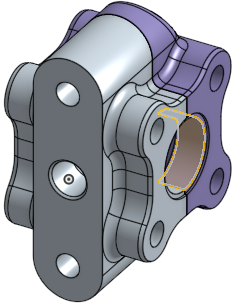
Espandi il menu Vista e seleziona Zoom su selezione: