Analisi spessore

Disponibile solo per
Available in: Part Studio
Analisi spessore misura la quantità di materiale distribuita in ogni regione di una parte.
Attualmente sono supportati solo tipi di parti/modelli mesh nativi di Onshape. Le parti composite chiuse non sono attualmente supportate.
Passaggi
In un Part Studio che contiene almeno una parte:
-
Fai clic su Mostra strumenti di analisi (
 ) nell'angolo inferiore destro dell'area grafica. Nel menu seleziona Analisi spessore per aprire la finestra di dialogo: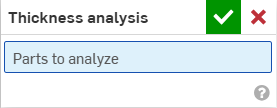
-
Seleziona una parte (o più parti) da analizzare.
Onshape inizia immediatamente a calcolare la richiesta di analisi dello spessore. La rotellina di avanzamento in basso a sinistra nell'area grafica fornisce un aggiornamento sullo stato dell'analisi:
-
Preparazione analisi spessore : la geometria è discretizzata ed elaborata per l'analisi
-
Elaborazione analisi spessore: è eseguita l'attivazione autorizzazioni per istanze cloud ad alte prestazioni
-
Calcolo spessore: inizia il calcolo dell'analisi dello spessore
-
Affinamento analisi spessore: sono disponibili i risultati iniziali e i risultati con maggiore affidabilità continuano a essere elaborati
-
Post-elaborazione analisi spessore : i risultati finali sono in fase di elaborazione e saranno presto disponibili
-
-
Fai clic sul segno di spunta verde per accettare la selezione e chiudere la finestra di dialogo. Lo strumento di analisi dello spessore rimane attivo. Quando i risultati iniziali dell'analisi dello spessore sono disponibili, la barra dei colori si apre nell'area grafica:

Le parti selezionate sono renderizzate automaticamente. La barra dei colori associa i valori dei campi ai colori visualizzati lungo la superficie della parte (o delle parti).
-
Per cambiare lo schema dei colori, seleziona una tavolozza nel menu a discesa Colori.
-
Per modificare l'intervallo della barra dei colori, seleziona il valore del limite inferiore o superiore e digita un nuovo numero. Usa il pulsante di aggiornamento per reimpostare il limite al valore più basso/massimo all'interno del campo misurato.
In alternativa, fai clic e trascina il segno di spunta sopra il valore del limite inferiore o superiore e trascinalo in una nuova posizione lungo la legenda. Riposiziona completamente la barra dei colori passandovi sopra il cursore fino a quando diventa attiva, quindi fai clic e trascina la legenda in una nuova posizione sullo schermo.
A meno che non siano regolati manualmente, i limiti della legenda possono adattarsi automaticamente a nuovi limiti mentre i risultati dell'analisi dello spessore intermedio sono perfezionati. Una volta regolati manualmente, gli aggiornamenti intermedi non modificheranno i limiti superiori o inferiori. Tuttavia, i valori più lontani lungo la barra dei colori potrebbero essere aggiornati man mano che nuove informazioni diventano disponibili.
La legenda mostra colori univoci per i valori dei campi al di fuori dei limiti definiti dall'utente. Seleziona l'opzione Attenua la scala colore per creare una vista a 3 colori e valutare rapidamente le regioni al di fuori dell'intervallo di interesse.

-
Seleziona il campo preferito nel menu a discesa Metodo:
-
Sfera rotante
-
Pendenza della sfera rotante (%)
-
Raggio
-
Gradiente raggio (%)
Puoi continuare a lavorare normalmente nel Part Studio mentre utilizzi l'analisi dello spessore. La valutazione dello spessore si aggiornerà automaticamente man mano che apporti modifiche.
-
-
Per modificare l'analisi dello spessore, fai clic su Mostra strumenti di analisi (
) in basso a destra nell'area grafica e seleziona Modifica analisi spessore nel menu. -
Per disattivare Analisi spessore, fai clic su Mostra strumenti di analisi (
) e seleziona Disattiva l'analisi dello spessore.
Metodo dello spessore della sfera rotante
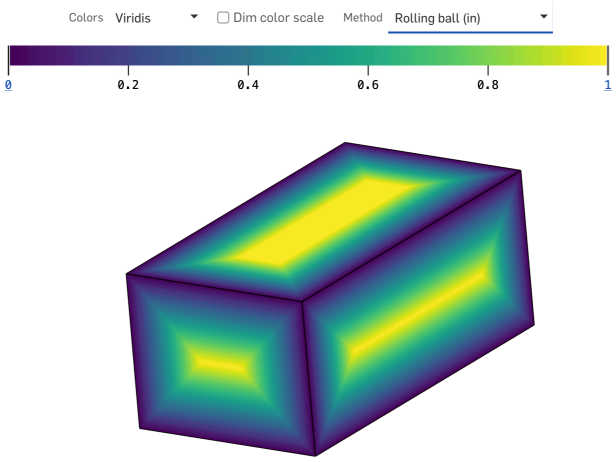
Il metodo dello spessore della sfera rotante calcola la dimensione della sfera più grande che è possibile inscrivere all'interno di una parte in ogni punto lungo la superficie della parte.
La sfera è tangente al punto di ispezione e ad almeno un altro punto sulla parte (sebbene possa essere tangente a più di una parte) e si dice quindi che ruota lungo l'interno della parte cambiando contemporaneamente dimensione. Lo spessore misurato è indicato come diametro della sfera inscritta.
Suggerimenti
-
Il metodo dello spessore della sfera rotante fornisce una misurazione dello spessore definita da relazioni geometriche localizzate e non banali in più di un punto all'interno della regione di interesse.
-
È garantito che la distribuzione dello spessore della sfera rotante sarà continua in tutte le regioni di qualsiasi parte solida.
Metodo dello spessore del raggio
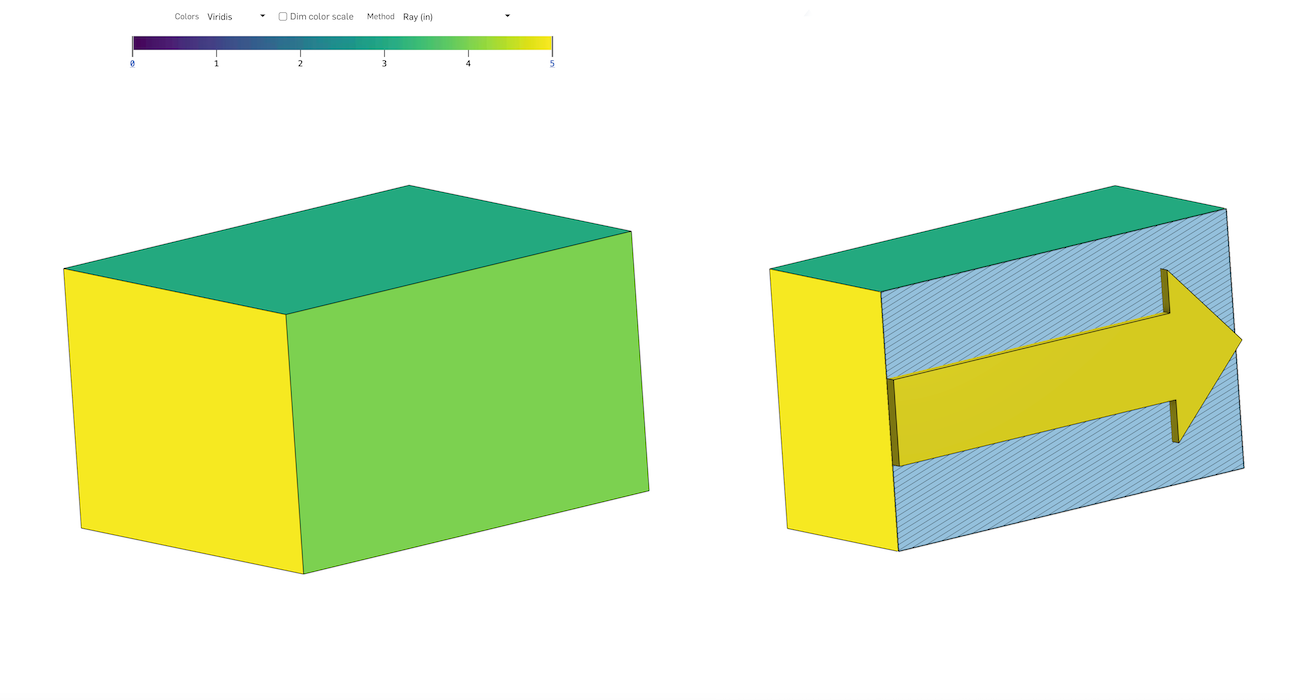
Il metodo dello spessore del raggio calcola la distanza percorsa lungo una linea retta attraverso l'interno di una parte.
In ogni punto lungo la superficie della parte, è proiettato un raggio perpendicolare a tale superficie, che termina alla prima intersezione in un altro punto lungo la parte. La lunghezza del segmento di linea tra questi due punti è lo spessore del raggio.
Suggerimenti
-
Una linea proiettata perpendicolarmente a un punto lungo la superficie di una parte non garantisce alcuna relazione geometrica con la superficie nel secondo punto.
-
La distribuzione dello spessore dei raggi è raramente continua su tutta la parte: conterrà forti discontinuità, soprattutto in prossimità di spigoli vivi.
Gradiente di spessore (metodo a raggi o metodo a sfera rotante)
Il metodo gradiente di spessore misura la velocità con cui lo spessore di una parte cambia man mano che ci si sposta lungo la superficie della parte. Il valore stesso è il rapporto (A/B) dei seguenti termini:
-
La quantità massima di spessore che può aumentare o ridursi man mano che ci si sposta da un punto (nominalmente e istantaneamente) in qualsiasi direzione lungo la superficie della parte, misurata in unità di lunghezza.
-
La distanza geodetica nominalmente istantanea percorsa lungo detta direzione, misurata nelle stesse unità di lunghezza.
Il rapporto è non dimensionale, non negativo e presentato come percentuale (%) per convenzione.