
 Mostra/Nascondi


Disponibile in: Part Studio, Assieme
Scelta rapida: Nascondi - y / Mostra - Maiusc+y
Mostra/Nascondi le entità Part Studio o assieme selezionate. Questi possono essere schizzi, parti/istanze, superfici, accoppiamenti, cartelle o gruppi. I comandi Mostra/Nascondi sono una serie di comandi di commutazione disponibili nel menu contestuale di un elenco delle parti in un Part Studio, nell'elenco Istanze in un assieme o nell'area grafica quando si passa il cursore del mouse su un modello.
L'opzione Mostra/Nascondi è utilizzata:
-
Per accedere meglio alle entità che potrebbero essere nascoste da altre entità (ad esempio, parti nascoste da altre parti)
-
Per mostrare tutte le entità di un tipo specificato (ad esempio, mostrare tutti gli accoppiamenti di un assieme)
-
Quando si modellano parti geometricamente dipendenti l'una dall'altra
-
Quando si effettuano modifiche in contesto.
I comandi disponibili sono:
-
Mostra/Nascondi: abilita o disabilita la visualizzazione di un'entità del modello nell'area grafica.
-
Mostra/Nascondi tutto: mostra o nasconde tutte le entità dello stesso tipo nella scheda corrente. Ad esempio, facendo clic con il pulsante destro del mouse su un'istanza nell'elenco delle istanze dell'assieme e selezionando Nascondi tutte le istanze, sono nascoste tutte le istanze dell'assieme.
-
Mostra/Nascondi altro: mostra o nasconde tutte le entità dello stesso tipo che sono diverse da quelle attualmente selezionate nella scheda corrente. Ad esempio, facendo clic con il pulsante destro del mouse su un accoppiamento in un elenco di funzioni di accoppiamento e selezionando Nascondi altri accoppiamenti, sono nascosti tutti gli accoppiamenti nell'assieme diversi da quello attualmente selezionato (o su cui hai fatto clic con il pulsante destro del mouse).

 Esempio video
Trascrizione video
Esistono vari metodi per nascondere e mostrare le istanze all'interno di un assieme.
Usa l'icona a forma di occhio accanto a un'istanza dell'elenco per nascondere o mostrare singole istanze.
Nascondi più istanze contemporaneamente selezionandole nell'elenco o nell'area grafica. Fai clic con il pulsante destro del mouse sull'istanza selezionata per visualizzare varie opzioni a disposizione per nascondere le istanze.
Nascondi rimuove la visibilità delle istanze selezionate. Nascondi altre istanze mantiene visibili le selezioni e nasconde tutto il resto. Questo è un modo rapido di concentrarsi solo su una porzione dell'assieme.
Fai clic con il pulsante destro del mouse nello spazio vuoto dell'area grafica per mostrare le opzioni. Seleziona Mostra tutto per rendere visibili tutte le istanze, i mate connector e le funzioni di accoppiamento. Seleziona Mostra tutte le istanze per rendere visibili tutte le istanze nascoste.
Mostra più istanze contemporaneamente selezionando le istanze nell'elenco o nell'area grafica, quindi fai clic con il pulsante destro del mouse e seleziona Mostra.
Passa il cursore del mouse sulle istanze nell'area grafica e usa il tasto Y per nasconderle oppure Maiusc+Y per mostrarle.
Passa alla visualizzazione di un'istanza nel Part Studio o sottoassieme di origine utilizzando il menu contestuale. Fai clic con il pulsante destro del mouse su una parte e seleziona l'opzione Passa a con l'icona Part Studio. Il documento cambia la scheda attiva nel Part Studio in cui è stata creata la parte. La parte selezionata è evidenziata, facilitando l'identificazione della parte a cui stai lavorando. Analogamente fai clic con il pulsante destro del mouse su un'istanza del sottoassieme e seleziona l'opzione Passa a con l'icona dell'assieme. Il documento cambia la scheda attiva nella scheda sottoassieme.
Esempi
Nascondi esempio
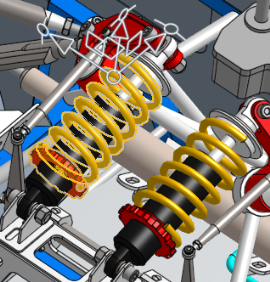
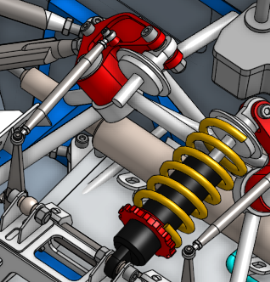
Seleziona le parti da nascondere e fai clic su Nascondi nel menu contestuale. Le parti selezionate prima di Nascondi:
Il modello dopo Nascondi:
Esempio di nascondi altre parti
Seleziona le parti che desideri visualizzare e fai clic su Nascondi altre parti nel menu contestuale:
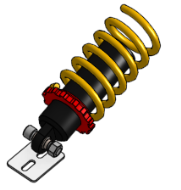
Tutte le altre parti sono nascoste tranne quelle selezionate.
Note
-
Usa il tasto di scelta rapida y per nascondere un'entità sotto il cursore (l'entità è evidenziata al passaggio del mouse). Usa Maiusc+y per mostrare l'entità.
-
Sono disponibili strumenti aggiuntivi per isolare e rendere trasparenti le entità. Vedi Isola e rendi trasparente.
-
Selezione rettangolo funziona anche per selezionare le entità nell'area grafica.
-
Non è necessario creare un contesto per utilizzare la funzionalità Mostra/Nascondi.