Appiattisci superfici

Disponibile in: Schizzo, Part Studio
L'appiattimento delle superfici genera una superficie planare da una o più superfici non planari contigue.
Lo strumento esegue un appiattimento geometrico per creare una superficie con energia di deformazione minima.
L'operazione di appiattimento ignora le proprietà del materiale della parte su cui è appiattita la superficie. La superficie risultante non ha proprietà materiali.
Alcuni usi per le Appiattisci superfici:
-
Per valutare la forma piatta (tagliata) di una maschera di verniciatura applicata a una determinata area di una parte.
-
Per valutare la fattibilità di applicare una decalcomania su una regione curva di una parte senza deformazione o increspature eccessive.
-
Determinare la forma di taglio di uno strato composito in base alla linea esterna dello stampo (OML) e al bordo dello strato.
-
Per aggiungere funzioni (ritagli, curve di testo, avvolgimenti di testo) alla superficie piana e farle tornare alla forma della superficie curva.

 Esempio video
Trascrizione video
I produttori e gli assemblatori spesso applicano decalcomanie, involucri o rivestimenti alle superfici. Le superfici a cui aderiscono, sebbene provengano in genere da lastre piatte non sono sempre piane. Lo strumento Appiattisci superfici di Onshape genera una superficie piana da una o più superfici non planari contigue, consentendo un'applicazione più fluida.
Quando si applica un foglio piano a una superficie non piana, il foglio inevitabilmente si allunga e si comprime. Lo strumento Appiattisci superfici di Onshape esegue l'appiattimento geometrico, creando una superficie con una energia di deformazione minima.
Una superficie appiattita non tiene conto della definizione del materiale. La superficie appiattita risultante non ha proprietà di materiale.
Questo manico per tergipavimento richiede una copertura ruvida sull'impugnatura.
In Part Studio, fai clic sull'icona Mostra strumenti di analisi nell'angolo inferiore destro dell'area grafica. Seleziona Appiattisci superfici.
Seleziona una o più facce contigue da appiattire, quindi fai clic sul pulsante Appiattisci per eseguire l'operazione di appiattimento.
Lo strumento Appiattisci superfici fornisce più visualizzazioni per consentire di comprendere le superfici appiattite. L'opzione Mostra sfaccettature rivela le sfaccettature della mesh sia sulla superficie originale che su quella appiattita.
Con l'opzione Mostra sfaccettature disabilitata, Mostra bordi consente la visualizzazione dei bordi sulla superficie appiattita.
Mostra scacchiera mostra una ripetizione a scacchiera sia sulla superficie originale che su quella appiattita. Regola la scala della ripetizione accedendo a Scala a scacchiera: valori più bassi generano quadrati della scacchiera più grandi, mentre valori più alti generano quadrati più piccoli.
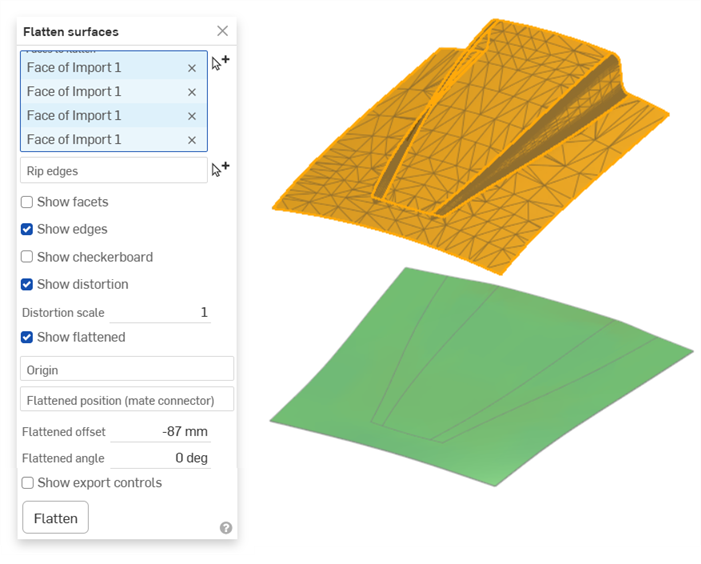
Mostra distorsione: consente di visualizzare le aree della superficie appiattita che il processo di appiattimento distorce geometricamente. Le aree con distorsione sono visualizzate in rosso o blu. Il blu indica tensione o stiramento e il rosso indica compressione o piegatura. Le aree con colori più forti indicano aree con valori di distorsione più elevati.
Seleziona Mostra elementi appiattiti per visualizzare la superficie risultante.
Seleziona un'origine rispetto alla quale appiattire la superficie. Se non selezioni un'origine, Onshape ne sceglie automaticamente una per la superficie appiattita.
Affina ulteriormente il posizionamento della superficie appiattita inserendo un valore di offset appiattito o di angolo appiattito.
Lo strumento Appiattisci superfici non crea una parte nell'elenco Parti. Seleziona Mostra controlli esportazione per visualizzare le opzioni di esportazione. Esporta la superficie appiattita in Parasolid o STL per ottenere una rappresentazione fisica della superficie in un file. Se necessario, il file può quindi essere importato nuovamente nel Part Studio utilizzando la funzione Entità derivate.
In alternativa, seleziona il formato di esportazione come SVG o DXF e fai clic sul pulsante Esporta per inviare il file al tuo dispositivo. Puoi quindi lavorare sulla decalcomania con un software esterno, ad esempio Adobe Illustrator.
Un attento esame di questa superficie appiattita rivela una distorsione significativa vicino alla parte inferiore dell'impugnatura. Esci dallo strumento Appiattisci superfici e applica una funzione di suddivisione per aggiungere bordi aggiuntivi alla faccia.
Seleziona Appiattisci superfici e seleziona un bordo per Fessurazione bordi. Fai clic su Appiattisci. La superficie appiattita è stata suddivisa o fessurata lungo il bordo selezionato, alleviando la tensione dovuta all'allungamento e alla piegatura.
Passaggi
In un Part Studio:
-
Fai clic sull'icona Mostra strumenti di analisi (
 ) nell'angolo inferiore destro dell'area grafica. Dal menu, seleziona Appiattisci superfici per aprire la finestra di dialogo: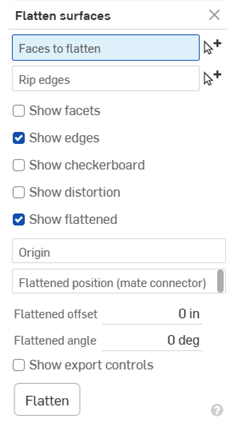
-
Con il campo Facce da appiattire selezionato, seleziona una o più facce contigue nell'area grafica.
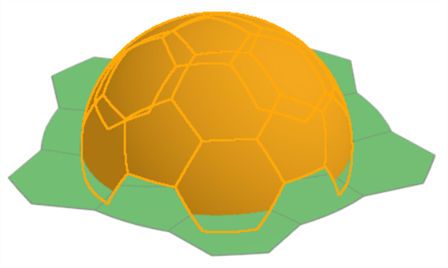
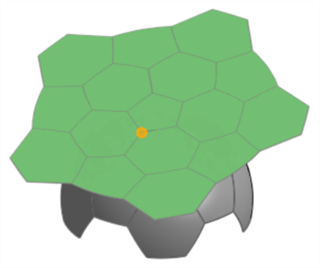
Esempio di schiacciamento parziale di una sfera da calcio. Nota che devi prima premere il pulsante Appiattisci perché i risultati siano visualizzati.
-
Fai clic per selezionare il campo Fessurazione bordi nella finestra di dialogo, quindi seleziona i bordi nell'area grafica in cui la superficie appiattita deve essere sottoposta a fessurazione.
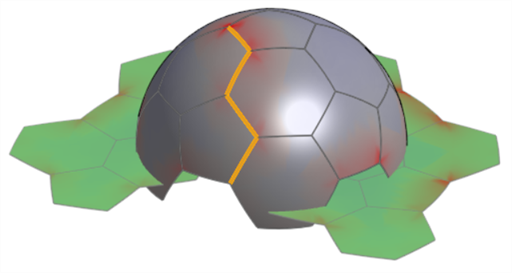
Esempio di bordi con fessurazione utilizzati. Si noti che questo aiuta a ridurre la distorsione sulla superficie appiattita. Confronta con l'immagine visualizzata sotto l'opzione Mostra distorsione qui di seguito.
-
Controlla le seguenti impostazioni opzionali dello schermo e immetti i valori appropriati:
-
Mostra sfaccettature: seleziona questa opzione per visualizzare le sfaccettature della mesh sia sulle superfici originali che su quelle appiattite.
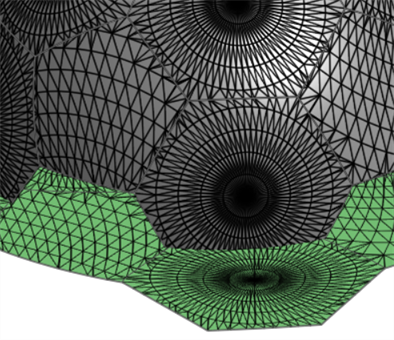
-
Mostra bordi: per impostazione predefinita, i bordi sulle superfici appiattite sono visibili. Deseleziona l'opzione per nascondere questi bordi.
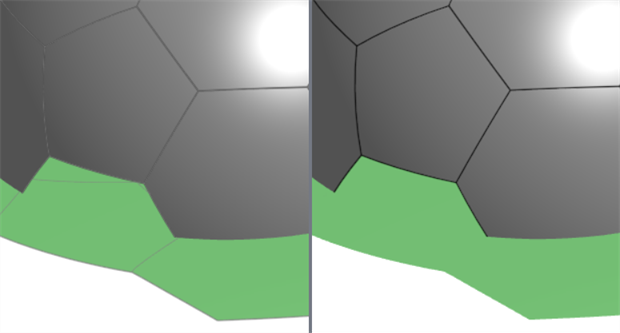
Opzione Mostra bordi abilitata (sinistra) e disattivata (destra)
-
Mostra scacchiera: seleziona questa opzione per visualizzare una ripetizione a scacchiera in bianco e nero sovrapposta sia alle superfici originali che a quelle appiattite.
-
Scala scacchiera: imposta la scala della ripetizione a scacchiera. Valori più bassi generano blocchi modellati più grandi. Valori più alti generano blocchi modellati più piccoli.
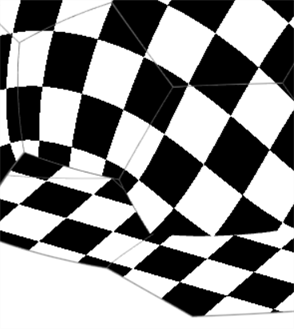
Mostra scacchiera; Scala a scacchiera: 25
-
-
Mostra distorsione: visualizza in magenta le aree della superficie appiattita in cui è presente una distorsione geometrica dovuta al processo di appiattimento. Più intenso è il colore, maggiore è la distorsione.
-
Scala di distorsione: imposta il livello di sensibilità della distorsione segnalato. Valori più alti aumentano la sensibilità alla distorsione (segnalando una maggiore distorsione). Valori più bassi riducono la sensibilità alla distorsione (segnalando una minore distorsione).
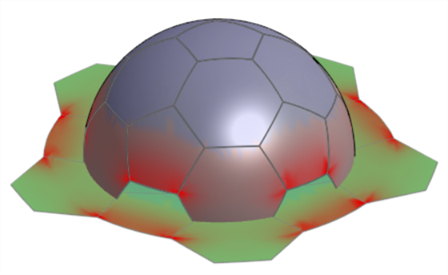
-
-
Mostra elementi appiattiti: visualizza il risultato dell'appiattimento. L'opzione consente di attivare o disattivare il risultato.
-
Posizione appiattita (mate connector): seleziona un mate connector per posizionare il risultato della superficie appiattita in una posizione diversa da quella inferiore alle superfici selezionate.
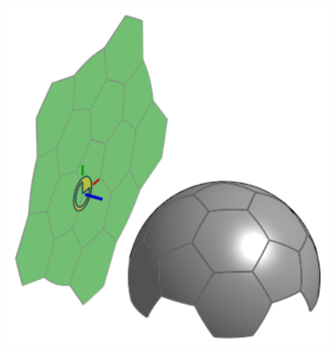
-
Offset appiattito: se utilizzi un mate connector per la posizione Appiattita, immetti un valore numerico positivo o negativo per compensare questa posizione lungo l'asse Z del mate connector.
-
Angolo appiattito: se utilizzi un mate connector per la posizione Appiattita, immetti un valore in gradi di angolo positivo o negativo per compensare questa posizione rispetto all'asse Z del mate connector.
-
-
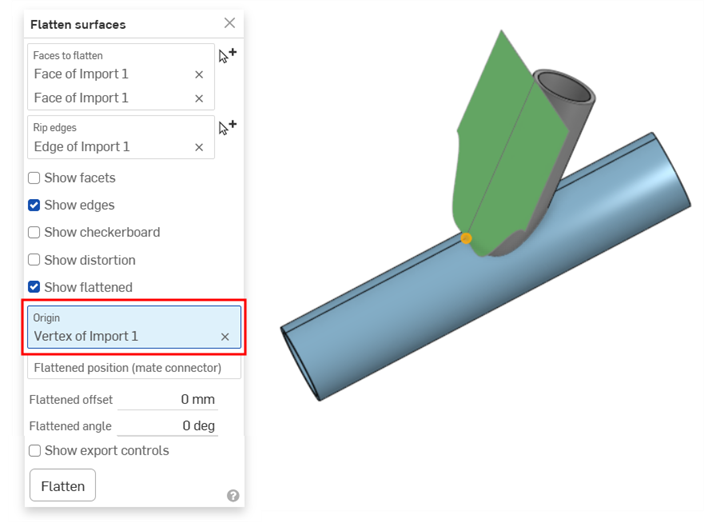
Origine: seleziona un vertice utilizzato come punto di origine per la superficie appiattita risultante.
-
-
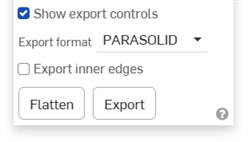
Fai clic su Mostra controlli esportazione per visualizzare le opzioni di esportazione:
-
Formato di esportazione: seleziona da un elenco di opzioni di formato di file: PARASOLID, STL, DXF o SVG.
-
Esporta bordi interni: esporta i bordi interni se le Facce da appiattire contengono più facce.
Esempio
-
Pulsante Esporta: fai clic sul pulsante Esporta per scaricare sul tuo dispositivo i risultati finali della superficie appiattita.
-
-
Fai clic su Appiattisci per visualizzare la superficie appiattita finale risultante dagli input della finestra di dialogo.
Esempi
Appiattire per ottenere una superficie di decalcomania o maschera di verniciatura.
Uno degli usi dello strumento Appiattisci superfici consiste nell'estrarre, da più superfici non planari, una superficie piatta, utilizzata come decalcomania o maschera di verniciatura.
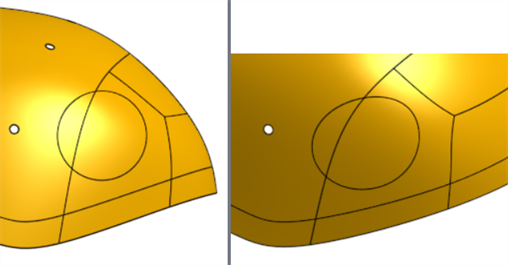
Nell'immagine seguente, la vista laterale appare come un cerchio perfetto. In realtà dovrai estrarre la superficie curva, appiattirla, applicare una decalcomania e poi applicare la decalcomania sulla superficie curva:
Usare lo strumento Appiattisci superfici per ottenere il ritaglio della decalcomania:
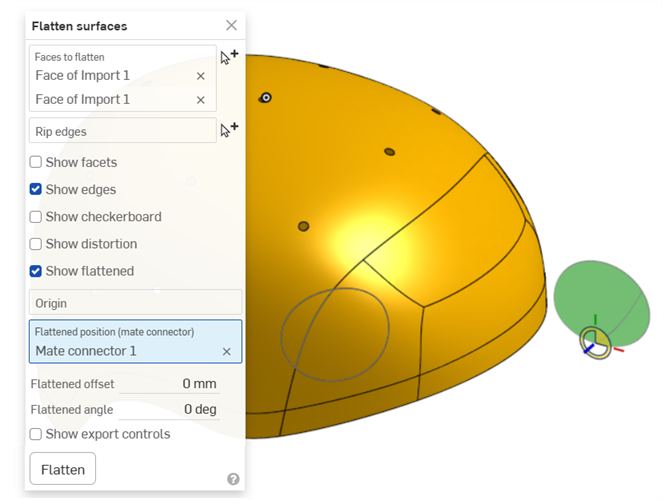
Una volta che hai la superficie, seleziona Mostra controlli esportazione, seleziona SVG o DXF come formato di esportazione e fai clic sul pulsante Esporta per inviare il file al tuo dispositivo. Puoi quindi lavorare sulla decalcomania con un software esterno, ad esempio Adobe Illustrator.
Esportare i bordi interni
Lo stesso esempio di cui sopra è esportato senza e con l'opzione Esporta bordi interni selezionata (nella sezione Mostra comandi esportazione della finestra di dialogo):
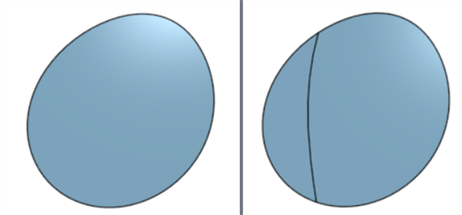
Opzione Esporta bordi interni disattivata (a sinistra) e abilitata (a destra)
Appiattire un tubo
In questo esempio è realizzato un tubo. Si tratta di una superficie che è possibile sviluppare e, aggiungendo una fessurazione, si ottiene una superficie piatta senza distorsioni:
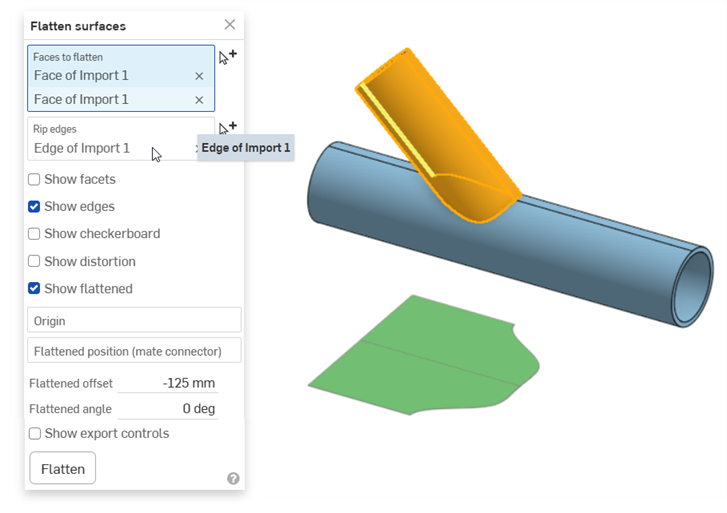
L'impostazione dell'origine sul vertice nella parte superiore del tubo consente di visualizzare come la superficie si appiattisce lungo il bordo del tubo:
Cofano auto
Questo esempio mostra una superficie scansionata del cofano di un'auto inserita in Onshape come importazione di mesh. In genere si desidera creare una pellicola protettiva per la vernice (PPF) da questa superficie. Ciò è utile su cofani, parafanghi, superfici anteriori dei fari e altre superfici curve. L'importazione è appiattita e presenta poche distorsioni:
Note
-
Alcune opzioni richiedono di premere nuovamente il pulsante Appiattisci se sono aggiornate. Ad esempio, se si aggiunge un bordo fessurazione o è selezionata una Origine.
-
Lo strumento Appiattisci superfici non crea una parte nell'elenco Parti. Esporta la superficie appiattita per ottenere una rappresentazione della superficie in un file. Se necessario, è possibile reimportare successivamente questo file nel Part Studio.
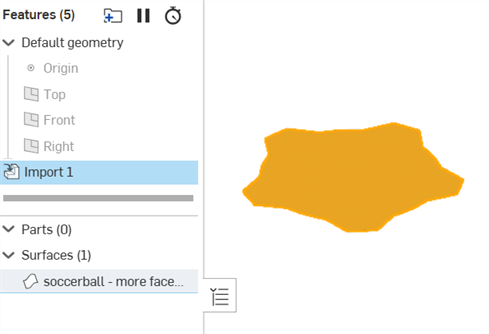
Esempio di superficie appiattita importata. La superficie è stata esportata utilizzando un formato di file PARASOLID, importata nel documento e importata in un Part Studio utilizzando la funzione Entità derivate.
-
Le superfici appiattite non forniscono una precisione perfetta. Non utilizzare Appiattisci superficie per ottenere misurazioni critiche o precise da utilizzare nei calcoli. Usa l'opzione solo per fornire dimensioni generali per avvolgere oggetti come decalcomanie su superfici non planari.