Analisi di sformo

Disponibile in: Schizzo, Part Studio
L'analisi di sformo consente di trovare facce del modello che non soddisfano la quantità minima di sformo specificata, rilevare le regioni di sottosquadro e individuare le potenziali posizioni delle linee di separazione per le geometrie selezionate in un Part Studio.
 Passaggi
- Fai clic sull'icona Mostra strumenti di analisi
 nell'angolo inferiore destro dell'area grafica. Nel menu seleziona Analisi di sformo per aprire la finestra di dialogo e la legenda dei colori. Nella finestra di dialogo, indica la Direzione di divisione dello stampo selezionando un piano, una faccia o un bordo.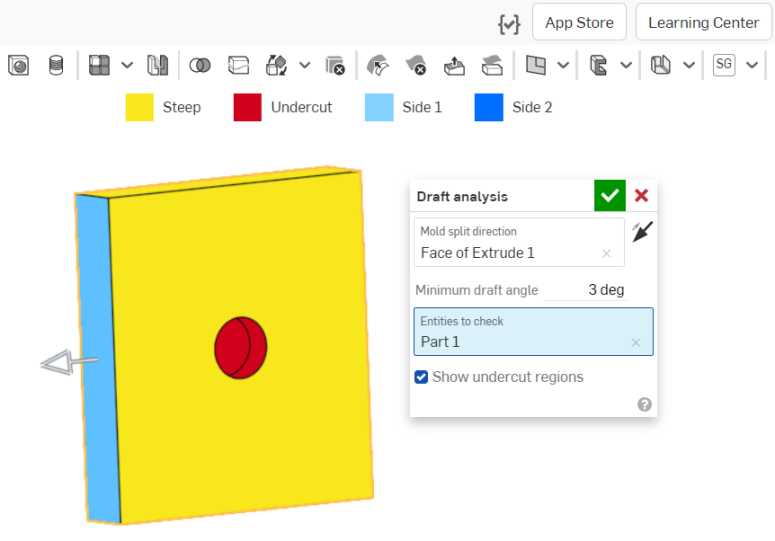
- Specifica l'angolo di sformo minimo.
- Seleziona le entità da controllare.
- È possibile disattivare l'indicazione delle facce rosse dei sottosquadri utilizzando la casella di controllo Mostra aree di sottosquadro.
Nota la legenda dei colori dell'analisi della bozza nella parte superiore dell'interfaccia.
- Le facce in blu soddisfano l'angolo minimo specificato per lo sformo.
- Le facce in giallo sono troppo ripide (meno dello sformo minimo specificato).
- Le facce in rosso indicano le facce di sottosquadro
Puoi visualizzare l'angolo esatto delle singole bozze spostando il cursore sul modello:
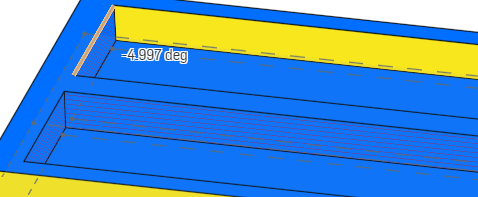
Come già in altre modalità di visualizzazione, l'analisi degli sformi rimane attiva fino a quando selezioni un altro elemento. Mentre è attiva, puoi modificare la parte per correggere gli sformi e vedere il risultato immediato delle operazioni effettuate. È inoltre possibile utilizzare le viste in sezione per visualizzare punti del modello che altrimenti sarebbero difficili da vedere.
L'analisi delle bozze funziona automaticamente in entrambe le direzioni. Onshape visualizza lo sformo accettabile in diversi colori per indicare la direzione: blu chiaro per il lato 1 (direzione positiva) e blu scuro per il lato due (direzione negativa). La freccia del manipolatore punta sul lato uno e puoi invertirla usando la freccia del vettore di direzione nella finestra di dialogo, come mostrato sopra accanto al campo Divisione stampo.
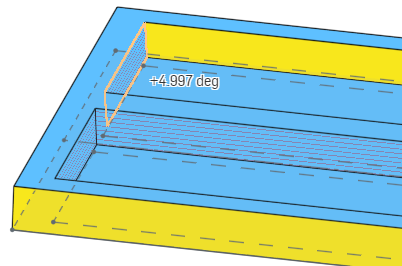
L'immagine visualizzata sopra mostra l'angolo di sformo dopo che si è fatto clic sulla freccia direzionale per capovolgere la direzione dell'analisi: il blu chiaro mostra la direzione positiva e l'angolo è mostrato come angolo positivo. Al contrario, nell'immagine precedente, il blu scuro mostra la direzione negativa e l'angolo è mostrato come angolo negativo.