Mappa colori curvatura

Disponibile in: Schizzo, Part Studio
La mappa colori curvatura consente un'analisi più approfondita della curvatura applicando un gradiente di colore a scelta su una faccia o una superficie in un Part Studio. È possibile regolare la scala del gradiente di colore e scegliere tra diversi tipi di mappe a colori per ottenere la migliore rappresentazione visiva e distinguere la continuità della superficie e la transizione tra i bordi.
 Passaggi
-
Fai clic sull'icona Mostra strumenti di analisi (
 ) nell'angolo inferiore destro dell'interfaccia. Nel menu, seleziona la mappa colori curvatura:
Questo applica una mappa a colori alle facce e alle superfici nell'area grafica, utilizzando un gradiente di colore per mostrare la curvatura su una scala:
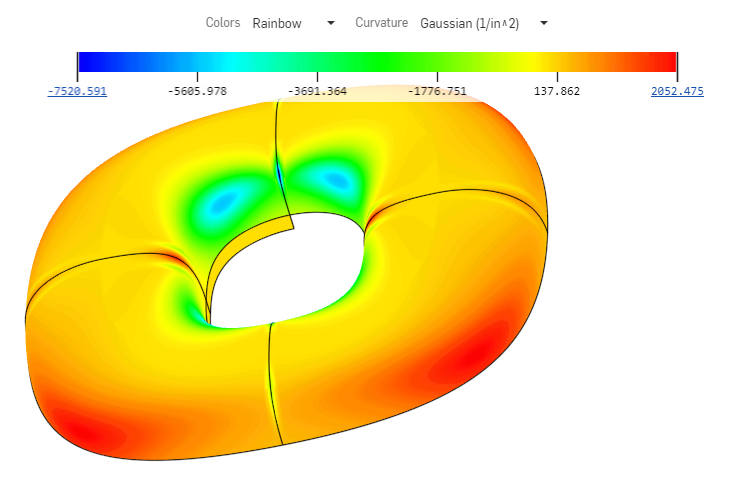
Le opzioni per visualizzare la curvatura con una mappa a colori sono:
-
Impostazione dei colori per la mappa. Fai clic sul menu a discesa per selezionare la combinazione di colori più adatta alle tue esigenze e preferenze di visualizzazione:
-
Viridis: una scala dal viola intenso al verde chiaro
-
Blu -> Rosso - Una scala da blu a rosso
-
Plasma - Una scala dal blu intenso al giallo chiaro
-
Arcobaleno: una scala di colori dell'arcobaleno
-
-
Selezione di un grafico per la mappa. Fai clic sul menu a discesa per selezionare un grafico specifico:
-
Gaussiano - Basa le assegnazioni dei colori sul prodotto dei raggi massimo e minimo in un determinato punto. La curvatura è visualizzata come l'inverso del raggio.
-
Media - Basa le assegnazioni dei colori sulla media dei raggi massimo e minimo in un dato punto.
-
Raggio massimo - Basa l'assegnazione dei colori sul valore massimo del raggio in un determinato punto.
-
Raggio minimo: basa l'assegnazione dei colori sul valore minimo del raggio in un determinato punto.
-
È possibile spostare la mappa a colori in qualsiasi posizione nell'area grafica per migliorare la visualizzazione del modello e della mappa. Passa il mouse sul grafico fino a quando il puntatore del mouse diventa il simbolo di un mirino. Fai clic e trascina il grafico in una nuova posizione. Per alcune posizioni, il grafico è riorientato in posizione verticale. I menu a discesa Colori e Curvatura rimangono nella parte superiore dell'area grafica, indipendentemente dalla posizione del grafico.
Note
-
Quando non c'è curvatura della superficie o della faccia, Onshape non assegna alcun valore alla scala della mappa dei colori poiché non ci sono calcoli dei raggi. La mappa a colori è ancora visibile ed è ancora possibile scegliere tra mappe e colori. Non è applicato alcun colore di curvatura se non sono stati calcolati valori. Il modello rimane dello stesso colore prima dell'apertura di qualsiasi strumento di analisi della curvatura.
-
È possibile modificare la scala facendo clic e trascinando i punti finali della scala più vicini l'uno all'altro. I punti sulla scala sono ricalcolati e i colori sono aggiornati sulle facce e sulle superfici in base alla nuova scala. Puoi anche fare clic su un valore e digitare nel campo per regolare la scala. Assicurati di fare clic sulla piccola icona di aggiornamento.