 Usa
Usa


Disponibile in: Schizzo
Proiettare (o convertire) un bordo, i bordi e le silhouette di una parte o di uno schizzo sul piano dello schizzo attivo.
Scorciatoia: u

 Esempio video
Trascrizione video
Per proiettare o convertire un bordo, i bordi e le silhouette di una parte o uno schizzo sul piano schizzi attivo, crea un nuovo schizzo, seleziona il piano che desideri utilizzare, quindi fai clic sullo strumento schizzo Usa (progetto/converti) sulla barra strumenti dello schizzo. Ora è possibile selezionare le linee che appaiono in base al piano. Al termine, fai clic sul segno di spunta verde per accettare lo schizzo e avrai un nuovo schizzo basato sulla parte.
Passaggi
- Crea uno schizzo o una parte.
- Inizia un altro schizzo.
- Fai quindi clic su
 , su un bordo, su più bordi o sui bordi della silhouette del primo schizzo o parte.
In questo esempio, il bordo evidenziato della parte è stato selezionato al fine di usarlo (proiettarlo) sul piano dello schizzo, ottenendo la linea orizzontale evidenziata.
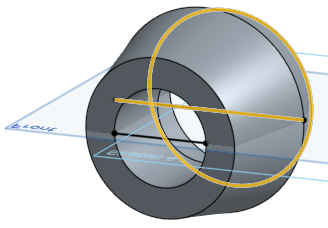
Quando passi il cursore del mouse sulle entità, viene visualizzata un'anteprima delle linee proiettate.
Uso dei bordi della silhouette
Quando visualizzi un modello normale a uno schizzo, qualsiasi limite visibile che non è un bordo è una silhouette, in cui la superficie si trasforma da quella rivolta verso di te a quella rivolta lontano da te.
Come funziona l'uso di un bordo di silhouette?
- Fai clic su .
Nota che NON esiste un comportamento di preselezione per i bordi della silhouette.
- Passa il mouse sulla faccia per la quale desideri un bordo di silhouette.
Dovresti vedere elementi evidenziati. Se il bordo effettivo della silhouette è fuori dal piano dello schizzo, ne vedrai due: uno è il bordo «reale» della silhouette, uno è la proiezione nel piano dello schizzo. Entrambi sono selezionabili.
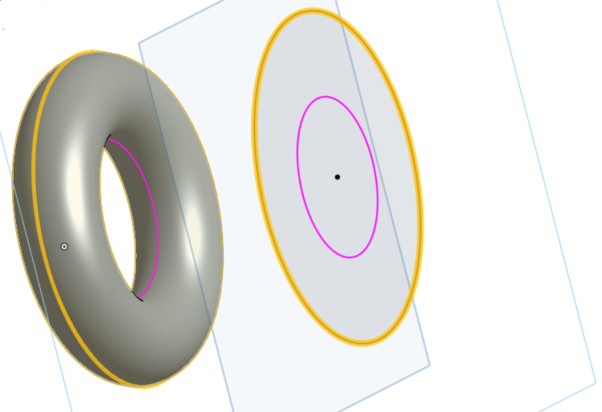
- Passa il cursore del mouse su un elemento evidenziato quindi fai clic per proiettare il bordo di silhouette. (L'elemento evidenziato su cui si passa il mouse, in alto, è visualizzato in giallo).
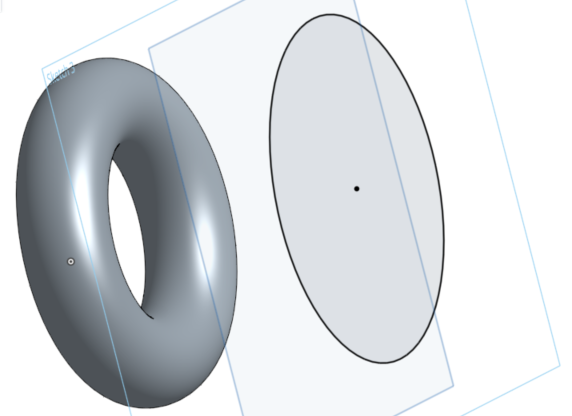
Nota che quando sono disponibili più bordi della silhouette, puoi fare clic su una faccia per selezionare tutti i bordi della silhouette o passare il cursore del mouse su un singolo bordo della silhouette e fare clic per selezionare solo quelli che desideri utilizzare:
Ecco come è visualizzato l'elemento evidenziato durante il passaggio del cursore del mouse:
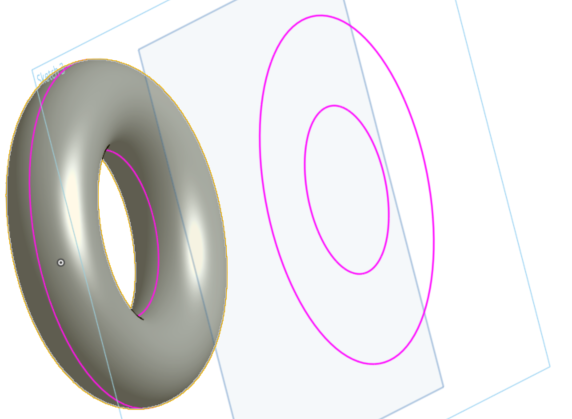
Dopo la selezione e la proiezione su un altro piano:
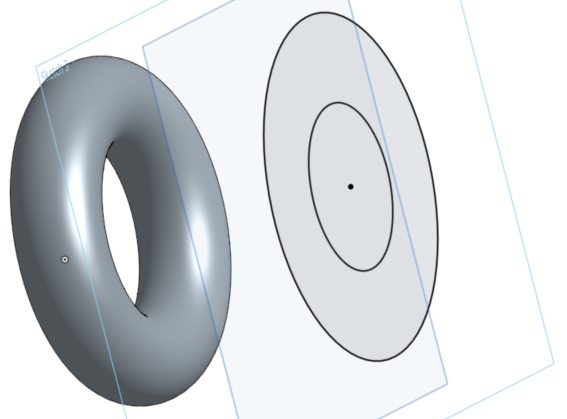
Quando passi il cursore del mouse sulle entità, viene visualizzata un'anteprima delle linee proiettate.
Se non sono visibili evidenziazioni potresti riscontrare una limitazione, vedi di seguito i Suggerimenti.
Suggerimenti
- Tutti i bordi utilizzati si aggiornano quando la geometria sottostante cambia. Tuttavia, questo comportamento non reagisce bene ai cambiamenti del tipo di geometria (da cerchio a linea ecc.) causati dalle modifiche del modello.
- Alcune caratteristiche di Usa di Onshape potrebbero essere diverse da altri sistemi, tra cui:
- Onshape non vincola le estremità del bordo della silhouette. Puoi scegliere come fissare le estremità.
- Onshape non distingue tra «parti» dei bordi della silhouette, come in questo esempio di un cilindro attraversato da un foro:
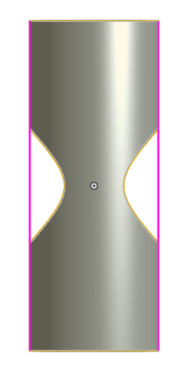
- Onshape non usa una faccia, come il cilindro visualizzato sopra con un foro che lo attraversa, ed estrae automaticamente bordi o silhouette e li cuce tutti insieme.
- Onshape utilizza solo bordi della silhouette tracciabili. Ciò consente un livello di certezza che il bordo della silhouette possa ancora essere aggiornato in un secondo momento.
- I bordi di silhouette supportati includono: cilindri, coni, tori, sfere, superfici estruse e qualsiasi superficie con un bordo di silhouette.
- I bordi di silhouette che si intersecano automaticamente dopo la proiezione non sono utilizzabili.