 Filettatura schizzo


Disponibile in: Schizzo
Creare raccordi o arrotondamenti con un raggio specificato lungo una o più linee, archi o spline.
Scorciatoia: Shift+F

 Esempio video
Trascrizione video
Lo strumento di schizzo Fillet crea raccordi o arrotondamenti con un raggio specificato lungo una o più linee, archi e spline.
Innanzitutto, selezionate lo strumento di raccordo nella barra strumenti dello schizzo, quindi fate clic su un punto. Questo crea il raggio per il raccordo. Successivamente, inserite una dimensione precisa utilizzando la tastiera. Premete il tasto Invio per creare il filetto. Quindi spostate la dimensione in una posizione diversa per visualizzarla più facilmente.
Puoi anche creare un raccordo facendo clic e trascinando il punto verso l'esterno fino a visualizzare il raggio desiderato, quindi rilascialo. Inserisci una misurazione più precisa usando la tastiera. Premete il tasto Invio per creare il filetto.
Un altro metodo consiste nel selezionare lo strumento di schizzo Raccordo e quindi due linee. Questo crea anche un raggio per il raccordo. Premete Invio, inserite la nuova dimensione e premete nuovamente Invio per creare il raccordo.
Passaggi
- Fare clic
 oppure premi Maiusc+F.
 - Seleziona un punto o due curve dello schizzo.
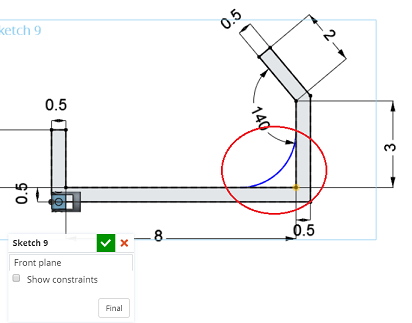
- Si apre la finestra di dialogo del raggio, fai clic nella finestra di dialogo e inserisci il raggio.
Suggerimenti
- Per applicare più di un raccordo della stessa dimensione, effettua la prima selezione, immetti il raggio, quindi fai clic su altri punti da raccordare. Il primo valore immesso diventa predefinito e tale dimensione di raccordo sarà applicata a tutti i punti selezionati. Puoi cambiare il primo valore per modificare tutti i valori.
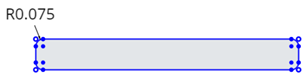
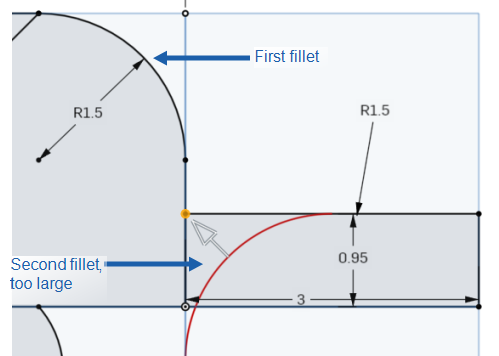
Se la dimensione predefinita del Raccordo è troppo grande per un punto selezionato, la linea di raccordo è visualizzata in rosso.
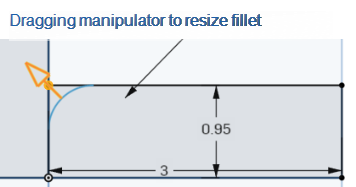
Puoi trascinare il manipolatore per ridimensionare il raccordo.
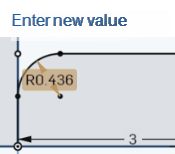
Inoltre puoi fare clic per attivare il valore e immettere un nuovo valore per la dimensione del raccordo:
Esempi
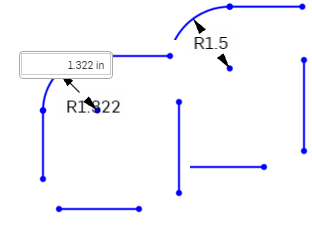
Linea: effettuare selezioni
- Fai clic sulla prima riga: nessun elemento viene evidenziato.
- Fai clic e trascina la seconda riga per stimare la dimensione dello raccordo.
- Immetti il valore del raggio di raccordo e premi Invio.
Vertice: effettuare selezioni
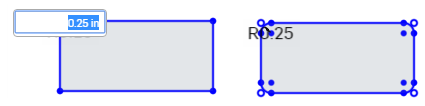
- Fai clic su .
- Fai clic su un vertice.
- Immetti il valore del raggio e premi Invio.
- Ogni clic successivo con lo strumento Raccordo selezionato produce filetti di dimensioni uguali.
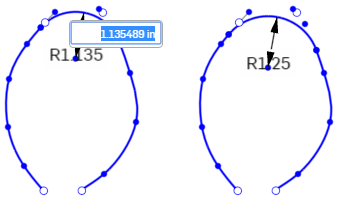
Spline: effettuare selezioni
- Fai clic su .
- Fai clic sulla spline nella sua parte alta (non sul punto).
- Fai clic sulla spline destra nella sua parte alta (non sul punto).
- Immettete il valore del raggio del raccordo e premete Invio.
Noterai un piccolo cerchio aperto dopo l'applicazione del raccordo, nel punto in cui le linee si incontravano. Si tratta di una virtual sharp che viene aggiunta allo schizzo come geometria di riferimento. Questa virtual sharp manterrà i vincoli coincidenti sulle due linee, oltre a una dimensione (raggio del raccordo). Puoi utilizzarla, ad esempio, come punto di riferimento per aggiungere vincoli, oppure puoi scegliere semplicemente di ignorarla. (Vedi l'esempio "Vertice: effettuare selezioni" sopra per visualizzare la virtual sharp.)