 Inserisci DXF o DWG


Disponibile in: Schizzo
Inserisci file DXF o DWG in uno schizzo come entità di schizzo. Il DXF o il DWG devono essere già stati importati nel documento attualmente aperto (o un altro documento di tua proprietà o che è stato condiviso con te, creando un collegamento al documento ). È consigliabile inserire file DXF o DWG in uno schizzo vuoto, sebbene sia possibile anche inserirli in uno schizzo con entità di schizzo esistenti.
Formati supportati
Vedi Formati di file supportati per i più recenti formati di file di importazione ed esportazione DXF e DWG supportati.

 Esempio video
Trascrizione video
Lo strumento schizzo DXF o DWG consente di importare file di disegno in uno schizzo come entità di schizzo. Il file DXF o DWG deve essere importato nel documento attualmente aperto (o in un altro documento di tua proprietà o che è stato condiviso con te, creando un collegamento a tale documento). Si consiglia di inserire file DXF o DWG in uno schizzo vuoto, anche se è possibile inserirlo in uno schizzo con entità di schizzo esistenti.
Fai clic sulla funzione Schizzo nella barra delle funzioni per creare un nuovo schizzo. Seleziona un piano nell'area grafica.
Fai clic sullo strumento schizzo DXF o DWG sulla barra strumenti dello schizzo. Si apre una finestra di dialogo Inserisci.
Seleziona le Unità per l'entità di schizzo nella parte inferiore della finestra di dialogo.
Se necessario, seleziona Usa la posizione di origine del file per posizionare la geometria dal file rispetto all'origine corrente del Part Studio nello stesso modo in cui la geometria è posizionata rispetto all'origine del file DXF o DWG. Lascia invece l'opzione deselezionata per avere lo schizzo centrato sul punto di origine del documento.
Seleziona un file DXF o DWG (che è stato precedentemente importato nel documento corrente), fai clic su Altri documenti per individuare un file in un altro documento che hai creato o che è stato condiviso con te oppure fai clic su Importa (nella parte inferiore della finestra di dialogo) per individuare e importare un nuovo file dal computer.
Quando si importa un file da questa finestra di dialogo, una volta completata l'importazione, il file è elencato nella finestra di dialogo. Selezionalo per inserirlo nello schizzo. La finestra di dialogo si chiude automaticamente.
Continua a disegnare o fai clic sul segno di spunta per accettare il nuovo schizzo e chiudere la finestra di dialogo dello schizzo.
Passaggi
- Fai clic su Schizzo per creare un nuovo schizzo.
- Seleziona un piano.
- Fai clic su
 .
. - Nella finestra di dialogo visualizzata, seleziona le Unità (nella parte inferiore della finestra di dialogo) per l'entità di schizzo:
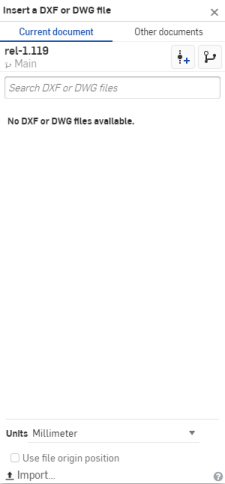
- Puoi selezionare Usa posizione dell'origine file per posizionare la geometria dal file rispetto all'origine del Part Studio corrente nello stesso modo in cui la geometria è posizionata rispetto all'origine del file DXF/DWG. (Se non procedi così, la geometria viene posizionata in modo che il centro delle estensioni della geometria, come calcolato sotto forma di una casella 2D contenente tutte le entità, sia all'origine del Part Studio.)
- Quindi, seleziona un file DXF o DWG (precedentemente importato nel documento corrente), utilizza Altri documenti per individuare un file in un altro documento che hai creato o che è stato condiviso con te, oppure utilizza Importa (nella parte inferiore della finestra di dialogo) per importare un nuovo file da utilizzare immediatamente.
Quando importi un file da questa finestra di dialogo, una volta completata l'importazione, il file viene elencato nella finestra di dialogo. Selezionalo per inserirlo nello schizzo.
-
La selezione del file da inserire o importare chiude automaticamente la finestra di dialogo.
Suggerimenti
- È possibile inserire file DXF/DWG già importati nel documento o in un altro documento che hai creato o che è stato condiviso con te. Questi vengono visualizzati come schede e anche nella finestra di dialogo Inserisci DXF.
- Assicurati di selezionare prima le unità nella finestra di dialogo; la selezione del file chiude automaticamente la finestra di dialogo.
- L'azione Inserisci viene registrata nella sequenza Annulla/Ripeti per il documento.
- Quando si applicano le dimensioni allo schizzo inserito, la prima quota applicata ridimensiona automaticamente l'intero schizzo.
- Viene visualizzato un messaggio di avviso se si verifica un errore di geometria, formato di file o integrità del file durante l'importazione.