 Interfaccia Render Studio - Pannello Fotocamera

Disponibile solo per
Disponibile in: Render Studio
Situato a destra della pagina, il pannello Fotocamera mostra un elenco modificabile di parametri della Fotocamera diretti all'oggetto selezionato, come Campo visuale, Lunghezza focale, Posizione, Rotazione, Sfondo, Profondità di campo, Esposizione, Tono e contrasto, Vignettatura e altre opzioni avanzate.
Fai clic sull'icona del pannello Fotocamera ( ) per aprire il pannello:
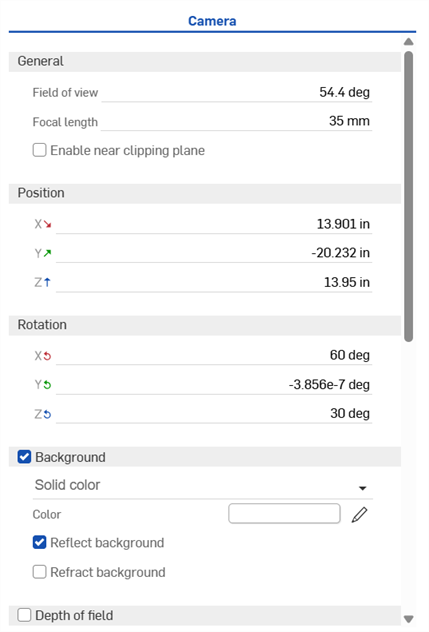
 Camera panel parameters
The Camera panel parameters are outlined below:
-
Generale
-
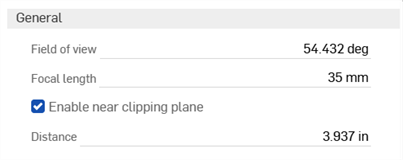
Campo visuale e lunghezza focale: specifica il campo visuale espresso in un valore in gradi angolari (da 1 a 175) oppure come valore della lunghezza focale (da 1 mm a 2.063 mm).
È possibile modificare l'angolo o la lunghezza focale. Modificando un valore si calcola e aggiorna dinamicamente l'altro valore. Nella maggior parte dei casi, ciò significa che è possibile inserire una lunghezza focale per calcolare l'angolo e quindi arrotondare per eccesso o per difetto a una lunghezza focale comune (ad esempio: 35 mm, 50 mm o 105 mm).
Valori di angolo più elevati calcolano valori di lunghezza focale inferiori. Il risultato è un obiettivo con un'angolazione più ampia, per il quale il punto di fuga risulta più lontano dalla vista (e sprofonda sullo sfondo). Valori dell'angolo inferiori calcolano valori di lunghezza focale più elevati, quindi l'obiettivo risulta angolato e più stretto, e il punto di fuga è più vicino (in primo piano).
La lunghezza focale è sempre espressa in unità millimetriche, indipendentemente da come sono impostate le unità dell'area di lavoro.
L'opzione Campo visivo è disponibile solo se è attivata l'opzione Prospettiva.
-
Abilita vicino al piano di ritaglio - Se abilitato, gli oggetti tra la fotocamera e la distanza specificata non sono visibili o possono essere parzialmente tagliati.
-
Distanza - La distanza dalla telecamera prima della quale gli oggetti non sono visibili.
-
La regolazione dell'angolo o della lunghezza focale non rende il soggetto (modello) più piccolo o più grande (come accadrebbe normalmente usando una fotocamera nel mondo reale). Al contrario, la dimensione proiettata del modello rimane all'incirca la stessa dimensione in pixel e la prospettiva della scena circostante è distorta. In questo modo, il modello rimane statico, ma sembra che sia stato fotografato con un obiettivo più largo o più stretto.
-
-
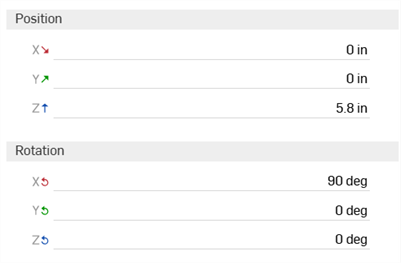
Posizione e rotazione: regola numericamente la posizione (X, Y, Z) e la rotazione (X, Y, Z) della fotocamera. Questo è utile per adattare con precisione la posizione della fotocamera in due scene diverse:
-
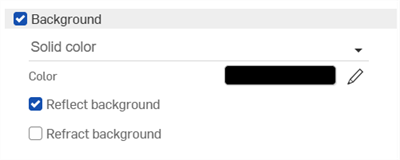
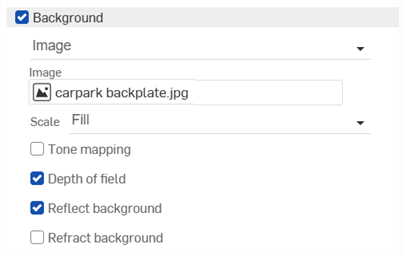
Sfondo: sostituisce l'ambiente di sfondo con un colore a tinta unita o un'immagine personalizzata. Quando questa opzione è disabilitata, viene utilizzato l'ambiente dalla Libreria ambienti (l'ambiente standard è l'impostazione predefinita). Sono disponibili i seguenti parametri:
Colore tinta unita:
-
Colore - Mostra il campione di colore utilizzato per lo sfondo. Fai clic sull'icona a forma di matita per modificare il colore utilizzato dal selettore di colori. I colori possono essere selezionati visivamente facendo clic sull'area del colore, inserendo un valore esadecimale o RGB o selezionando un campione nella parte inferiore del selettore.
-
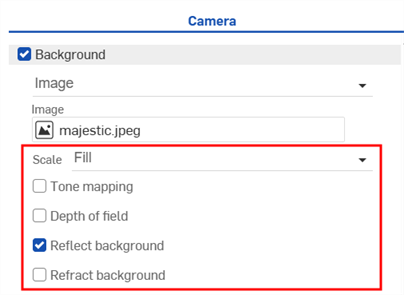
Rifletti lo sfondo - Consente di visualizzare lo sfondo nei riflessi del suolo anziché dell'ambiente.
-
Rifrazione sfondo - Consente di vedere lo sfondo attraverso oggetti perfettamente speculari, senza pareti sottili.
Immagine
-
Seleziona immagine - Apre la finestra di dialogo Seleziona immagine, in cui è possibile selezionare un'immagine dal documento corrente, da altri documenti o importare dal computer. Vedi la sezione Aggiungere uno sfondo personalizzato a una scena per ulteriori informazioni.
-
Scala: in che modo l'immagine di sfondo si adatta alle dimensioni dell'immagine renderizzata se le dimensioni tra di esse sono diverse. Le opzioni sono Riempi, Allunga o Adatta,
-
Ripeti (disponibile solo quando Scala è impostato su Adatta): quando l'opzione è abilitata, se lo sfondo non riempie l'immagine si ripeterà in tali aree. Se l'opzione è disattivata, queste aree sono riempite con un colore a tinta unita a tua scelta. Ciò influisce anche sullo sfondo quando è visibile nei riflessi, quindi se questa opzione è disattivata, potresti vedere il colore a tinta unita nei riflessi dello sfondo.
-
Mappatura dei toni: quando l'opzione è abilitata, l'immagine di sfondo è sottoposta alla stessa mappatura tonale della scena; utile se lo sfondo è un'immagine ad alta gamma dinamica (HDRI).
-
Profondità di campo - Quando l'opzione è abilitata, la profondità di campo è applicata allo sfondo; utile per rendere lo sfondo sfocato se non è stato già fotografato in questo modo.
L'impostazione di un colore o di un'immagine di sfondo ha la precedenza sull'impostazione del tema della modalità Scura per l'area grafica.
-
-
Profondità di campo: apre una finestra di dialogo per impostare la profondità di campo della vista, controllando la posizione e la distanza tra le aree nitide a fuoco e le aree sfocate non a fuoco. Le regioni a fuoco diventano sfocate in base alla distanza dall'obiettivo e alle proprietà dell'obiettivo:
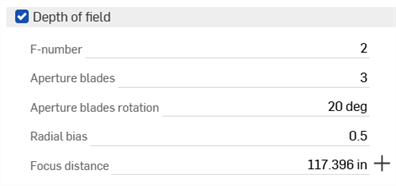
Le opzioni relative alla profondità di campo sono:
-
Numero F - Rapporto focale o numero F-stop. Il rapporto tra la lunghezza focale e il diametro dell'apertura dell'obiettivo. Valori più bassi danno una profondità di campo inferiore (maggiore sfocatura nelle aree sfocate). Valori più alti riducono la profondità di campo (minore sfocatura nelle aree sfocate).
Sebbene i numeri di apertura nelle fotocamere reali seguano una sequenza standard (f/1.4, f/2, f/2.8, f/4, f/5.6, f/8, f/11, f/16, f/22), inserite qualsiasi valore compreso tra 0,063 e 64.
-
Lamelle di apertura - Specificate il numero di lamelle del diaframma, che modifica la forma dei punti salienti piccoli e forti nelle aree sfocate. Per valori compresi tra 0 e 2, le luci sono circolari. Per valori compresi tra 2 e 20, viene attivata un'apertura a forma di lama con il numero di lamelle specificato. Ad esempio, un valore di 5 genera luci a forma di pentagramma, mentre un valore di 3 genera luci a forma triangolare.
-
Rotazione lamelle del diaframma: disponibile solo quando il valore delle lamelle del diaframma è maggiore di 2. Controlla la rotazione delle lamelle del diaframma, che ruota anche la forma delle luci non a fuoco.
-
Polarizzazione radiale - Controlla la polarizzazione del sistema di lenti. A 0,5 l'obiettivo viene trattato in modo uniforme. I valori compresi tra 0 e 0,5 aumentano l'importanza del bordo dell'obiettivo, scurendo il centro delle luci sfocate. I valori superiori a 0,5 aumentano l'importanza del bordo dell'obiettivo, illuminando il centro delle luci sfocate.
-
Distanza di messa a fuoco - Specificate la distanza dall'obiettivo in cui l'immagine risultante è a fuoco. Gli oggetti più lontani o più vicini di questa distanza diventano progressivamente sfocati.
Fai clic sul pulsante a forma di mirino (
 ) a destra della voce Distanza focale per selezionare il punto AF dell'oggetto, quindi utilizzate il cursore a croce per fare clic su un'area della scena da impostare come punto AF.
Ad esempio, nell'immagine a sinistra in basso, la parte anteriore più grande della parte è selezionata come punto focale e la parte anteriore rimane a fuoco. Man mano che ci si sposta verso la parte posteriore, lo sfondo diventa sempre più sfocato. Nell'immagine a destra in basso, avviene il contrario. La parte posteriore, di dimensioni inferiori, della parte è selezionata come punto focale e lo sfondo è più nitido. Man mano che ci si sposta verso la parte anteriore, il primo piano diventa sempre più sfocato:
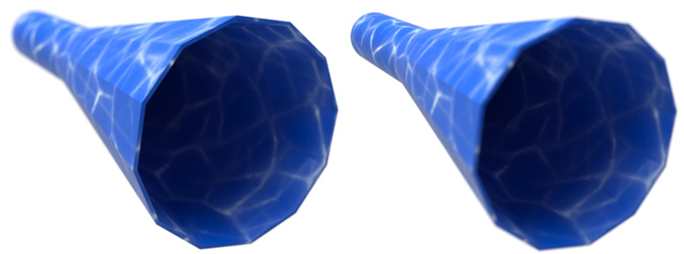
Quando abiliti la profondità di campo, assicurati che la posizione della telecamera sia definitiva. La regolazione della posizione della telecamera dopo aver abilitato la profondità di campo richiede un ripristino del punto AF e una nuova valutazione del numero di F-stop.
-
-
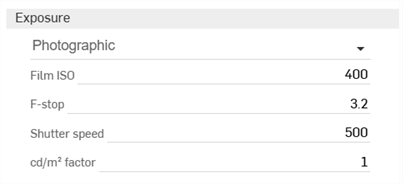
Esposizione: seleziona tra Esposizione fotografica, dove selezioni le normali impostazioni della fotocamera, o Esposizione semplice in cui è immesso solo un valore di luminosità.
-
Pellicola ISO - Valore ISO della pellicola. I valori più alti rendono la fotocamera più sensibile alla luce. I valori più bassi rendono la fotocamera meno sensibile alla luce. Quando l'opzione è impostata su zero, l'otturatore e il diaframma sono disattivati e non hanno alcun effetto e tutta la luminosità è controllata dal fattore Candela. I valori ISO più alti aumentano anche il rumore e l'elettricità statica di un'immagine. Questo è comune nella fotografia e può essere l'effetto desiderato.
-
F-Stop - Rapporto focale o numero F-stop che definisce l'apertura o l'ampiezza di apertura dell'obiettivo, ai fini della mappatura dei toni. Questo valore non influisce sulla profondità di campo. Questo valore non ha effetto quando l'opzione Pellicola ISO è impostata su 0. Minore è il valore di F-Stop, maggiore è l'apertura dell'obiettivo. Questo fa entrare più luce nella scena e rendendola più luminosa.
-
Velocità dell'otturatore - In fotografia, la velocità dell'otturatore è il periodo di tempo in cui il diaframma rimane aperto, esponendo la pellicola alla luce. Il parametro della velocità dell'otturatore è definito come il tempo dell'otturatore della fotocamera espresso in frazioni di secondo; ad esempio, un valore di 100 definisce un otturatore della fotocamera pari a 1/100. Questo valore non ha effetto quando il valore di Pellicola ISO è impostato su 0.
Aumentando questo valore si crea un valore frazionario più piccolo, consentendo a meno luce di entrare nella scena e rendendo la scena più scura. Diminuendo questo valore si crea un valore frazionario maggiore, consentendo a più luce di entrare nella scena, rendendola più luminosa. Un valore pari a 0 non consente alla luce di entrare nell'obiettivo, creando una scena nera.
-
cd/m 2 fattore - Fattore di conversione tra i valori dei pixel e le candele per metro quadrato; l'unità di intensità luminosa nella scena. Quando Film ISO è impostato su zero, questo diventa un moltiplicatore diretto.
-
Esposizione (esposizione semplice) - L'esposizione complessiva della scena. I valori più piccoli o negativi sono utilizzati per le scene più scure, mentre i valori positivi più grandi sono utilizzati per le scene più luminose. Ad esempio, -6 sarebbe adatto per una scena notturna senza luna, mentre 15 sarebbe adatto per una luminosa giornata di sole.
-
-
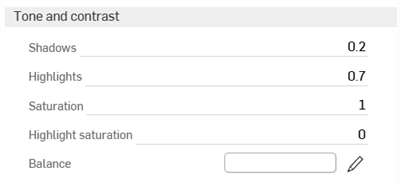
Tono e contrasto
-
Ombre - I valori più alti scuriscono le zone d'ombra dell'immagine. I valori più bassi evidenziano maggiori dettagli nelle zone d'ombra.
-
In evidenza - I valori più alti schiariscono le aree più luminose dell'immagine, mentre i valori più bassi comprimono le regioni più luminose e ne riducono il contrasto
-
Saturazione - La compressione dei componenti di colore brillante li sposta intrinsecamente verso un colore meno saturo. A volte, compressioni molto forti possono determinare uno stato desaturato sgradevole dell'immagine. Il parametro di saturazione consente un controllo artistico sulla saturazione finale dell'immagine. 1.0 è la saturazione standard non modificata. Valori più alti aumentano la saturazione, rendendo i colori più ricchi. Valori più bassi riducono la saturazione, attenuando i colori.
-
Saturazione aree luminose - Controlla la saturazione delle aree luminose che tendono ad apparire più realistiche quando sono desaturate. Tuttavia, questa opzione modifica anche il colore delle aree evidenziate, con risultati non strettamente accurati. Aumentando la saturazione si ripristina il colore delle aree di illuminazione.
-
Equilibrio - Il colore che corrisponde al bianco nell'immagine in uscita. Questo può essere usato per compensare l'effetto della luce.
-
-
Vignettatura - In una vera fotocamera, l'angolo con cui la luce colpisce la pellicola influisce sull'esposizione, rendendo l'immagine più scura lungo i bordi. La vignettatura simula questo effetto. Si noti che il campo visivo della fotocamera influisce sulla quantità di vignettatura visibile. La vignettatura non ha effetto per le viste ortografiche.

-
Forza - A 0 non è visibile alcuna vignettatura. Valori più alti causano un maggiore scurimento attorno ai bordi. Una buona impostazione predefinita è 3, che è simile a quella generata da una fotocamera compatta.
-
-
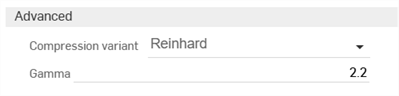
Avanzate
-
Variante di compressione: determina quale algoritmo di compressione della mappatura dei toni utilizzare: Reinhard, Uncharted 2 o ACES Unreal 4 e PBR neutral.
-
Gamma - Applica una correzione gamma alla visualizzazione. Se l'immagine è visualizzata così com'è, senza ulteriore post-elaborazione da parte dell'applicazione, questo valore deve essere impostato in modo che corrisponda alle caratteristiche del display. In caso contrario, l'impostazione 1 disabilita la correzione gamma.
-
Aggiungere uno sfondo personalizzato a una scena
Per aggiungere uno sfondo personalizzato a una scena:
-
Fai clic sull'icona del pannello Fotocamera (
) per aprire il pannello: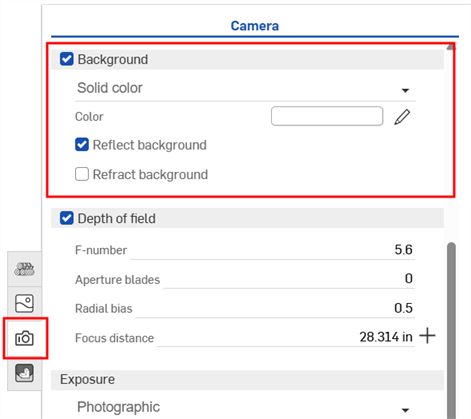
-
Abilita lo Sfondo, se non è già abilitato.
-
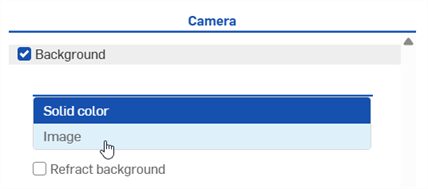
Passa da Colore tinta unita a Immagine:
-
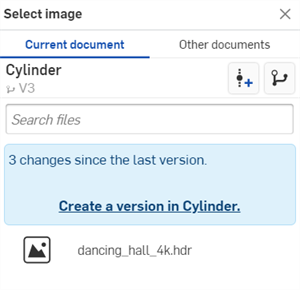
Si apre la finestra di dialogo Seleziona immagine in cui è possibile selezionare un file di immagine (.jpg o .png). Effettua una delle seguenti operazioni:
-
Seleziona un'immagine nel documento corrente
-
Fai clic su Altri documenti per individuare un'immagine in un altro documento Onshape
-
Fai clic sul link Importa nella parte inferiore della finestra di dialogo per individuare un'immagine dal tuo computer. Una volta selezionato, fai clic sul pulsante Apri:

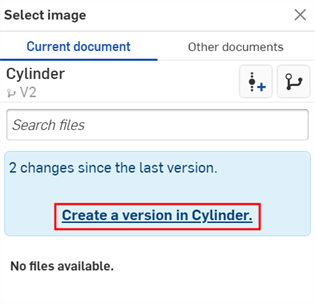
Una volta che la notifica indica che il caricamento è completo, non vedrai ancora l'immagine nella finestra di dialogo Seleziona immagine. Questo accade perché la scena di Render Studio è un'istantanea della parte, del Part Studio o dell'Assieme al momento dell'importazione e questa immagine è inserita nel documento Onshape dopo l'importazione. È ora necessaria una nuova versione per aggiornare la scena. Fai clic sul collegamento Crea una versione in [Nome documento] nella finestra di dialogo Seleziona immagine:
-
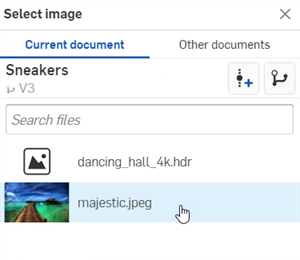
- Nella finestra di dialogo Seleziona immagine, fai clic sull'immagine per selezionarla e caricarla nella scena:
-
Seleziona eventuali opzioni aggiuntive, come la Scala dell'immagine (Riempi, Adatta o Allunga), la Mappatura dei toni, la Profondità di campo, Rifletti o Rifrazione sfondo:
Se non vedi il collegamento Crea versione nella finestra di dialogo Seleziona immagine, quindi fai clic sul pulsante Crea versione ( ) nel pannello Documento per aprire la finestra di dialogo Crea versione. Crea la nuova versione. Chiudi e riapri la finestra di dialogo Seleziona immagine. L'immagine importata dovrebbe ora essere disponibile.
Per ulteriori informazioni sul caricamento dei file, consulta Importare file.
Note:
-
Sebbene sia possibile utilizzare file.hdr o.exr, per ottenere i migliori risultati usa immagini.jpg o.png.