Integrazione con ClassLink


Prima di avviare il processo di integrazione, devi aver richiesto e ricevere l'approvazione per un account o una versione di prova Onshape Enterprise e disporre di un nome di dominio Onshape Enterprise.
Un esempio di nome di dominio Enterprise potrebbe essere: NomeMiaAzienda.onshape.com.
Tieni presente che è possibile utilizzare un solo provider SSO alla volta.
Questo processo di configurazione potrebbe non riuscire senza valori di parametro personalizzati per la tua organizzazione. Usa il tuo dashboard personalizzato del provider di identità SSO (ad esempio: Okta, PingOne o ClassLink) per aggiungere Onshape come applicazione e registrare i valori specifici per la tua organizzazione. Questi valori sono necessari per la procedura seguente.
Onshape firma tutte le richieste di certificazione SAML in uscita. Non è necessario caricare alcun certificato (ad esempio, un certificato di firma SAML), tranne nel caso dell'integrazione ADFS perché ADFS convalida le richieste SAML in arrivo. Tieni presente che Microsoft consiglia anche la migrazione dall'ultima versione di prova di ADFS a Microsoft Entra ID. Per ulteriori informazioni, consulta la panoramica di ADFS.
In genere per una singola Enterprise è impostato un solo provider SSO. Se stai impostando una configurazione multi-tenant (un provider SSO per più Enterprise) utilizzando SAML 2.0, l'amministratore dovrà utilizzare il prefisso di dominio com.onshape.saml2.sp. come ID Entità Onshape, quindi selezionare la casella Usa id entità con prefisso del dominio aziendale. Vedi la sezione Configurare il provider SSO in Onshape di seguito.
 Aggiungi Onshape al tuo account Single Sign-on ClassLink
-
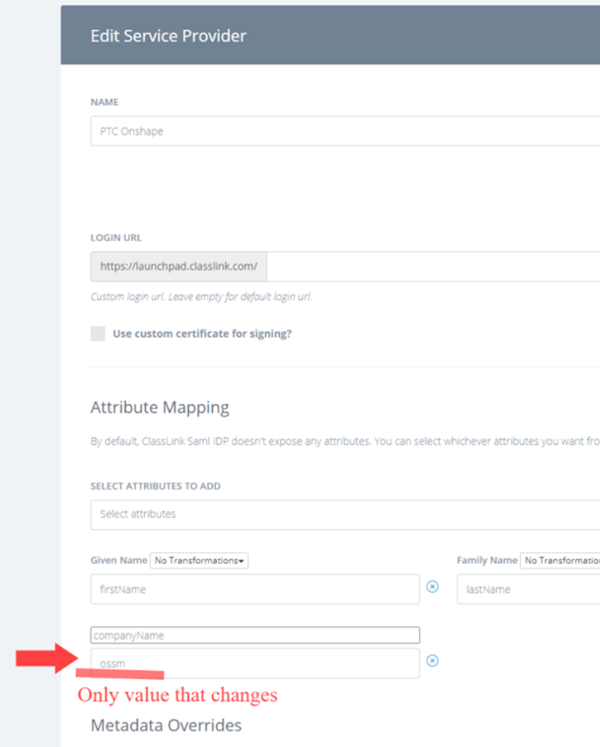
Passa a ClassLink SAML console e inserisci il seguente valore nel campo CompanyName:
-
URL o testo dei metadati: il cliente deve fornire l'URL dei metadati IDP ClassLink.
-
URL di accesso: il codice distrettuale viene aggiunto nella casella per l'URL di accesso o lascia vuoto questo campo per l'URL di accesso predefinito
-
URL ICONA: fai clic qui, cerca l'applicazione, fai clic con il pulsante destro del mouse e quindi copia l'indirizzo del collegamento per inserirlo nella casella (mostrata di seguito).

-
Mappatura attributi: inserisci i seguenti attributi:
-
Seleziona Nome assegnato e rinomina nella casella 'firstName'
-
Seleziona Nome famiglia e rinomina nella casella 'lastName'
-
Seleziona Email e rinomina nella casella 'email'
-
Seleziona Attributo personalizzato e rinominalo in "companyName". Quindi inserisci il nome della tua azienda.
Il nome azienda è lo stesso del prefisso di dominio della tua enterprise di formazione. Ad esempio, se il nome della tua Onshape Enterprise è Fishbowl.onshape.com, inserisci Fishbowl nel campo.
-
-
Sostituzione metadati
-
Seleziona Formato NameID tra i campi da sovrascrivere e seleziona emailAddress
-
Seleziona Algoritmo firma tra i campi da sovrascrivere e seleziona RSA_SHA256
-
Seleziona Valore NameID tra i campi da sovrascrivere e seleziona Email.
-
Seleziona Saml NotBefore dai campi per sovrascrivere e aggiungere 3
-
-
Aggiornamento per salvare.
Seleziona e copia l'URL di accesso iniziale per aggiungere l'app nella libreria locale.

Onshape richiede un file di configurazione dei metadati per l'SSO con Classlink. Consulta ClassLink per ottenere e scaricare il file di metadati necessario per completare i seguenti passaggi.
Configura il provider SSO in Onshape
Una volta configurato Onshape nel provider di identità e scaricato il file di metadati del provider di identità (indicato in Onshape come file di configurazione), è possibile configurare il provider SSO in Onshape.
Le immagini di esempio seguenti mostrano un provider di identità generico in fase di configurazione, ma i passaggi sono gli stessi per tutti i provider di identità.
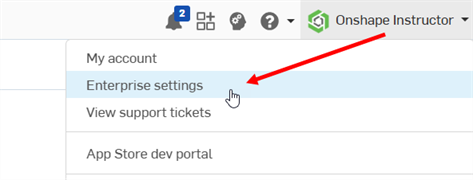
- Accedi al tuo account Onshape Enterprise, utilizzando il tuo nome di dominio specializzato, come amministratore. Seleziona Impostazioni Enterprise nel tuo account.
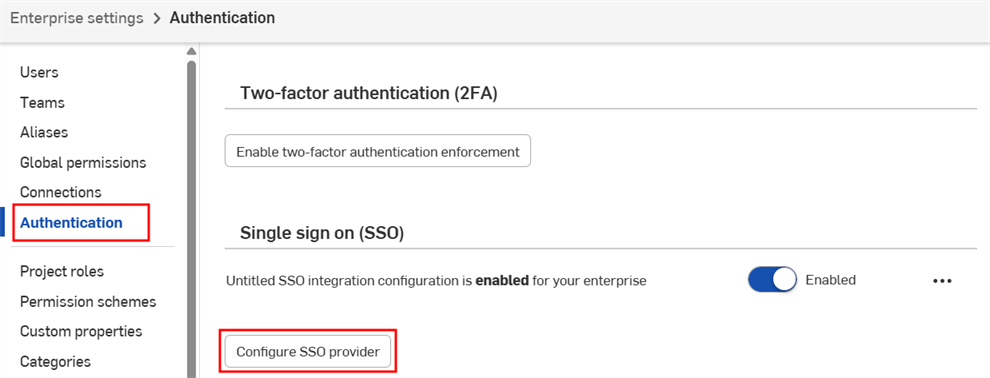
- Seleziona Autenticazione nel menu di navigazione a sinistra.
-
Nella sottosezione Single sign-on (SSO), fai clic sul pulsante Configura provider SSO.
-
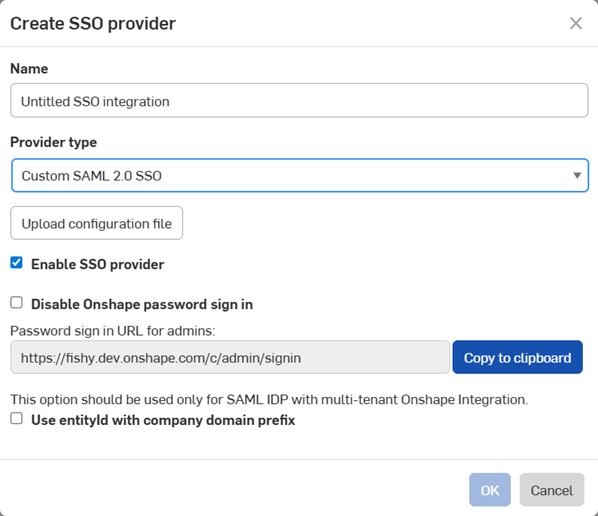
Si apre la finestra di dialogo Crea provider SSO:
-
Nel campo Nome, inserisci il nome, ad esempio SSO personalizzato
-
Nel menu a discesa Tipo di provider, seleziona il tuo provider SSO nell'elenco.
-
Lascia selezionata l'opzione Abilita provider SSO.
-
Per il momento, lascia deselezionata l'opzione Disabilita accesso con password Onshape.
-
Seleziona Usa id entità con prefisso del dominio aziendale se disponi di una configurazione multi-tenant (un provider SSO con più Enterprise).
-
Fai clic sul pulsante Carica file di configurazione:
L'opzione Disabilita accesso con password Onshape disabilita il tipico accesso con password Onshape per te e per i tuoi utenti. Per l'URL Onshape è visualizzata solo la richiesta di accesso del provider SSO. Prima di selezionare questa opzione, assicurati di poter accedere a Onshape come utente (come amministratore). Puoi tornare qui in un secondo momento e abilitare l'opzione una volta verificato il corretto funzionamento dell'accesso tramite il tuo provider SSO.
La scelta di imporre l'accesso a Onshape tramite SSO comporta inoltre che gli utenti non siano in grado di accedere direttamente a domini non aziendali, come cad.onshape.com.
In genere per una singola Enterprise è impostato un provider SSO. Se stai impostando una configurazione multi-tenant (un provider SSO con più aziende) utilizzando SAML 2.0, l'amministratore dovrà utilizzare com.onshape.saml2.sp.<domain prefix> come ID Entità Onshape, quindi selezionare la casella Usa id entità con prefisso del dominio aziendale.
-
-
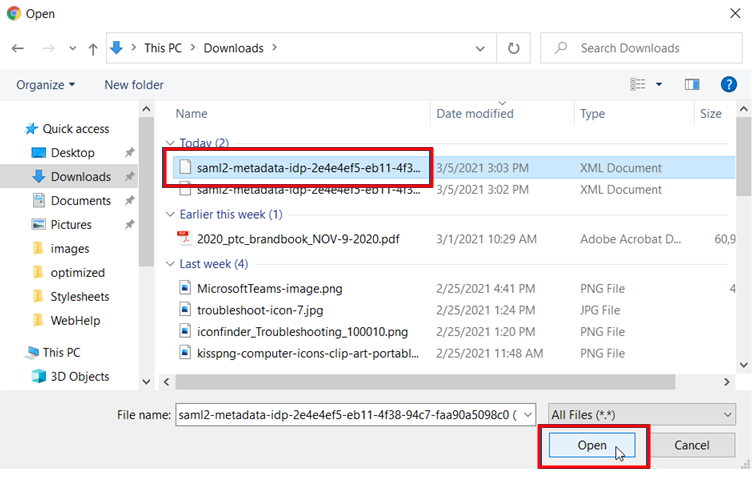
Individua e seleziona il file di configurazione dei metadati scaricato in precedenza e fai clic su Apri:
-
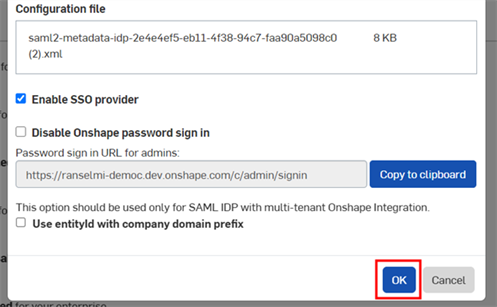
Fai clic su OK:
-
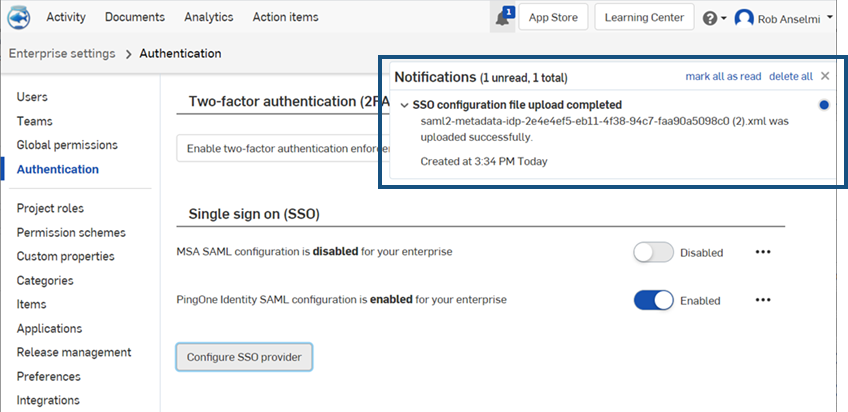
Il file è caricato. Al termine del caricamento è visualizzata una notifica:
- Esci sia dal tuo account Onshape sia da quello del tuo servizio di fornitura di identità personalizzato. Assicurati di eseguire un aggiornamento definitivo di entrambi gli account. Quando si apre nuovamente la pagina di accesso di Onshape, in basso troverai un nuovo link Accedi per il tuo provider SSO.
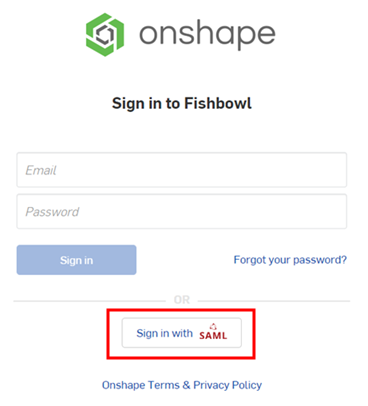
Perché sia possibile eseguire l'accesso a Onshape, gli amministratori devono eseguire il provisoning degli utenti (nel loro account single sign-on) per l'utilizzo dell'applicazione Onshape.