Impostazioni Azienda/Aula/Enterprise - Sviluppatore

Disponibile solo per
Gli amministratori Enterprise e Professional possono registrare nuove applicazioni con Onshape, gestire e distribuire applicazioni agli utenti e gestire le chiavi API per gli utenti.
The steps on this page apply only to company, classroom, or enterprise administrators. Individual users should follow the the My Account Settings: Developer steps..
All applications created in the Company/Classroom/Enterprise Settings count towards the company's API Limits. All applications created in the Developer Portal count toward the individual user's API Limits.
All applications submitted to the Onshape App Store (Onshape Apps) must follow the instructions on the API Guide: OAuth2 page and use OAuth2 for authorization. Automation scripts (or applications not meant for the Onshape App Store) may use either OAuth2 or API Keys for authentication. OAuth2 allows applications to call Onshape APIs on behalf of the users of the application; API keys will only perform operations on behalf of the Onshape user who generated the API keys.
Per ulteriori informazioni sulla creazione e la gestione delle applicazioni Onshape, consulta la documentazione per gli sviluppatori di Onshape.
Fai clic sull'icona utente ( ) nell'angolo in alto a destra della finestra di Onshape e seleziona Impostazioni Azienda/Aula/Enterprise nel menu a discesa.
Fai clic su Sviluppatore nel pannello a sinistra:
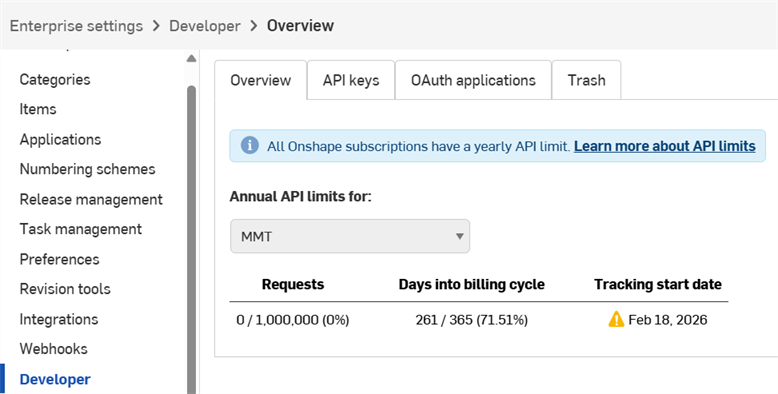
Da questa schermata, gli amministratori possono:
-
Registrare una nuova applicazione OAuth in Onshape
-
Condividere le applicazioni con utenti, alias e team all'interno dell'azienda
-
Inviare app correttamente autenticate all'App Store Onshape
-
Visualizzare, creare ed eliminare le chiavi API per chiunque all'interno dell'azienda
-
View API usage for the company.
- Per ulteriori informazioni sull'utilizzo delle API, consulta Limiti delle API.
- Click the Annual API limits for dropdown to select a different company, classroom, or enterprise.
-
Le e-mail di notifica vengono inviate a tutti gli amministratori al raggiungimento del 25%, 50%, 75% e 100% dell'utilizzo.
 Flusso di lavoro per lo sviluppo di app
Per creare un'app che si apra nell'interfaccia utente di Onshape per uso interno o per test:
- Registra l'app in Onshape.
- Crea un'estensione per l'app nell'interfaccia utente di Onshape.
- Assegna utenti all'app.
Per pubblicare l'app sull'App Store Onshape per gli utenti finali:
- Effettua l'autenticazione con OAuth2.
- Crea una voce nell'App Store.
- Completa l'elenco di controllo per il lancio
Gestire le chiavi API
Tutte le applicazioni inviate all'App Store di Onshape (Onshape Apps) devono seguire le istruzioni nella guida API: pagina OAuth2 e utilizzare OAuth2 per l'autorizzazione. Gli script di automazione (o le applicazioni non pensate per l'App Store di Onshape) possono utilizzare OAuth2 o chiavi API per l'autenticazione. OAuth2 consente alle applicazioni di chiamare le API Onshape per conto degli utenti dell'applicazione; le chiavi API eseguiranno operazioni solo per conto dell'utente Onshape che ha generato le chiavi API.
Le chiavi API sono un modo utile di creare piccole applicazioni destinate all'uso personale, consentendo agli sviluppatori di evitare il sovraccarico del flusso di lavoro OAuth.
Le chiavi API sono utilizzate per autenticare un'applicazione, non i suoi utenti. (OAuth2 autentica un'applicazione e gli utenti dell'applicazione, garantendo che gli utenti siano autorizzati ad accedere a Onshape.) Una volta creata una chiave API, questa è valida solo nello stack in cui è stata creata. Una chiave API creata su CompanyName.onshape.com non funzionerà su cad.onshape.com.
Le chiavi API non associate a un'azienda o Enterprise sono gestibili tramite la pagina Il mio account - Sviluppatore.
I singoli account sono limitati a due (2) chiavi API. Elimina le chiavi API se necessario. Gli account azienda, aula ed Enterprise non sono limitati.
Visualizzare le chiavi API
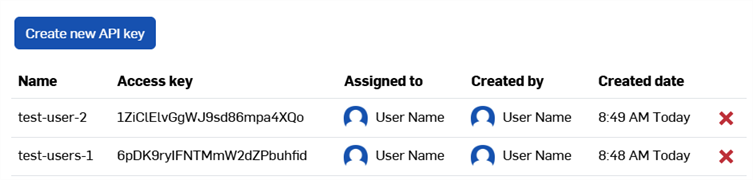
- In your Company/Classroom/Enterprise Developer settings, click the API keys tab.
- Esamina le chiavi API disponibili per l'azienda.
Creare chiavi API
- Nelle tue impostazioni Azienda/Aula/Enterprise Developer, fai clic su Chiavi API
- Fai clic su Crea nuova chiave API.
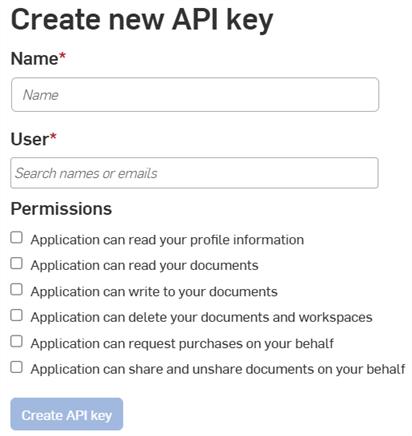
- Fornisci un nome per la chiave API nel campo Nome.
-
Assegna la chiave API a un utente dell'azienda. Puoi cercare per nome o email nel campo Utente.
- Scegli le autorizzazioni per le chiavi. Vedi Ambiti di autorizzazione di seguito.
- Fai clic sul pulsante Crea chiave API.
-
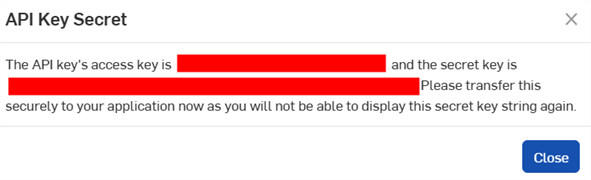
Nella finestra pop-up, copia la chiave API e la chiave segreta visualizzate, salvale da qualche parte, quindi fai clic sul pulsante Chiudi.
Non potrai più accedere nuovamente a questa chiave segreta. Questa codice segreto è unico per te e per la tua app, deve essere protetto come qualsiasi password riservata e non deve essere mai inserito nel codice sorgente.
- Per informazioni sull'autenticazione delle applicazioni con le chiavi API, consulta la Guida API: autenticazione.
Eliminare le chiavi API
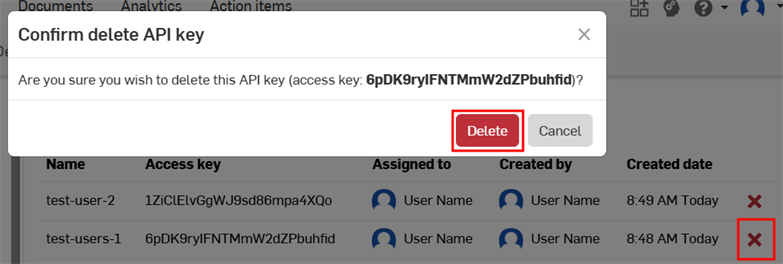
- Fai clic sull'icona X a destra della chiave API che desideri eliminare.
- Conferma che vuoi eliminare questa chiave API per tutti gli utenti. Questa azione non è annullabile. Fai clic su Elimina per confermare.
Managing OAuth applications
Creare e registrare un'applicazione OAuth
-
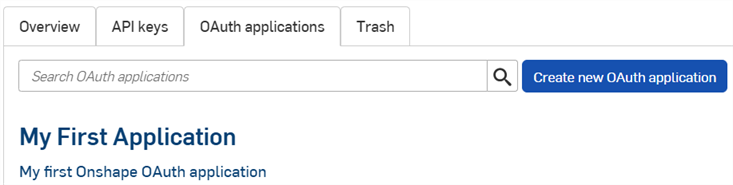
Click the OAuth applications tab on the Developer page to see a list of all your apps:
-
Fai clic sul pulsante Crea nuova applicazione OAuth.
-
Compila il modulo:
-
Nome: nome dell'applicazione visualizzata agli utenti.
-
Formato principale: stringa che identifica in modo univoco la tua applicazione e funge da marcatore per i dati che potrebbe memorizzare sui server Onshape (ad esempio, com.example.example). Non può essere modificata dopo la registrazione dell'applicazione e non viene mostrata gli utenti.
-
Riepilogo: descrizione dell'applicazione, mostrata all'utente quando gli viene chiesto di concedere all'applicazione l'autorizzazione ad accedere ai dati.
-
URL di reindirizzamento: URL che si apre dopo l'autenticazione; la pagina di destinazione della tua applicazione.
- La tua applicazione deve specificare almeno un URL utilizzato negli scambi del protocollo OAuth.
-
This URL must also use SSL (a URL that begins with https), with two exceptions applicable for installed desktop applications: http://localhost:<port> and urn:ietf:wg:oauth:2.0:oob.
-
Tipo: tipo di applicazione: App cloud integrata, App cloud connessa oppure App desktop connessa.
-
URL OAuth: URL utilizzato per avviare il processo OAuth2 di autenticazione dell'utente. Per i dettagli, consulta Documentazione per gli sviluppatori: OAuth2.
-
Dovrebbe contenere l'URL della tua applicazione implementata.
-
Questo è il primo URL richiamato dalla pagina delle applicazioni Onshape.
-
La pagina ospitata a questo URL deve gestire l'autenticazione OAuth. Una volta che il server della tua applicazione è stato autenticato per conto dell'utente, quest'ultimo deve essere reindirizzato ai contenuti della tua applicazione.
-
Se non hai ancora implementato la tua app, puoi lasciare questo campo vuoto per il lavoro in locale e aggiornarlo in un secondo momento.
Tutte le applicazioni inviate all'App Store Onshape per uso pubblico devono autenticarsi correttamente con OAuth2. Per i dettagli, consulta Documentazione per sviluppatori: OAuth2.
-
-
Impostazioni
-
Supporta la collaborazione: seleziona la casella se desideri collaborare con altri utenti durante lo sviluppo dell'applicazione.
-
- Autorizzazioni: vedi Ambiti autorizzazioni di seguito.
-
-
Fai clic su Crea applicazione.
-
Copia la chiave segreta OAuth dalla finestra.
Non potrai più accedere nuovamente a questa chiave segreta. Questa codice segreto è unico per te e per la tua app, deve essere protetto come qualsiasi password riservata e non deve essere mai inserito nel codice sorgente.
-
The app's OAuth application entry appears with the Details tab active. Selecting the app name on the OAuth applications tab now brings you to this screen.
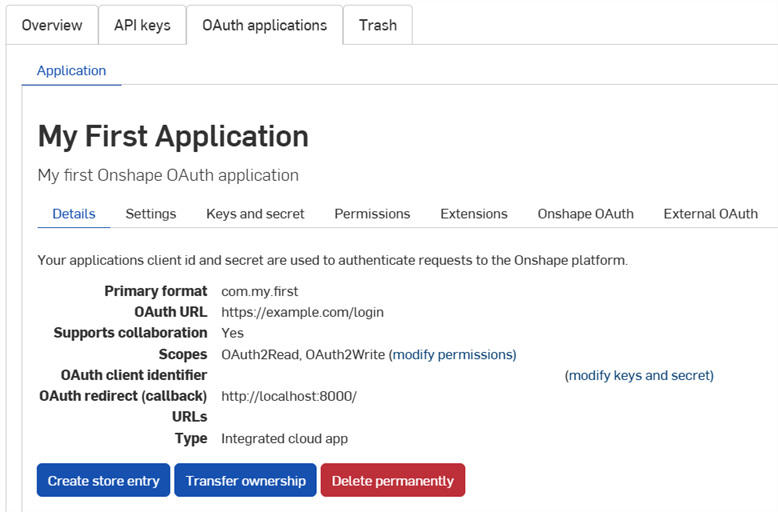
Usa le schede di questa pagina per:
-
Dettagli:
-
Impostazioni: gestire le impostazioni dell'app
- Chiavi e codici segreti:
- Copiare la chiave dell'Identificatore cliente OAuth
- Rigenerare una nuova chiave del codice segreto cliente OAuth
-
Autorizzazioni: modificare gli ambiti di autorizzazione dell'app
-
Estensioni: gestire le estensioni delle app
-
Onshape OAuth: gestire l'autenticazione Onshape
-
OAuth esterno: gestire l'autenticazione di terze parti
Consulta la Documentazione per sviluppatori di Onshape per ulteriori informazioni, tra cui: la corretta autenticazione con OAuth2 e il completamento dell'elenco di controllo per il lancio. Consulta il tutorial Hello World per un esempio pratico.
Creare un'estensione
-
Click the OAuth applications tab on the Developer page, then select your application.
-
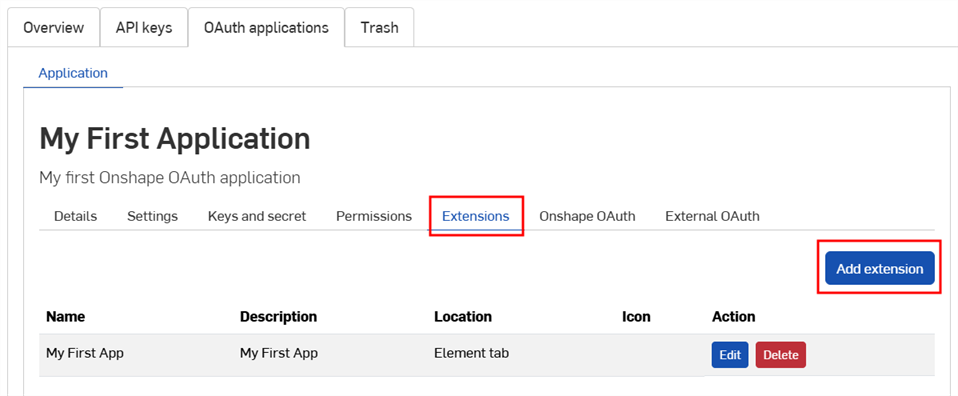
Fai clic sulla scheda Estensioni.
-
Fai clic su Aggiungi estensione.
-
Compila il modulo:
-
Nome: può essere troncato nell'interfaccia utente se troppo lungo.
-
Descrizione (facoltativa): non viene visualizzata nell'interfaccia utente di Onshape, ma potrebbe apparire nel processo di autorizzazione dell'autenticazione.
-
Posizione: indica dove si trova l'estensione nell'interfaccia utente di Onshape.
-
Consulta Posizioni e contesti supportati nella documentazione per gli sviluppatori.
-
Puoi creare solo un'estensione per la scheda degli elementi per applicazione.
-
-
Contesto: alcune posizioni funzionano nel contesto di una selezione, ad esempio all'interno di un Part Studio.
-
Consulta Posizioni e contesti supportati nella documentazione per gli sviluppatori.
-
-
URL azione: le posizioni che incorporano un'interfaccia utente utilizzano l'URL azione per definire l'indirizzo della pagina da visualizzare. L'URL azione viene utilizzato per specificare l'endpoint REST se la posizione è un'azione (menu contestuale, elemento della barra degli strumenti, azione in una finestra di dialogo ecc.) e il tipo di azione è GET o POST. Se la posizione è un'azione e l'azione è Apri in una nuova finestra, l'URL azione è l'URL da aprire nella nuova finestra.
-
Consulta Parametri dell'URL azione nella documentazione per gli sviluppatori per un elenco di parametri che possono essere utilizzati in questo campo.
-
-
Tipo di azione: applicabile per le posizioni che non incorporano interfacce utente. I tipi di azione supportati sono:
-
GET: effettua una chiamata API GET utilizzando l'URL azione. La sostituzione dei parametri viene effettuata sull'URL azione.
-
POST: effettua una chiamata API POST utilizzando l'URL azione e il corpo azione come corpo della richiesta. La sostituzione dei parametri viene effettuata sia sull'URL azione che sul corpo azione.
-
Apri in una nuova finestra: apre l'URL azione in una nuova finestra del browser. La sostituzione dei parametri viene effettuata sull'URL azione.
-
-
Corpo azione: applicabile solo ai tipi di azione POST. Il corpo azione viene passato in una chiamata API POST e deve essere in un formato JSON valido.
-
Mostra risposta: applicabile solo se il tipo di azione è GET o POST. Quando è selezionata, l'interfaccia utente attende una risposta e la mostra in una finestra di dialogo nell'interfaccia utente. La risposta deve essere in un formato JSON valido.
-
Icona: l'icona viene visualizzata dove esiste l'estensione, ad esempio un'icona in un pannello delle informazioni, un'azione del menu contestuale, un pulsante nella barra degli strumenti, un pulsante di azione in una finestra di dialogo o altre posizioni supportate.
-
-
Fai clic su OK.
Per ulteriori informazioni sulla creazione e la gestione delle applicazioni Onshape, consulta la Documentazione per gli sviluppatori di Onshape. Consulta il tutorial Hello World per un esempio pratico.
Aggiungere utenti interni a un'app
Gli amministratori possono aggiungere utenti interni alle applicazioni per effettuare dei test prima di inviarle all'App Store Onshape. Gli utenti aggiunti qui visualizzeranno automaticamente le estensioni delle app associate nella loro interfaccia utente di Onshape, senza dover effettuare l'abbonamento tramite l'App Store.
-
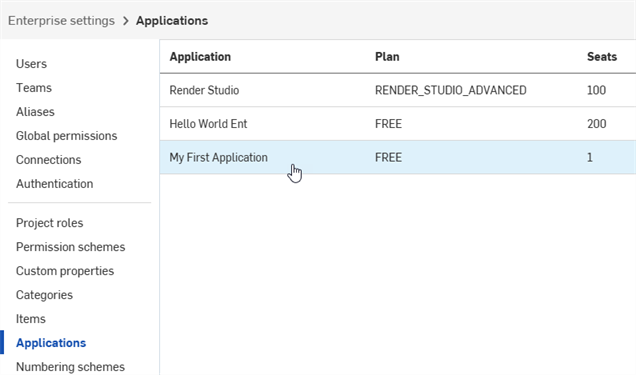
Una volta registrata la tua app, fai clic su Applicazioni nel riquadro a sinistra.
-
Seleziona l'applicazione nell'elenco.
-
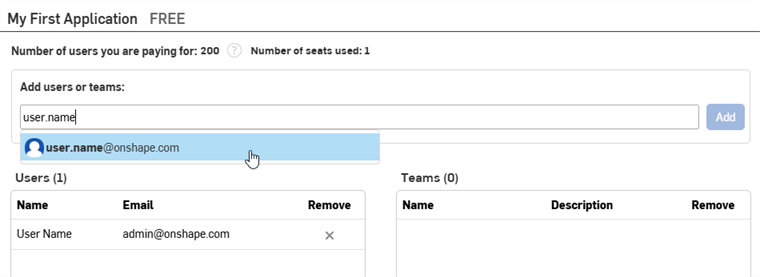
Inizia a digitare il nome o l'indirizzo email di un utente, team o alias nel campo Aggiungi utenti o team e seleziona un risultato dall'elenco. L'amministratore che ha creato l'app viene inserito automaticamente nell'elenco Utenti. Continua ad aggiungere nomi o indirizzi email.
-
Fai clic sul pulsante Aggiungi.
Non è possibile aggiungere utenti Light alle applicazioni.
Per rimuovere un utente, un alias o un team dall'app, fai clic sulla relativa icona X nella colonna Rimuovi.
Trasferire la proprietà di un'app
- Nelle tue impostazioni per sviluppatori, fai clic su Applicazioni OAuth.
- Fai clic sul nome dell'app da trasferire.
- Click the Transfer ownership button on the Details tab. The Transfer ownership dialog opens.
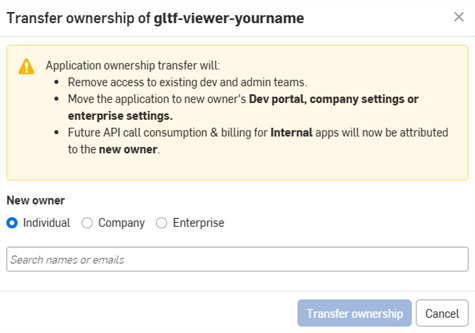
- Seleziona un'opzione per trasferire l'app a una persona, un'azienda o un'enterprise.
- Per il trasferimento a una persona fisica, inserisci il nome o l'indirizzo email del nuovo proprietario nel campo di ricerca. Per trasferire la proprietà a una società o enterprise, seleziona un'opzione nel menu a discesa.
- Fai clic su Trasferisci proprietà. L'applicazione è rimossa dall'elenco delle tue app OAuth.
- Se l'app viene trasferita a un account individuale, questo riceverà una notifica via email e l'app sarà visualizzata nel Portale sviluppatori Onshape dell'account.
- Se l'app viene trasferita a un utente di un'azienda/aula/Enterprise, tutti gli amministratori riceveranno una notifica via email e l'app sarà visualizzata nelle Impostazioni sviluppatore dell'utente.
Il consumo e la fatturazione futuri delle chiamate API saranno attribuiti al nuovo proprietario. Vedi Limiti delle API per i dettagli.
Deleting an app
- Click Developer in the left pane of your company settings, click OAuth applications, then select the app to deprecate.
-
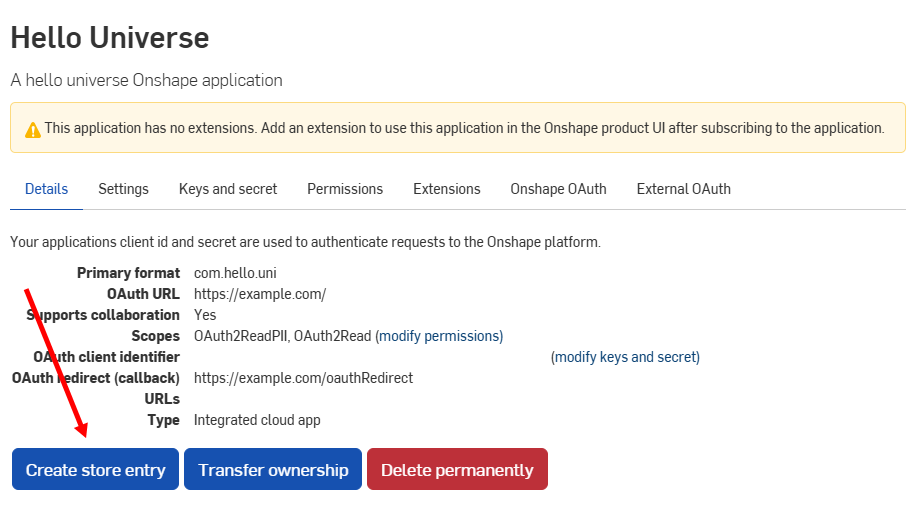
On the Details tab, click the Delete permanently button.
- Click Delete again to confirm in the dialog.
Gestire le voci nell'App Store Onshape
Prima di inviare un'app all'App Store Onshape, consulta la Documentazione per sviluppatori di Onshape per verificare i requisiti, tra cui la corretta autenticazione con OAuth2 e il completamento dell'elenco di controllo per il lancio.
Creating an Onshape App Store entry
Per creare una nuova voce store per un'applicazione OAuth:
-
Click OAuth applications on the Developer page, then select your application.
-
Click the Create store entry button on the app's Details tab.
-
Compila il modulo:
- Nome: impostato automaticamente in base al nome dell'app fornito durante la registrazione.
-
Riepilogo: impostato automaticamente dal riepilogo fornito durante la registrazione.
-
Tipo: tipo di applicazione: App cloud integrata, App cloud connessa o App desktop connessa. Il tipo deve corrispondere al Tipo selezionato al momento della registrazione dell'applicazione OAuth.
-
Categoria: seleziona la categoria appropriata per la tua app.
-
Visibilità del team: scegli se rendere la voce privata dell'App Store visibile a nessun utente interno (impostazione predefinita), a tutti gli utenti interni o a team specifici.
-
Descrizione: descrizione dell'applicazione visibile all'utente. È consentita una formattazione limitata.
-
URL di supporto: l'URL o l'indirizzo email a cui gli utenti della tua app devono essere indirizzati per ricevere assistenza. Deve essere monitorato regolarmente.
-
Email di supporto: indirizzo email che deve ricevere le notifiche degli abbonamenti all'app. Deve essere monitorato attivamente.
-
Rivenditore: il nome della tua azienda.
-
Versione: la versione corrente di questa applicazione.
-
Immagini: facoltativamente, carica riepilogo, hero e altre immagini.
-
Fai clic su Crea.
L'applicazione appare nell'App Store Onshape come privata. È visibile solo a te e agli eventuali team interni specificati nelle impostazioni di Visibilità team. Per rendere pubblica l'app, consulta successivamente l'elenco di controllo per il lancio.
To return to this screen, click the Store entry tab for the application:
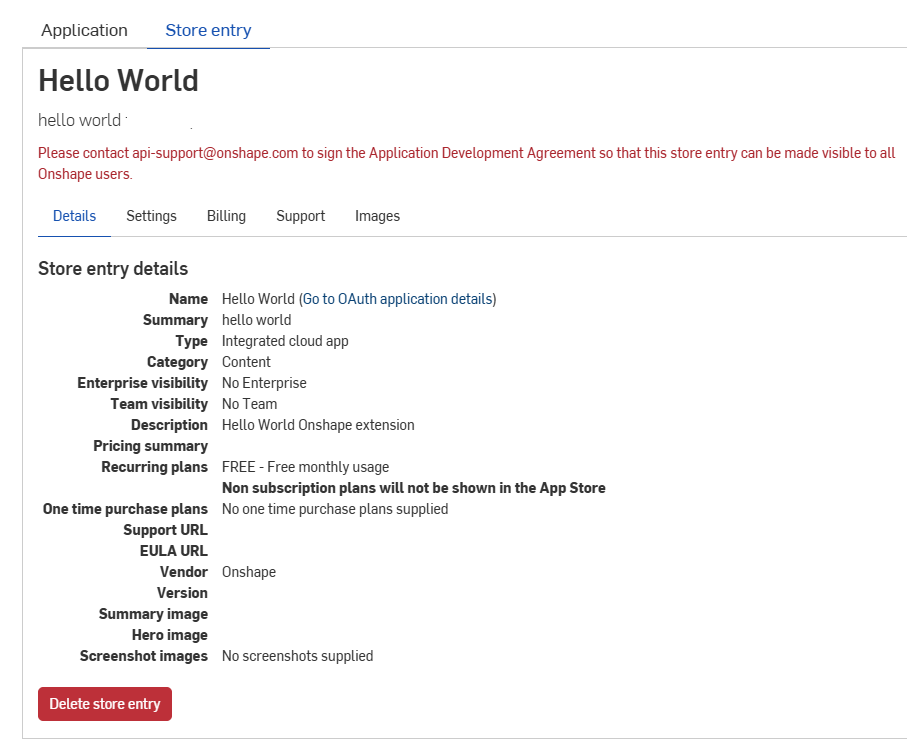
Deleting an Onshape App Store entry
- Click OAuth applications on the Developer page, then select your application.
- Click the Store entry tab.
- Click Delete store entry on the Details tab.
- Fai di nuovo clic su Elimina per confermare.
Ambiti di autorizzazione
I seguenti ambiti di autorizzazione sono disponibili durante la creazione di applicazioni OAuth:
-
L'applicazione può leggere le informazioni del tuo profilo (OAuth2ReadPII): seleziona l'opzione per consentire all'applicazione di accedere alle informazioni sul tuo profilo.
-
L'applicazione può leggere i tuoi documenti (OAuth2Read): seleziona l'opzione per consentire all'applicazione di accedere in lettura ai tuoi documenti.
-
L'applicazione può scrivere sui tuoi documenti (OAuth2Write): seleziona l'opzione per consentire all'applicazione di accedere in scrittura ai tuoi documenti.
-
L'applicazione può eliminare i tuoi documenti e le tue aree di lavoro (OAuth2Delete): seleziona l'opzione per consentire all'applicazione di accedere ed eliminare i documenti e le aree di lavoro.
-
L'applicazione può richiedere acquisti per tuo conto (OAuth2Purchase): seleziona l'opzione per consentire all'applicazione di effettuare acquisti per te.
-
L'applicazione può condividere e interrompere la condivisione di documenti per tuo conto (OAuth2Share): seleziona l'opzione per consentire all'applicazione la possibilità di condividere e annullare la condivisione dei tuoi documenti.