 Variabile query


Il supporto iOS e Android per la funzione Accoppiamento larghezza è limitato alla visualizzazione e alla modifica degli accoppiamenti larghezza creati nella piattaforma desktop (browser).
Disponibile in: Part Studio
Crea un gruppo di selezione parametrico da utilizzare in un Part Studio. Le variabili di query consentono di definire dinamicamente le selezioni da utilizzare nelle funzioni a valle. È possibile scegliere: selezioni manuali; tra una serie di criteri di selezione; corpi e bordi solidi per tipo di convessità oppure tutte le entità di un determinato tipo create da un'altra funzione a monte. Qualsiasi modifica alla variabile di query si riflette automaticamente in tutte le funzioni a valle. Le selezioni possono anche essere combinate con operazioni di unione, sottrazione e intersezione.
 Passaggi di base
-
Fai clic sul pulsante Variabile query
 per aprire la finestra di dialogo Variabile query: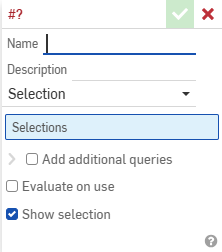
-
Inserisci un nome per la variabile di query.
-
(Facoltativo) Inserisci una descrizione per la variabile della query.
-
Fai clic sul menu a discesa Tipo di selezione e scegli Selezione.
Vedi gli esempi seguenti per dettagli su altri tipi di selezione.
-
Fai clic sulle entità da aggiungere al gruppo.
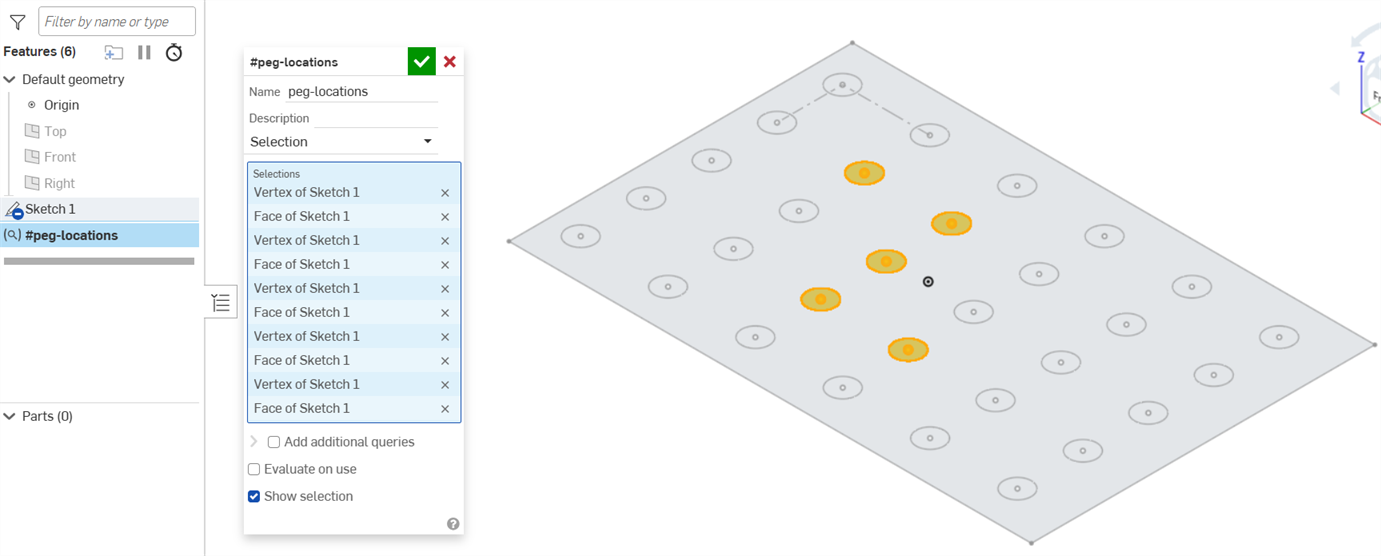
-
(Facoltativo) Per informazioni sulla combinazione della logica delle query, consulta la sezione Aggiungi ulteriori query di seguito.
-
(Facoltativo) Seleziona Valuta in base all'uso per rivalutare la query ogni volta che è utilizzata. Per impostazione predefinita, questa opzione non è selezionata e la variabile della query seleziona solo le entità attualmente selezionate, anche se è utilizzata in un secondo momento.
Ad esempio, se si crea una variabile di query con il tipo di selezione Tutti i corpi solidi con un solo cubo in Part Studio, la variabile farà riferimento solo al cubo, anche se aggiungi altri corpi solidi a valle. Con l'opzione selezionata, la query sarà aggiornata e includerà tutti i corpi solidi presenti nel Part Studio al momento dell'uso. -
(Facoltativo) Deseleziona Mostra selezione per rimuovere le evidenziature automatiche della selezione.
-
Fai clic sul segno di spunta verde per chiudere la finestra di dialogo.
Ora puoi usare la nuova variabile che hai creato in altre finestre di dialogo.
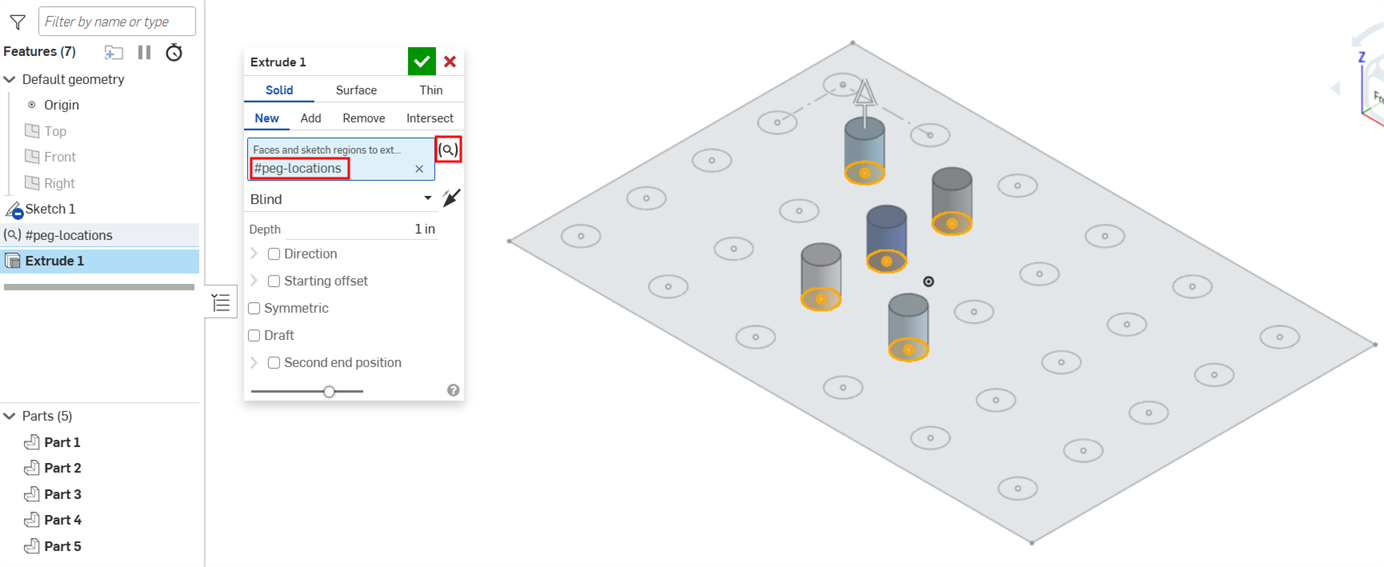
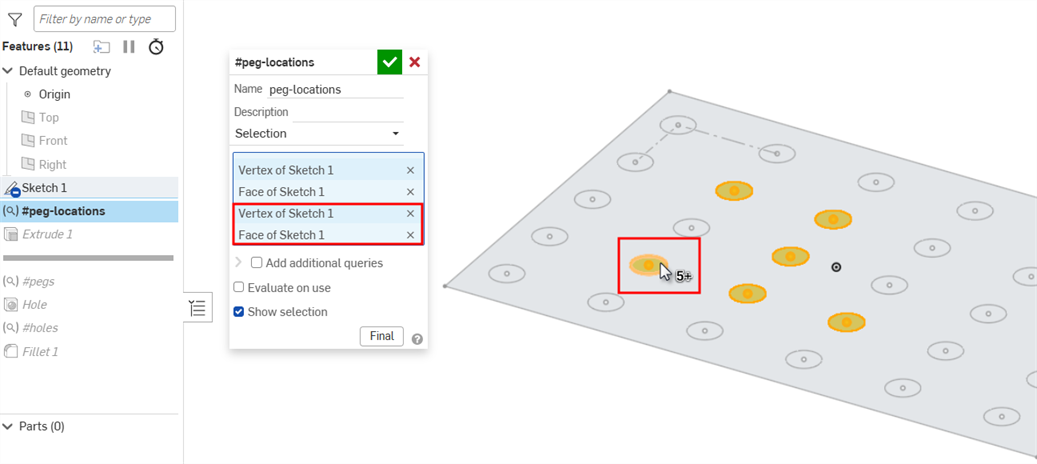
Le modifiche apportate alla selezione della variabile di query sono aggiornate automaticamente nel documento a valle. Nella prima immagine, un nuovo vertice e una nuova faccia sono aggiunti alla selezione. Una volta fatto clic sul segno di spunta verde, la finestra di dialogo si chiude e l'estrusione a valle si aggiorna automaticamente con la nuova selezione, come visualizzato nella seconda immagine.
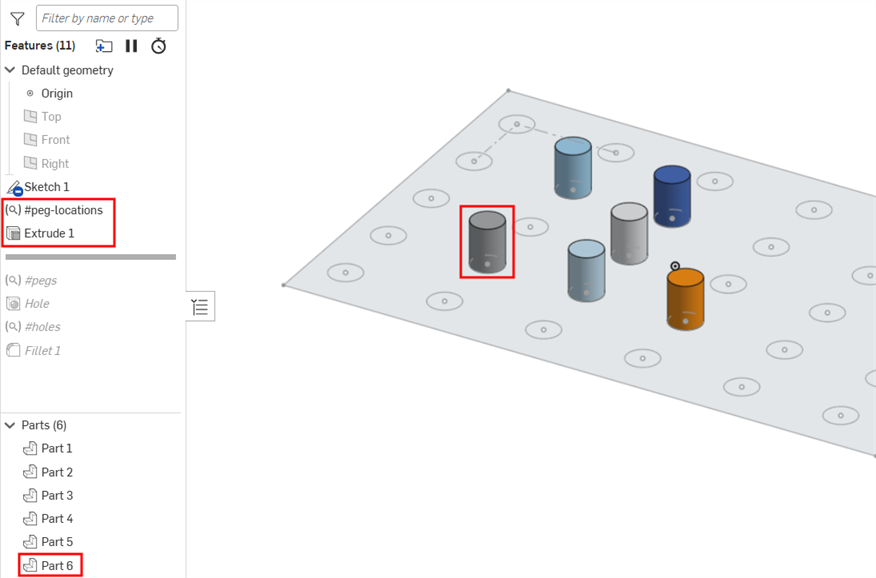
Modifica di una variabile di query
-
Fai doppio clic sulla variabile di query nell'elenco funzioni per aprire la finestra di dialogo Variabile di query.
- Apporta le modifiche necessarie.
-
Fai clic sul pulsante Finale nella parte inferiore della finestra di dialogo per visualizzare in anteprima le modifiche a valle. (Questa opzione non è disponibile se la query è l'ultima funzione prima della barra di ripristino).
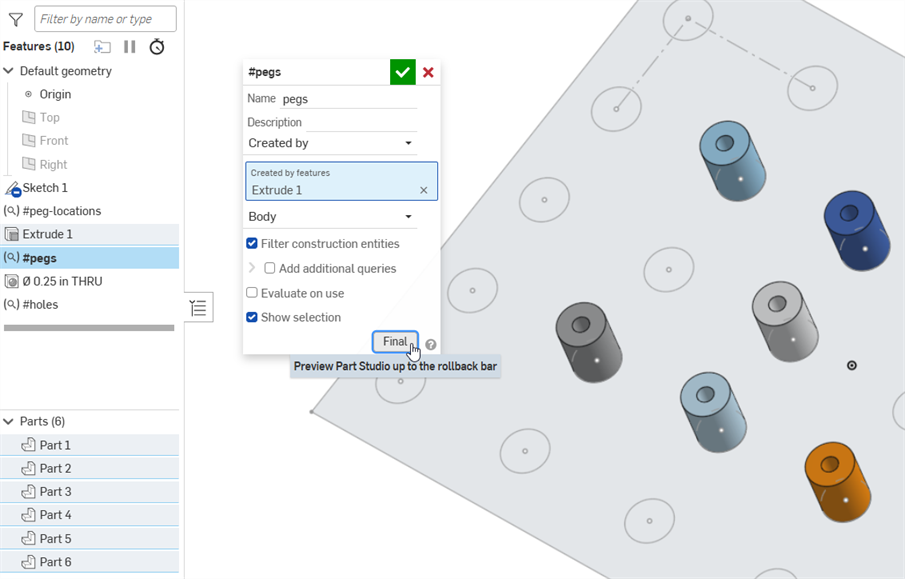
- Fai clic sul segno di spunta verde per salvare le modifiche o fai clic sul pulsante X per chiudere senza salvare.
Aggiungere query aggiuntiveÈ possibile applicare la logica alla finestra di dialogo Variabile query per selezionare l'unione, la sottrazione o l'intersezione delle entità.
-
Nella finestra di dialogo Variabile di query, fai clic sulla casella di controllo Aggiungi ulteriori query per espandere la sezione.
-
Fai clic sul pulsante Aggiungi query aggiuntiva.
-
Seleziona una delle seguenti opzioni:
-
Unione: seleziona tutto il contenuto della query originale e questa query aggiuntiva.
-
Sottrai: seleziona tutto quanto è contenuto nella query originale, meno qualsiasi elemento selezionato in questa query aggiuntiva.
-
Intersezione: seleziona solo le entità incluse in entrambe le query.
-
-
Aggiungi la query aggiuntiva come indicato nella sezione Passaggi di base.
-
Continua a fare clic sul pulsante Aggiungi query aggiuntiva per ogni query che desideri aggiungere.
Unione
Questa query seleziona tutto ciò che è contenuto nelle variabili query #orizzontale e #verticale.
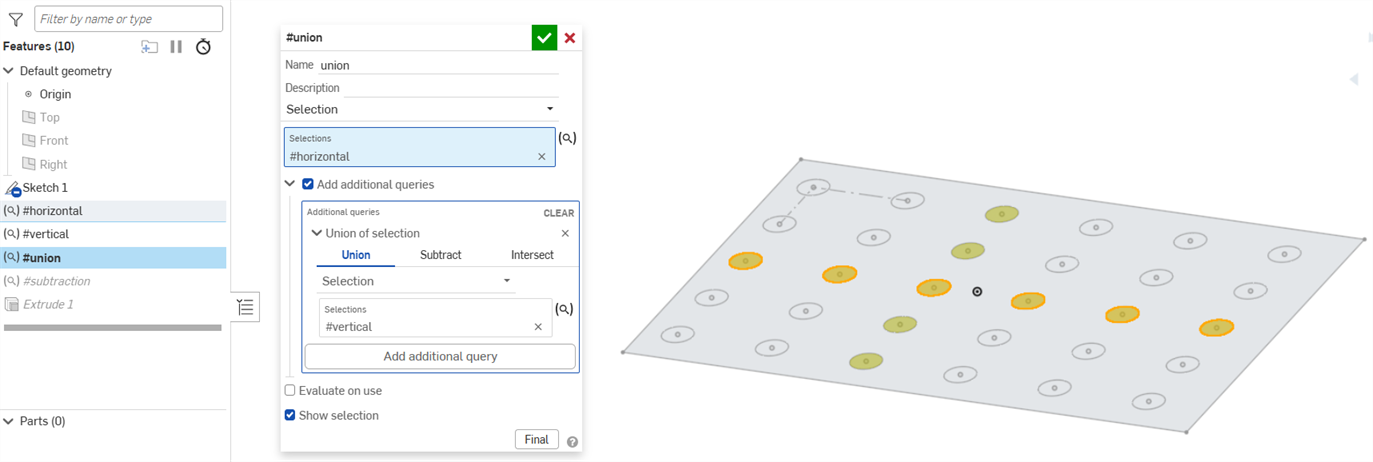
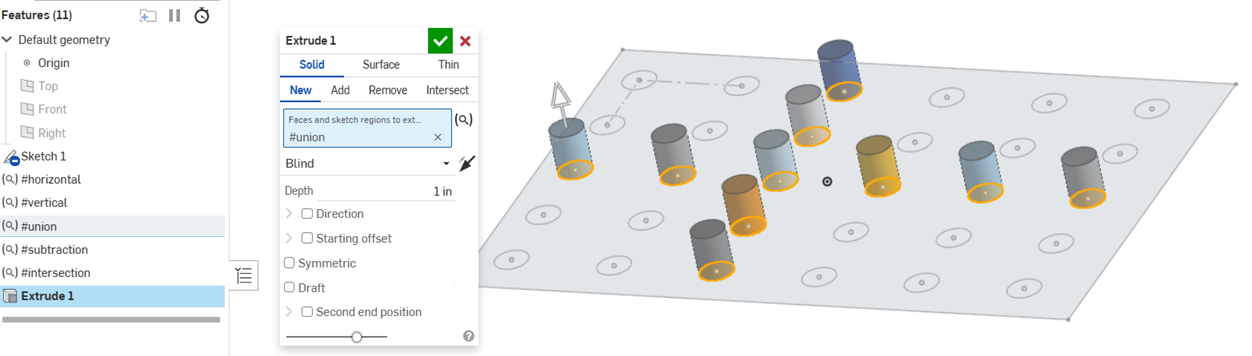
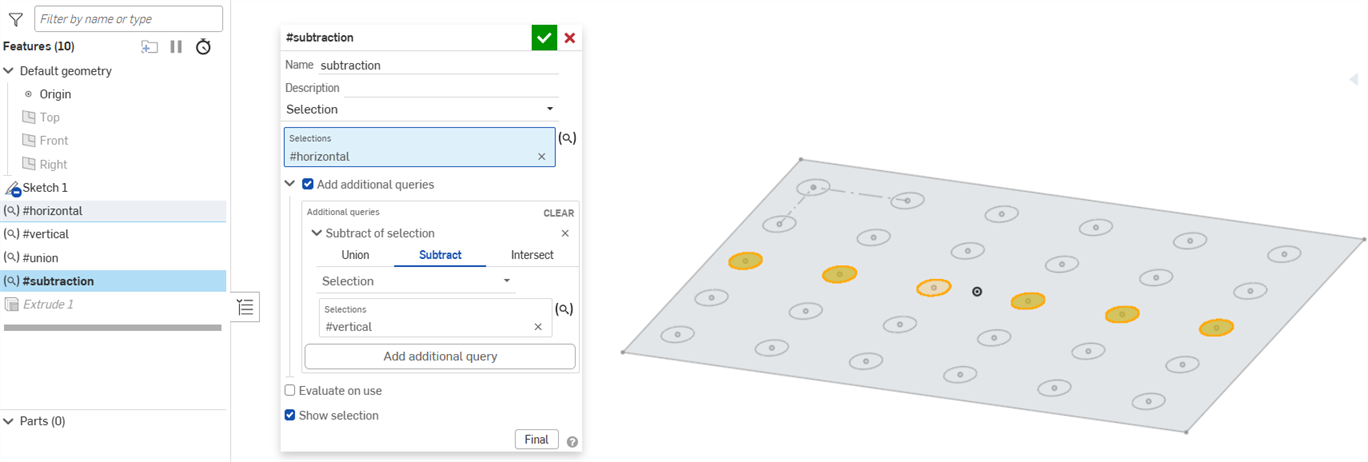
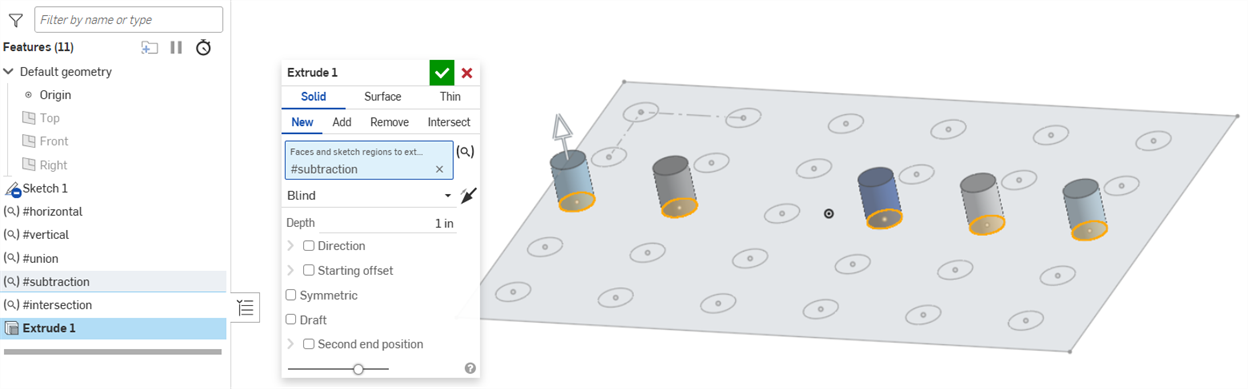
Sottrai
Questa query seleziona tutto ciò che è contenuto nella variabile query #orizzontale, meno la parte condivisa dalla variabile query #verticale.
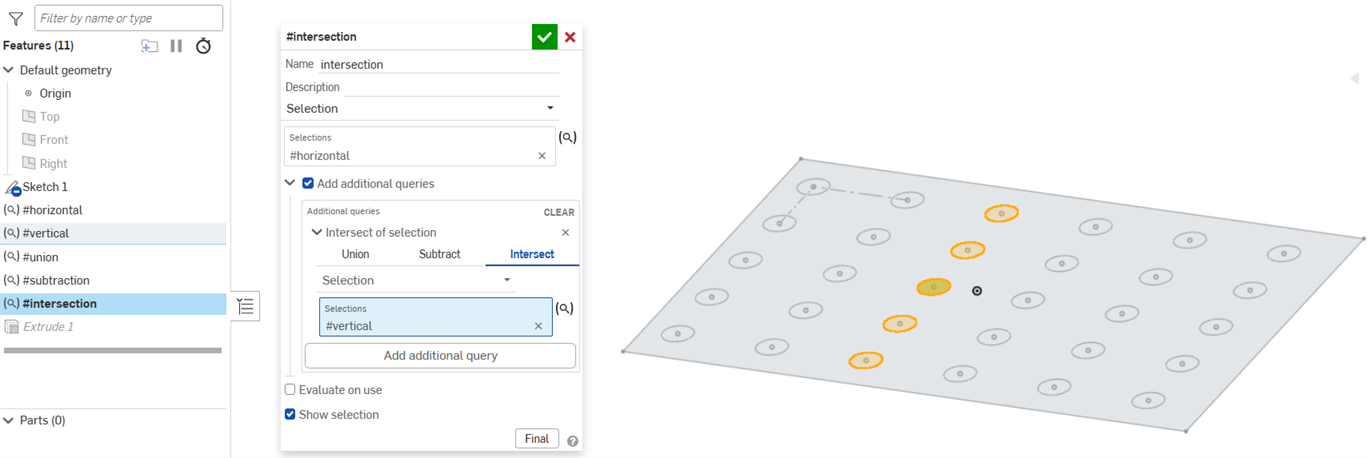
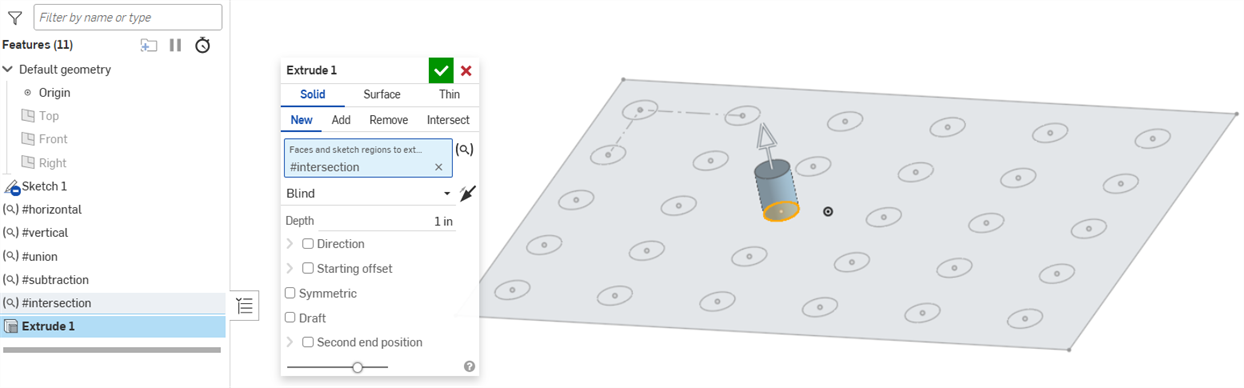
Intersezione
Questa query seleziona solo le entità condivise dalle variabili query #orzizontale e #verticale.
Esempi
Entità create da un'altra funzione o di proprietà di un'altra funzione
-
Nella finestra di dialogo Variabile di query, fai clic sul menu a discesa Tipo di selezione e scegli una delle seguenti opzioni:
-
Create da: scegli tutte le entità create da un'altra funzione.
-
Di proprietà di: scegli tutte le entità possedute da un'altra entità.
-
-
Seleziona le funzioni di creazione o le entità proprietarie nella finestra Onshape o nell'elenco funzioni.
-
Seleziona Vertice, Bordo, Faccia o Corpo nel menu a discesa Tipo di entità per specificare quali entità includere nella selezione.
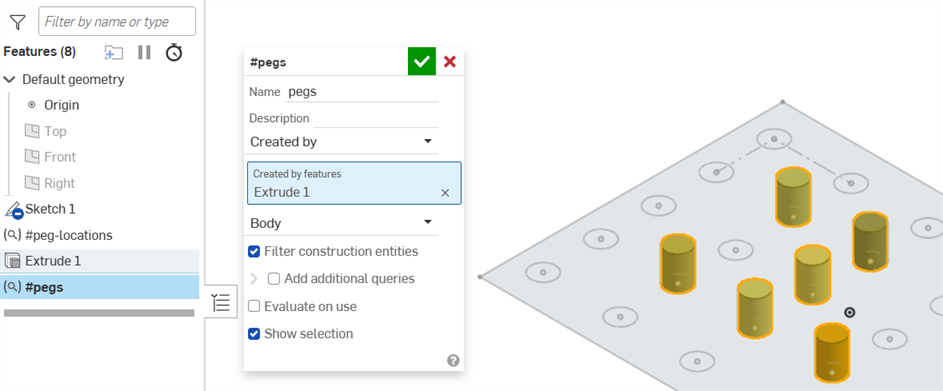
Le entità selezionate sono mostrate con evidenziature gialle e bordi arancioni nell'area grafica. -
Se necessario, quando utilizzi l'opzione Create da, deseleziona la casella di controllo Filtra entità di costruzione per includere le entità di costruzione dello schizzo nella variabile. Con la casella selezionata, la variabile seleziona solo entità non di costruzione.
- Se necessario, quando usi l'opzione Create da, seleziona la casella di controllo Filtra per tipo di corpo e seleziona un'opzione nel menu a discesa per selezionare solo i tipi che soddisfano i criteri. Tutte le entità che soddisfano i criteri dell'opzione Create da sono evidenziate in arancione, ma solo le entità che soddisfano il filtro del tipo di corpo sono evidenziate in giallo.
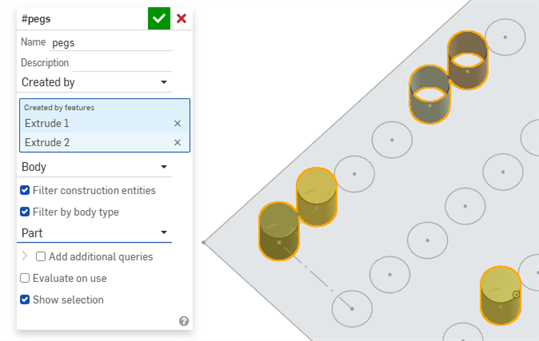
Le parti create dall'estrusione sono evidenziate in giallo.
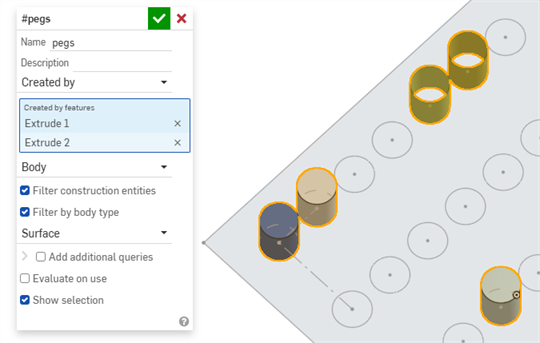
Le superfici create dall'estrusione sono evidenziate in giallo.
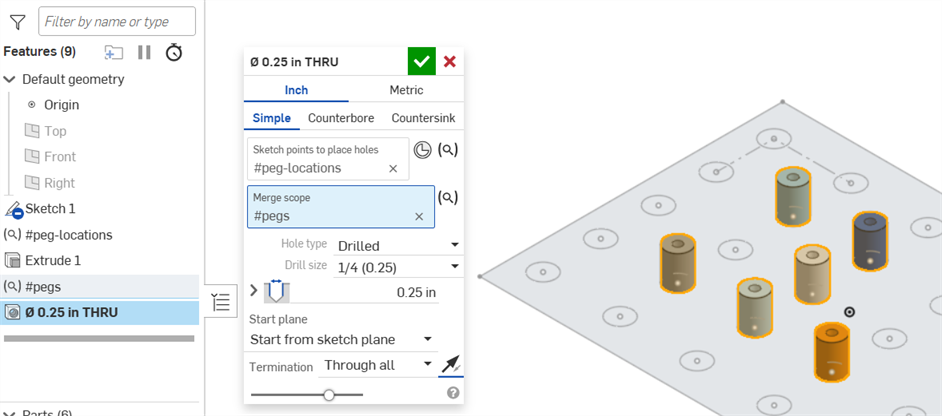
La variabile di query #pegs è illustrata qui di seguito utilizzata come ambito unione per i fori:
Selezioni basate su criteri
Nella finestra di dialogo Variabile di query, fai clic sul menu a discesa Tipo di selezione e scegli una delle seguenti opzioni:
- Protrusione - Seleziona tutte le facce collegate alla faccia selezionata da un bordo convesso.
- Tasca - Seleziona tutte le facce collegate alla faccia selezionata da un bordo concavo.
- Foro - Seleziona tutte le facce collegate alla faccia selezionata come parte dello stesso foro rotondo.
- Raccordi - Seleziona tutte le facce di una parte che formano un raccordo a raggio costante.
- Facce vincolate: seleziona tutte le facce tra la faccia selezionata e il bordo definito da altri bordi e altre facce selezionati. Nel campo Facce seleziona una faccia testa di serie che tocchi la regione di facce desiderata. Nel campo Relazioni seleziona tutti i bordi o le facce che delimitano la regione di facce desiderata:
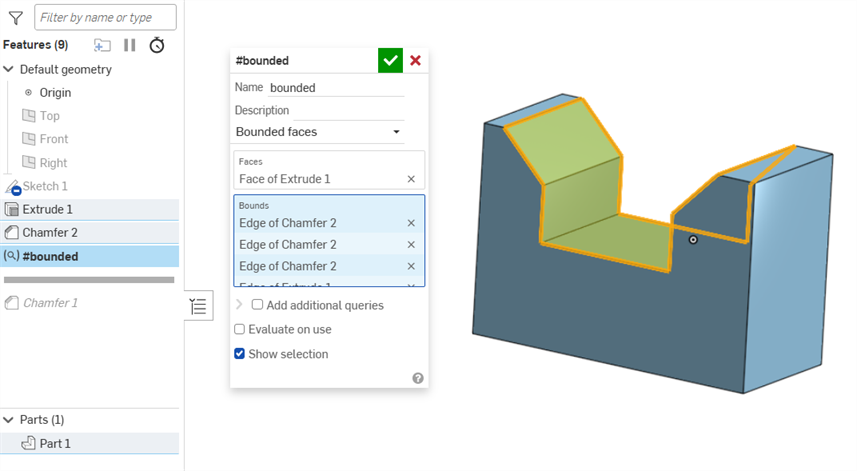
La seconda selezione definisce il bordo. Tutte le facce e i bordi adiacenti sono catturati in questo insieme di selezione e formano un bordo chiuso. Se non è possibile creare un bordo stretto, sono selezionate tutte le facce e i bordi adiacenti.
-
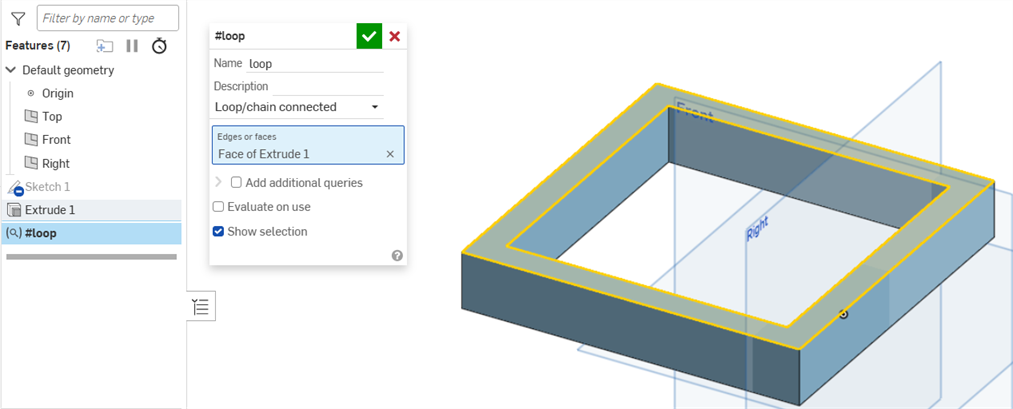
Collegati con anello/catena: seleziona una faccia (e/o i bordi dello schizzo). Sono selezionati tutti i bordi che formano un anello collegato su tale faccia (o adiacenti al bordo dello schizzo). Seleziona le facce adiacenti (o i bordi dello schizzo) per continuare il ciclo.
- Parallelo: seleziona tutti i bordi paralleli al bordo selezionato.
- Tangente connessa: seleziona tutti i bordi tangenti al bordo selezionato.
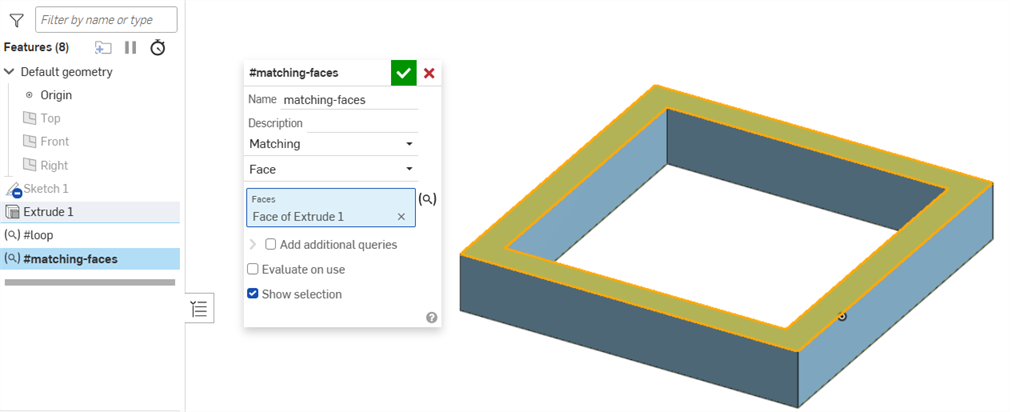
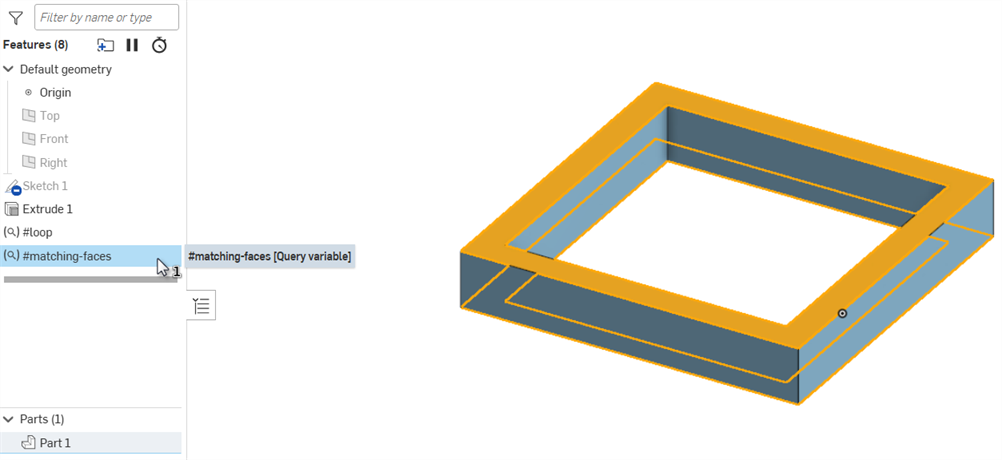
- Corrispondenza: seleziona una faccia o un bordo e saranno selezionati tutte le facce e tutti i bordi della stessa dimensione.
Tutti i corpi solidi
Nella finestra di dialogo Variabile di query, fai clic sul menu a discesa Tipo di selezione e scegli Tutti i corpi solidi. Tutti i corpi solidi del Part Studio sono aggiunti alla selezione:
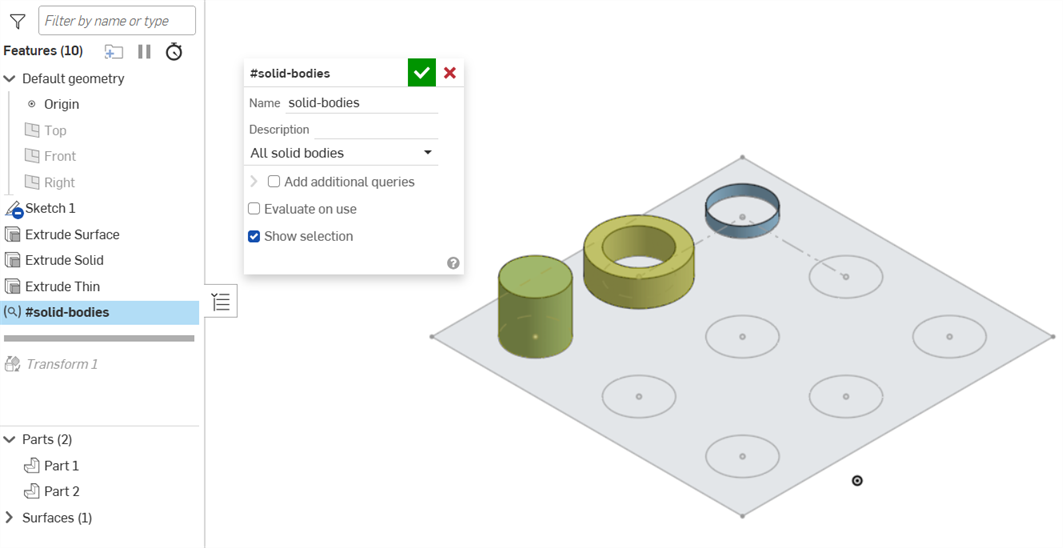
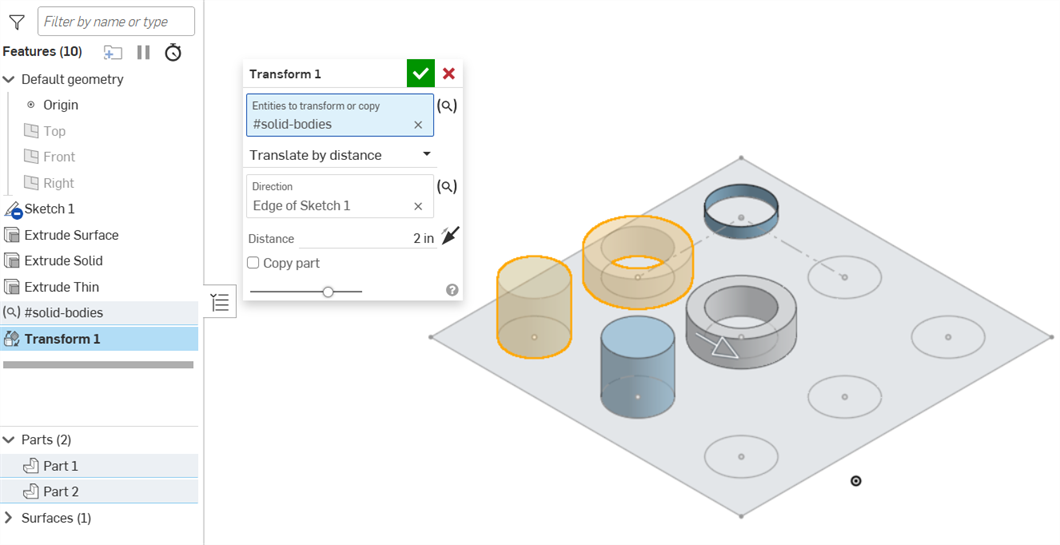
La variabile query #solid -bodies è illustrata qui di seguito utilizzata per trasformare le parti, ma non la superficie:
Convessità bordo
La convessità del bordo si riferisce all'angolo tra le facce che delimitano un bordo. La selezione per questo caso specifico è costituita dai corpi da cui filtrare i bordi.
-
Nella finestra di dialogo Variabile di query, fai clic sul menu a discesa Tipo di selezione e scegli Convessità bordo.
-
Con il cursore nel campo Entità, seleziona i corpi in cui desideri filtrare i bordi.
-
Seleziona Convesso, Concavo, Liscio o Variabile nel menu a discesa Tipo di convessità bordo per specificare il tipo di bordi da includere nella selezione. La Convessità variabile indica che il bordo include sezioni sia convesse che concave.
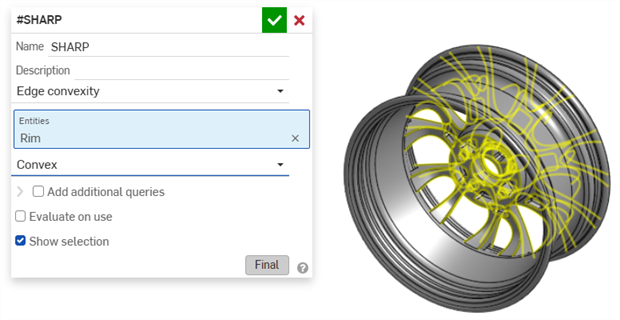
Variabile query che seleziona tutti i bordi convessi della parte.
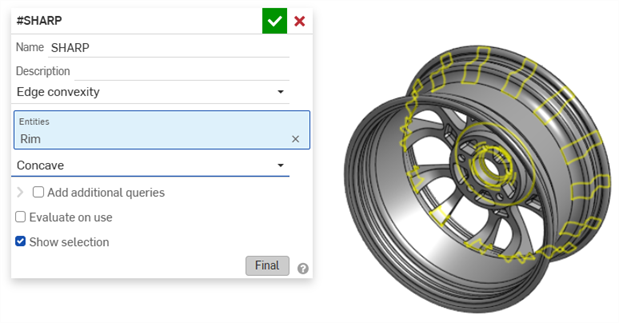
Variabile query che seleziona tutti i bordi concavi all'interno della parte.
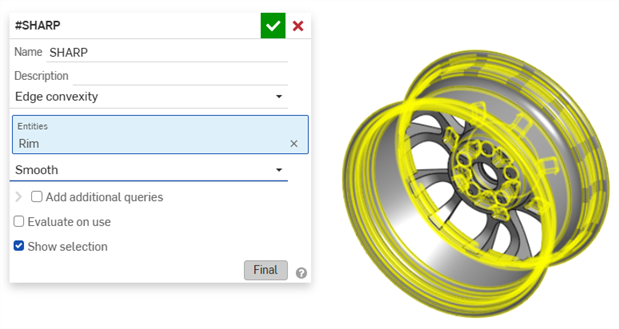
Variabile query che seleziona tutti i bordi levigati all'interno della parte.
Note
- Le variabili query possono contenere più tipi di selezione (ad esempio bordi, facce, vertici, corpi).
- Le variabili query possono contenere tipi di entità non previsti da una funzione (ad esempio una variabile query che contiene bordi e vertici può essere consumata da un raccordo).
- Sono consentite variabili di query vuote.
-
Per maggiore controllo definisci una variabile di query vicino al punto in cui desideri utilizzarla.
-
Quando il valore di una query contiene più selezioni valide, è utilizzata per la valutazione la prima voce valida. Ad esempio, se una variabile di interrogazione contiene tutti e tre i piani predefiniti ed è utilizzata per definire un piano dello schizzo, si utilizza il primo piano valido.
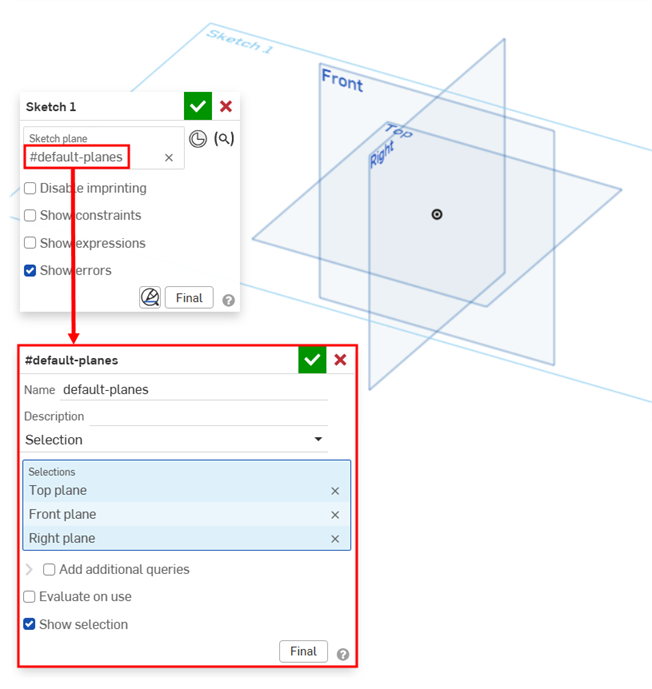
La variabile query restituisce il piano superiore.