 Piano
Piano


Disponibile in: Part Studio
Crea un nuovo piano di costruzione. Tieni presente che è possibile utilizzare il menu contestuale per un piano per attivare la Vista in sezione, ulteriori informazioni di seguito.

 Esempio video: Offset
Trascrizione video
La funzione Piano consente di creare un nuovo piano di costruzione. Fai clic sullo strumento funzione Piano sulla barra degli strumenti. Seleziona un'entità su cui basare il nuovo piano. Per impostazione predefinita, esegui l'offset del piano rispetto a una faccia planare, un mate connector o un altro piano di una distanza specificata numericamente nella finestra di dialogo o utilizzando la freccia arancione nell'area grafica. Fai clic sulla freccia Direzione opposta per invertire la direzione del piano. Seleziona Inverti normalmente per invertire la direzione del piano rispetto alla geometria originale. Fai clic sul segno di spunta verde per accettare il nuovo piano.
Esempio video: opzioni senza offset
Trascrizione video
Questo video esplora la creazione di piani utilizzando opzioni di piani non offset. Fai clic sullo strumento funzione Piano sulla barra degli strumenti. Seleziona Punto/piano. Seleziona un piano e un punto. Il nuovo piano attraversa il punto, parallelamente al piano. Seleziona Angolo/linea. Questo crea un piano che attraversa una linea con un angolo. Utilizza una geometria di riferimento aggiuntiva come base per l'angolo, inserisci il valore Angolo nella finestra di dialogo o modifica l'angolo utilizzando la freccia arancione. Fai clic sulla freccia in direzione opposta per invertire la direzione dell'angolo. Seleziona Punto normale. Seleziona una linea e un punto. Il piano attraversa il punto ed è normale alla linea. Seleziona Tre punti. Quindi seleziona tre punti nell'area grafica. Il piano attraversa tutti e tre i punti. Seleziona Piano intermedio. Seleziona due piani nell'area grafica. Il piano è creato all'intersezione di entrambi i piani. Seleziona Inverti allineamento per invertire l'allineamento del nuovo piano. Infine, seleziona Punto/curva. Seleziona la curva che definisce la normale del piano e un punto che definisce l'origine del piano. La normale del piano è sempre tangente alla curva.
Passaggi
- Fai clic su
 .
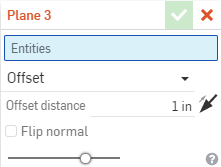
. 
- Seleziona le entità su cui basare il nuovo piano.
- Fai clic sul menu a discesa Tipo di piano e seleziona un'opzione. Vedi le varie sezioni seguenti per esempi di ogni tipo di piano.
- Definisci ulteriori specifiche se necessario.
- Fai clic su
 .
.
Puoi creare un piano in base alla posizione relativa a un'altra entità, tra cui:
- Piano: seleziona un altro piano, un'altra faccia planare o un altro mate connector (implicito o esplicito).
- Punto: seleziona un vertice, un punto di schizzo, un mate connector (implicito o esplicito) o l'origine
- Linea - Seleziona un bordo lineare, una linea dello schizzo o una faccia cilindrica per ottenere il suo asse
Onshape ricorda la selezione per il tipo di piano e apre la finestra di dialogo con l'ultima opzione selezionata nelle operazioni successive.
Nota che quando si effettua la preselezione di una faccia planare (solida o piana) e la creazione di un piano, l'impostazione predefinita è il piano di offset.
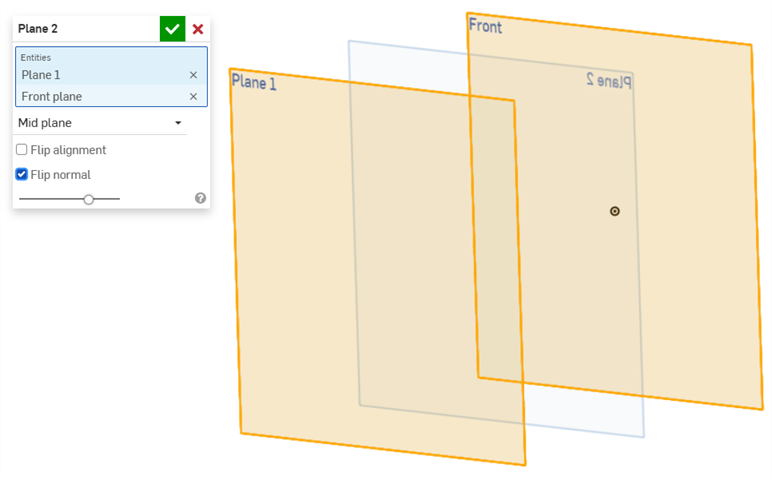
Una volta selezionata la geometria con cui creare il piano, è possibile regolare la normale del piano nella stessa direzione o in quella opposta: seleziona la casella Inverti normale o lasciala deselezionata. È possibile vedere in quale direzione è la normale osservando il nome del piano nell'area grafica.
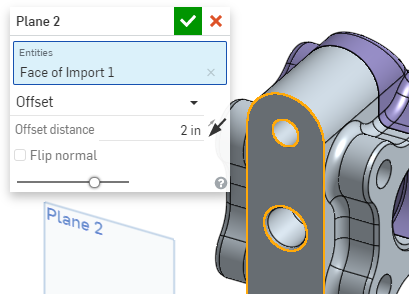
L'immagine sopra mostra il piano normale alla normale della faccia selezionata.
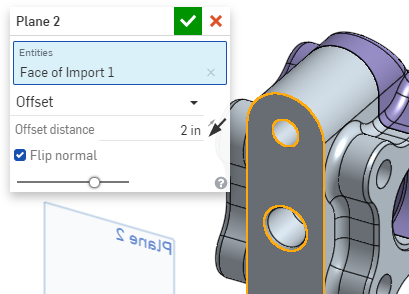
L'immagine sopra mostra il piano con la normale invertita (la casella è selezionata) e si può vedere dal nome sul piano che la normale è invertita.
Offset
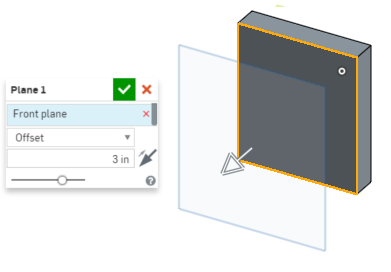
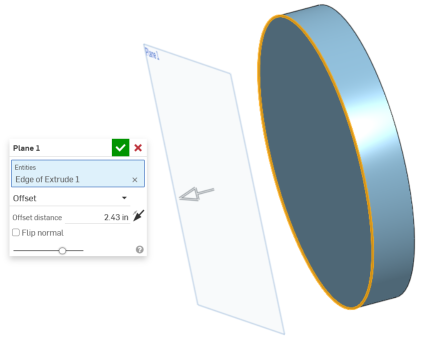
Crea un piano a una distanza specifica da un altro piano (o dal piano XY di un mate connector, implicito o esplicito) utilizzando un piano e un valore di distanza. Puoi anche creare un piano a partire da un bordo circolare.
Offset da una faccia planare:
Offset da un Mate connector:
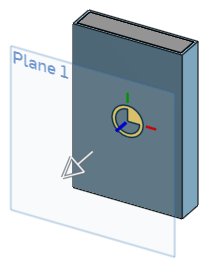
Utilizza il manipolatore per trascinare il nuovo piano alla distanza desiderata; il campo della distanza numerica nella finestra di dialogo si aggiorna automaticamente. Fai clic sulla freccia del manipolatore per invertire la direzione.
Offset da un altro piano:
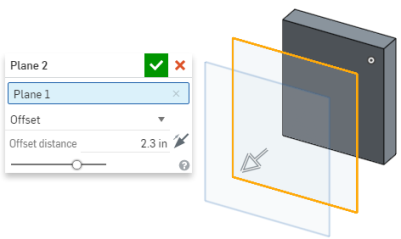
Offset da un bordo circolare:
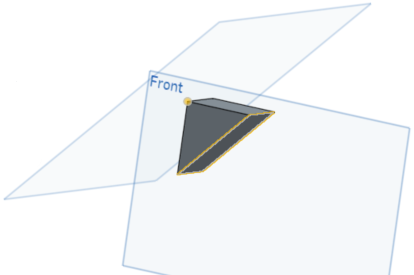
Punto piano
Crea un piano che attraversa un punto, parallelo a un piano, usando un piano e un punto:
Angolo/linea
Crea un piano che attraversa una linea con una determinata angolazione, utilizzando una linea, una geometria di riferimento (ad esempio un piano, un punto o un asse) e un valore angolare:
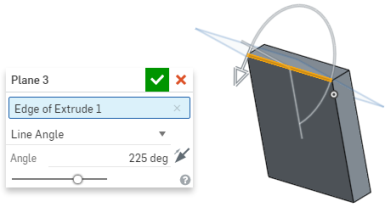
Utilizza il manipolatore per trascinare la specifica dell'angolo; vedrai che il campo Angolo nella finestra di dialogo si aggiorna automaticamente. Fai clic sulla freccia del manipolatore per invertire la direzione.
Punto Normale
Crea un piano normale alla linea e che passa attraverso il punto, utilizzando: un asse rettilineo (un segmento rettilineo o qualsiasi elemento che definisca un asse, come un cerchio, arco, una faccia cilindrica, una faccia sottoposta a rivoluzione ecc.) e un punto (vertice). Il punto è sempre l'origine del piano e l'asse o la linea è sempre la normale del piano:
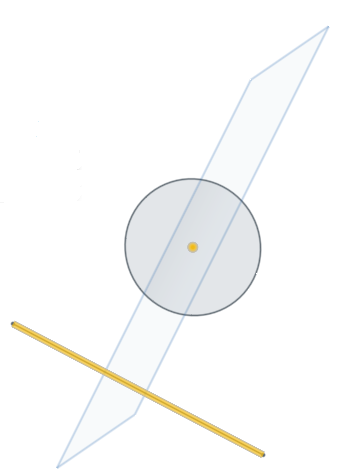
Nota che la preselezione di una linea e di un punto e la creazione di un piano per default sono i punti normali.
Tre punti
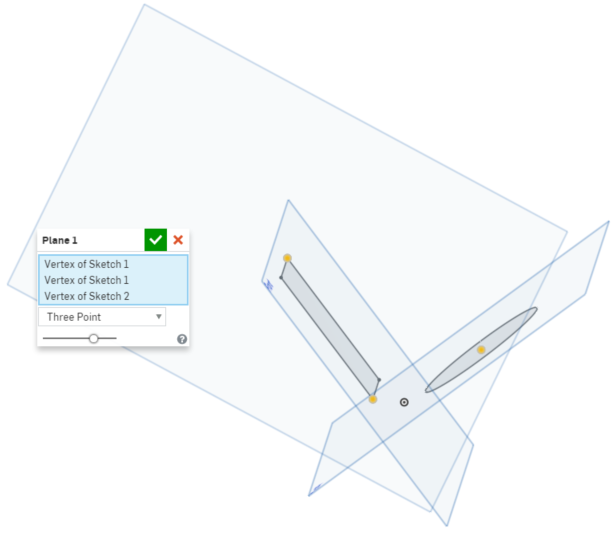
Usa tre punti per creare un piano che attraversa i tre punti.
Gli schizzi iniziali, su due piani:
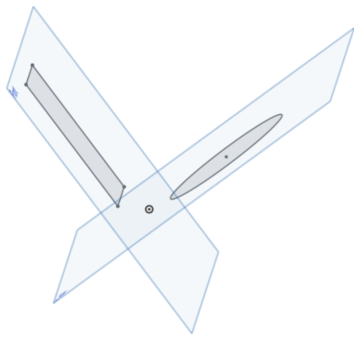
Il terzo piano risultante:
Piano intermedio
Crea un piano all'intersezione di altri due piani:
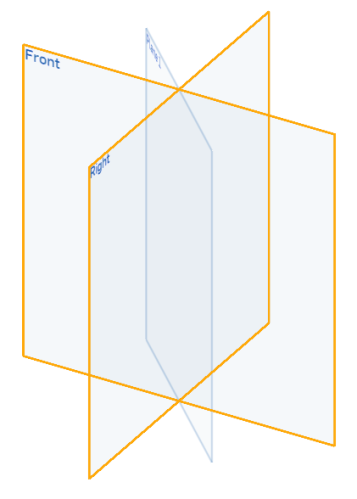
Inversione allineamento:
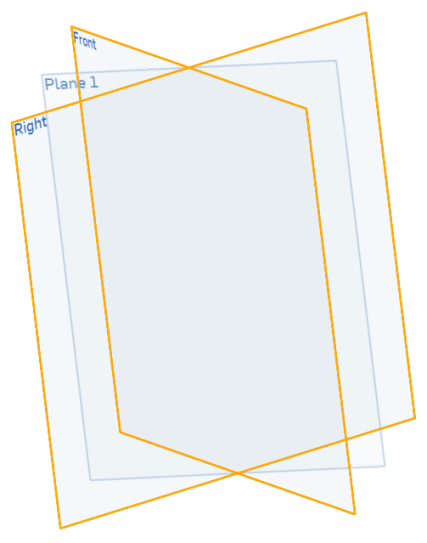
Puoi anche creare un piano intermedio equamente centrato tra due piani principali paralleli:
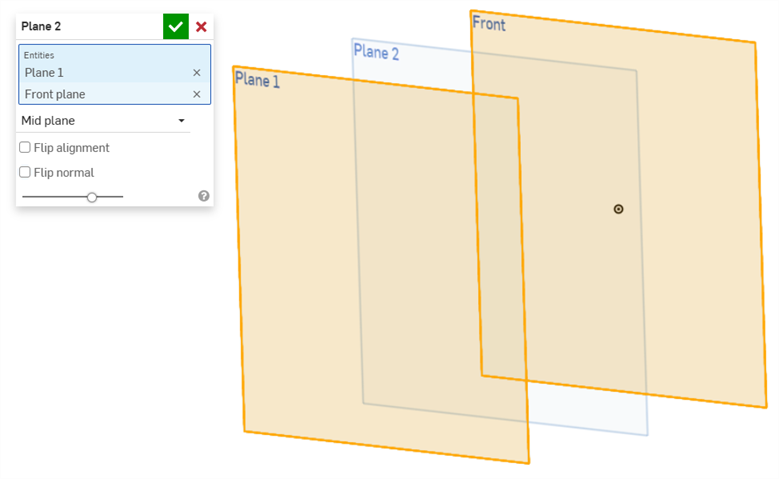
Inverti normale:
Punto di curva
Crea un piano su un punto/curva passante per il punto, perpendicolare alla curva. Utilizza una curva (o bordo) che definisce la normale del piano e un punto (Mate connector o vertice) che definisce l'origine del piano. Il piano normale è sempre tangente alla curva:
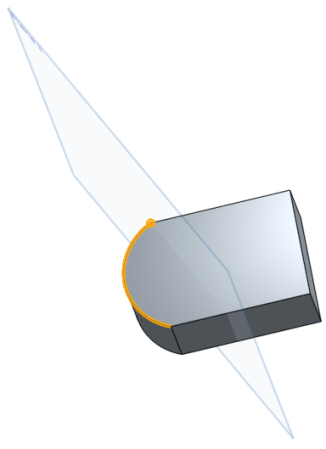
Tangente
Create un piano tangente alla faccia di un cilindro. Selezionate la faccia del cilindro a cui creare il piano tangente, quindi selezionate un punto (da complanare al piano tangente) o un piano (da parallelo al piano tangente).
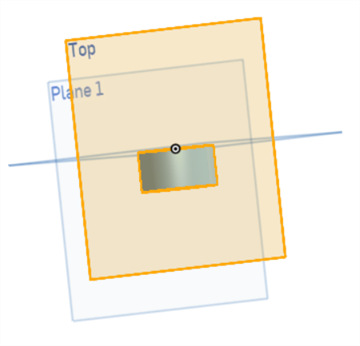
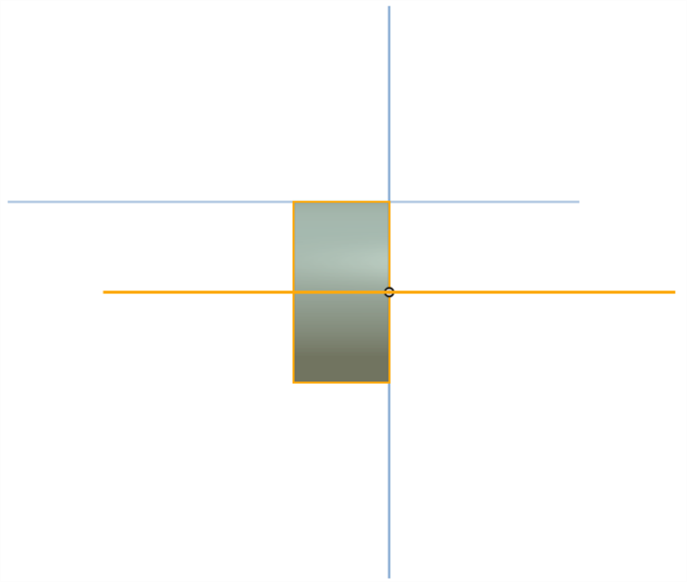
Note
- Usa la scorciatoia da tastiera «p» per nascondere/scoprire tutti i piani.
- Una volta creato il piano, selezionalo; quindi usa il menu contestuale (RMB) e seleziona Vista in sezione:
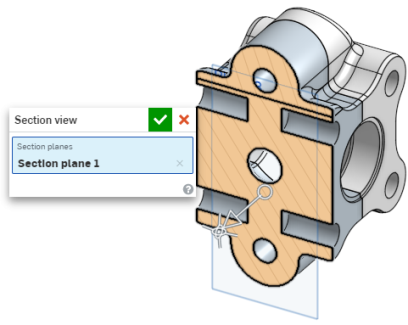
Fai clic sulla X nella finestra di dialogo per uscire dalla Vista in sezione.