 Elimina parte


Disponibile in: Part Studio
Elimina una o più parti o superfici; si tratta di un'operazione parametrica che crea una funzione di eliminazione di una parte e può essere annullata.

 Esempio video
Trascrizione video
Elimina parte consente di eliminare una o più parti o superfici; si tratta di un'operazione parametrica che crea una funzione di eliminazione della parte e può essere annullata. Per eliminare una parte, seleziona il comando Elimina parte sulla barra degli strumenti, quindi seleziona le parti da eliminare. Fai clic sul segno di spunta verde per accettare l'eliminazione.
Passaggi
- Click
 .
. 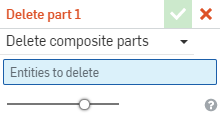
When deleting a non-composite part, the selection in the dropdown is irrelevant. Just select the part to be deleted. To use Delete part with a composite part, see Converting closed composite parts to individual parts for more information.
- Seleziona la parte o la superficie da eliminare.
- Fai clic su
 .
.
La parte o la superficie eliminata non è più presente nell'elenco funzioni e viene visualizzata una nuova funzione, Elimina parte.
Note
- L'opzione Elimina parte è utile quando vuoi utilizzare una parte come parte dello strumento in più funzioni booleane e successivamente eliminarla.
- La selezione di una faccia o di un bordo nell'area grafica evidenzierà la funzione che l'ha creata nell'elenco funzioni, mentre la pressione del pulsante Elimina eliminerà la funzione, non la parte. L'azione crea anche un'operazione parametrica e può essere annullata.
- Puoi fare clic per selezionare più di una parte alla volta, con uno dei due metodi di eliminazione (tramite l'elenco delle parti o lo strumento Elimina parte).
I colori delle parti vengono risequenziati quando una parte viene eliminata (a meno che i colori non siano assegnati su misura), in base alla sequenza di colori automatica Onshape. Per ulteriori informazioni, vedi Part Studio.