Menu contestuali


Fai clic con il pulsante destro del mouse (RMB) su un'entità o uno spazio vuoto per richiamare un menu contestuale. I menu contestuali contengono comandi per tale entità o area di lavoro nel contesto corrente. Esistono menu contestuali per le entità nell'area grafica, le entità negli elenchi funzioni, gli elenchi delle parti, i disegni e le costruzioni Onshape come le schede. Fai clic con il pulsante destro del mouse su tutta l'interfaccia per scoprire i menu contestuali.
Per richiamare un menu contestuale su un dispositivo mobile, tocca con due dita l'area grafica in qualsiasi momento.
 Utilizzo dei menu contestuali
Ecco alcune delle situazioni in cui accedi ai menu contestuali:
- Una funzione o uno schizzo vengono aperti per effettuare modifiche
- Un'entità viene selezionata nell'area grafica o nell'area di disegno.
- Viene effettuata una selezione nell'elenco funzioni, nell'elenco delle parti ecc.
- In the graphics area of both Part Studio and Assembly:
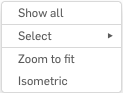
- Show all - Show all parts, sketches, and planes
- Show all parts - Show all parts, even those that have been hidden
- Create selection - Open the Create selection dialog for selecting a group of entities to use as a selection in another dialog
- Zoom to fit - Zoom the view of the graphics area to display all entities within view
- Isometric - Adjust the view to Isometric
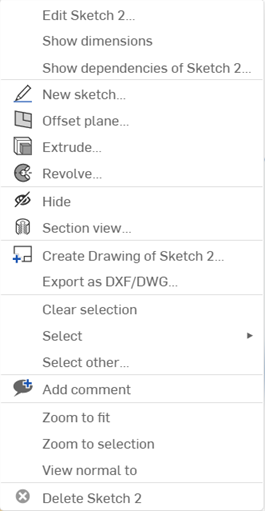
Ad esempio, quando selezioni uno schizzo nell'elenco funzioni, il menu contestuale mostra le seguenti opzioni:
-
Rinomina - Modifica un nuovo nome o fornisci un nuovo nome per lo schizzo
-
Modifica - Apre lo schizzo per consentire di modificarlo
-
Copia schizzo - Copia uno schizzo da un Part Studio a un altro:
- Seleziona lo schizzo nell'elenco funzioni, seleziona Copia schizzo dal menu contestuale.
- In un altro Part Studio, seleziona un piano nell'elenco funzioni, seleziona Incolla schizzo dal menu contestuale.
Copiare e incollare schizzi tra Part Studio di versioni diverse può causare una condizione di errore.
- Mostra le dimensioni - Mostra le dimensioni dello schizzo; fai clic altrove nell'area grafica per nascondere di nuovo le dimensioni.
- Aggiungi selezione alla cartella - Aggiungi lo schizzo selezionato alla cartella.
- Mostra/nascondi - Mostra o nasconde lo schizzo selezionato.
- Crea disegno dello schizzo - Crea una scheda Disegno con un modello a scelta per lo schizzo selezionato.
- Esporta come DXF/DWG - Esporta lo schizzo selezionato come file con estensione DXF o DWG (nell'unità locale).
- Sospendi - Visualizza il modello senza la funzione selezionata.
- Aggiungi commento - Per aggiungere un commento direttamente allo schizzo
- Zoom su selezione - Ingrandisce in modo che le entità attualmente selezionate riempiano lo schermo.
- Visualizza normale - Visualizza normale (perpendicolare) allo schizzo attualmente selezionato.
- Cancella selezione - Deseleziona tutte le entità attualmente selezionate.
- Torna qui - Riporta l'elenco delle funzioni allo schizzo selezionato.
- Elimina - Rimuove lo schizzo selezionato dall'elenco delle funzioni.
Esempio
L'immagine sottostante mostra il menu contestuale e le azioni disponibili senza alcun elemento selezionato.
L'immagine sottostante mostra il menu contestuale e le azioni disponibili con solo il piano frontale selezionato.
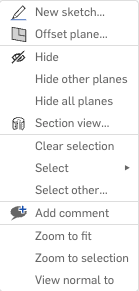
I comandi di creazione come Nuovo schizzo (inizia a disegnare sul piano selezionato) e Piano offset hanno l'icona appropriata accanto nel menu.
Note
- Il menu contestuale è organizzato in diverse sezioni, verticalmente. Il menu contestuale è sensibile al contesto e le opzioni disponibili variano a seconda di ciò che hai selezionato quando lo apri.
- I menu contestuali non mostrano necessariamente tutte le stesse sezioni, ma solo le sezioni pertinenti in base alle tue selezioni nel documento.