

Disponibile in: disegno
Posiziona un simbolo finitura superficie sul bordo di una vista circolare, sulla faccia di una parte o lontano dai bordi.
 Passaggi
- Fai clic su
 .
- In the Surface finish dialog:
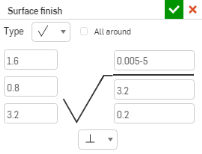
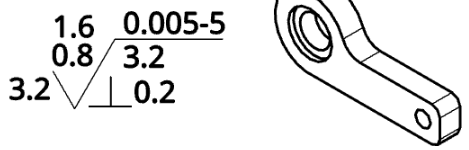
On the left, the Surface finish dialog. On the right, the corresponding Surface finish symbol in the graphics area.
Click the Type dropdown to select a Surface finish type:
Basic (
)Material removal required (
 )
Material removal prohibited (
 )
ISO Basic (
 )
ISO material removal required (
 )
ISO material removal prohibited (
 )
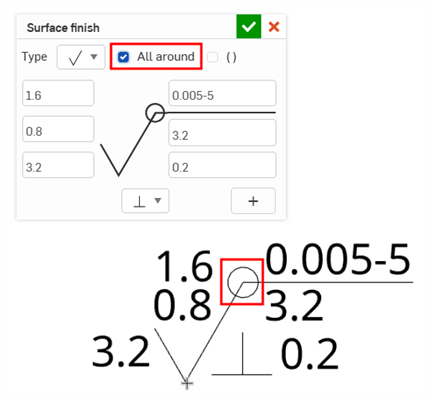
Optionally, select the All around checkbox to include an all around symbol.
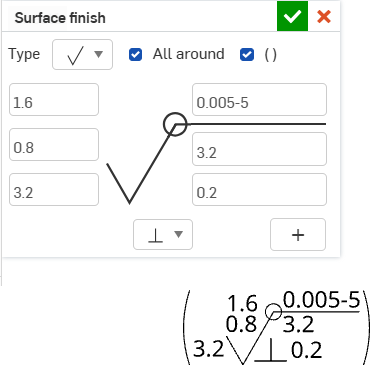
Optionally, select the Parenthesis checkbox add parentheses to the surface finish symbol.
Optionally, click the Direction lay dropdown to select a direction lay symbol.
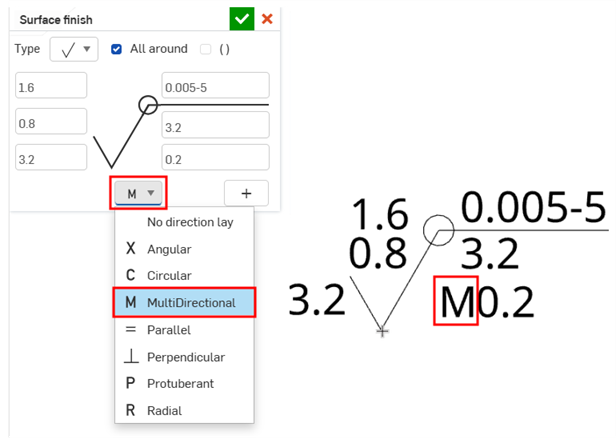
Enter your data into the cells.
(Optional) Click the Add row button (
 ) to add up to five additional rows to the dialog.
- Fai clic sul disegno per posizionare il simbolo e le descrizioni della finitura della superficie:
- Fai clic in qualsiasi punto dello spazio bianco del disegno
- Fai clic su un punto sul bordo di una vista circolare
- Fai clic su una regione di visualizzazione sulla faccia di una parte
- Se necessario, inserisci altre descrizioni e/o inserisci più simboli nella finestra di dialogo.
-
Fai clic su
 al termine (o su
 per annullare).
Per aggiungere una linea di associazione, fai clic con il pulsante destro del mouse sul simbolo e seleziona Aggiungi linea di associazione. Fai clic per posizionare la linea di associazione. Ripeti per aggiungere più di una linea di associazione.
La linea di associazione include un nodo mobile lungo il segmento orizzontale:
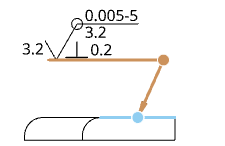
Fai clic e trascina il nodo per estendere o ridurre il segmento orizzontale della linea di associazione.
È possibile associare un simbolo finitura superficie a una linea di estensione della dimensione:

Aggiunta/rimozione dei nodi della linea di associazione
- Fai clic con il pulsante destro del mouse su una linea di associazione, quindi seleziona Aggiungi nodo:
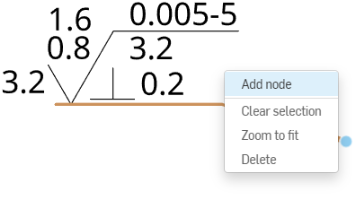
Sulla linea di associazione verrà visualizzato un nodo. Per aggiungere un altro nodo, fai clic con il pulsante destro del mouse sulla linea di associazione e seleziona di nuovo Aggiungi nodo.
- Per rimuovere un nodo da una linea di associazione, fai clic con il pulsante destro del mouse sul nodo e seleziona Rimuovi nodo.
- È inoltre possibile aggiungere linee di associazione ai nodi facendo clic con il pulsante destro del mouse sul nodo e selezionando Aggiungi linea di associazione. Si aggiunge così una linea di associazione che inizia da tale nodo e termina nel punto in cui farai clic successivamente.
Definire lo stile dei simboli di finitura superficiale
Per definire lo stile di un simbolo di finitura superficiale:
-
Fai clic sul simbolo finitura superficie che desideri applicare lo stile, quindi fai clic sull'icona del pannello stili sul lato destro della pagina:

-
Modifica il carattere, l'altezza del testo, il colore e la freccia:

Menu contestuale della finitura superficiale
Fai clic col pulsante destro del mouse sul simbolo finitura superficie per aprire il menu contestuale:
- Modifica - Aprire la finestra di dialogo di finitura superficie per modificare le specifiche della finitura superficiale.
- Copia - Copia il simbolo finitura superficie.
- Aggiungi linea di associazione - Aggiunge una linea di associazione (o un'ulteriore linea di associazione) al simbolo della finitura superficiale.
- Rimuovi linee di associazione - Rimuove tutte le linee di associazione dal simbolo finitura superficie.
- Move to - Move a surface finish symbol to a different layer of the drawing: Border frame, Border zones, or Title block. Once on another zone, you have the option of locking the layers (through Drawings properties, Formats tab), in order to stabilize the position of entities on that layer. When a surface finish symbol is moved to different layer, that layer's formats (for example, color, line thickness, and font) are applied to it.
- Cancella la selezione - Rimuovi tutti gli elementi evidenziati dalla coda di selezione.
- Fare zoom ottimizzato - Fai lo Zoom in modo appropriato per adattare l'disegno al campo visivo.
- Elimina - Elimina le entità selezionate.
Le finiture superficiali possono essere raggruppate con didascalie. Per ulteriori informazioni, consulta Didascalia (Bollatura).