 Tolleranza geometrica

Disponibile in: disegno
Usa la tolleranza geometrica, spesso associata al Riferimento, per creare e posizionare le notazioni di quota di base nel disegno, come segue:


 Esempio video: Riferimenti e tolleranze geometriche
Trascrizione video
I riferimenti e le tolleranze geometriche sono parte integrante della comunicazione delle variazioni di produzione all'interno di un disegno.
Aggiungi un Riferimento al disegno. Rimani nella scheda Riferimento per posizionare rapidamente i riferimenti lungo i bordi della vista disegno. Il campo Etichetta è compilato automaticamente con una lettera, ma è personalizzabile. Fai clic sul bordo di una vista per collegare il simbolo Riferimento a una linea di associazione. Fai nuovamente clic per posizionarlo. Lo strumento rimane attivo per il posizionamento continuo di simboli aggiuntivi.
Fai clic sulla scheda Destinazione Riferimento per definire un'area specifica a cui applicare un altro riferimento. Nel menu a discesa Area destinazione, seleziona una forma. Nel menu a discesa Stile, seleziona una didascalia. Seleziona Dimensione dell'area per specificare la forma di destinazione. Un diametro definisce la dimensione di una X, di un punto o di un cerchio, mentre la dimensione di un rettangolo è definita dalle lunghezze dei lati. Seleziona la precisione nel menu a discesa. Inserisci un valore per Diametro. Fai clic su una posizione di visualizzazione per allegare il simbolo. Fai nuovamente clic per posizionarlo.
Accetta la finestra di dialogo o scegli di aggiungere dimensioni utilizzando Destinazione. Utilizza la posizione di destinazione Origine quando c'è un vertice in cui gli assi X e Y si intersecano oppure definisci le direzioni X e Y selezionando i bordi nella vista. Fai clic sulle frecce X e Y in direzione opposta per invertire la posizione della dimensione. Accetta il Riferimento.
Riposiziona selezionando i grip point alla base o trascinando l'estremità. Modifica dal menu contestuale con il pulsante destro del mouse o fai doppio clic con il pulsante sinistro del mouse.
Aggiungi una tolleranza geometrica. Seleziona il simbolo di tolleranza, inserisci la tolleranza e immetti i Dati necessari. Inserisci una linea di associazione, aggiungi simboli e aggiungi modificatori di tolleranza geometrica come la condizione massima del materiale. Seleziona una combinazione di Stato libero, piano tangente o zona di tolleranza proiettata.
Aggiungi cornici aggiuntive facendo clic sull'icona Aggiungi cornici. Le cornici successive forniscono una nuova opzione nel menu a discesa Simboli per Composita. Questo estende il simbolo su entrambi i riquadri. Rimuovi i fotogrammi aggiuntivi facendo clic sull'icona Rimuovi ultimo fotogramma.
Fai clic in un punto qualsiasi del foglio o fai clic su una dimensione per inserire la tolleranza geometrica. Continua a inserire tolleranze geometriche aggiuntive o accetta la finestra di dialogo. Quando una tolleranza è posizionata su una dimensione, è agganciata alla dimensione, seguendola quando si sposta. Trascina una tolleranza geometrica fuori da una dimensione per sbloccarla. Trascinala su una dimensione per agganciarla.
Modifica una tolleranza geometrica dal relativo menu contestuale o fai doppio clic con il pulsante sinistro del mouse per aprire la finestra di dialogo di modifica.
Creazione di una tolleranza
È possibile fissare le tolleranze a bordi, fori, dimensioni (con o senza linee di associazione), linee di estensione della dimensione, linee di estensione e persino lontano da un bordo (senza linea di associazione).
Creazione di una tolleranza:
-
Fai clic su
 .
- Nella finestra di dialogo, dagli elenchi corrispondenti specifica i simboli e le tolleranze associate per il disegno:
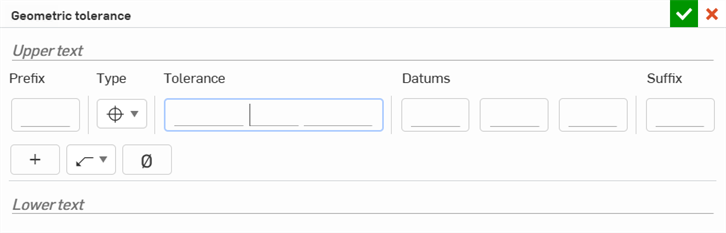
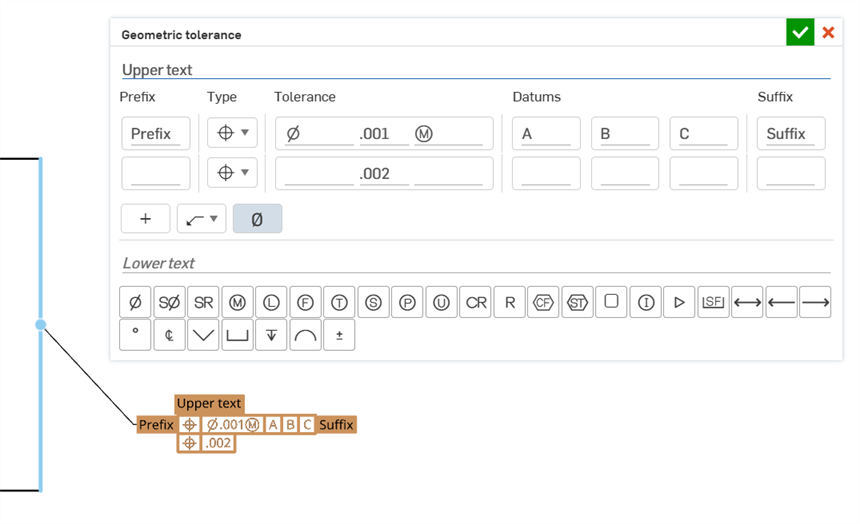
- Completa le specifiche inserendo le seguenti informazioni:
Campo Testo superiore/inferiore: aggiungi informazioni sopra o sotto la tolleranza geometrica. Il campo Testo superiore consente di inserire fino a 50 caratteri. Il campo Testo inferiore fino a 200 caratteri.
Prefisso/Suffisso: inserisci un Prefisso o un Suffisso per aggiungere informazioni rispettivamente a sinistra o a destra della cornice di tolleranza geometrica. Entrambi i campi consentono di inserire fino a 20 caratteri.
Cornice di tolleranza
- Simbolo (tipo di Tolleranza geometrica): seleziona il tipo di Tolleranza geometrica in questo campo a discesa. Il simbolo si trova a sinistra della tolleranza geometrica. Le opzioni sono: Posizione, Concentricità, Simmetria, Parallelismo, Perpendicolarità, Angolarità, Cilindricità, Piattezza, Rotondità, Drittezza, Profilo (superficie), Profilo (linea), Fuoripiano circolare e Fuoripiano totale.
- Tolleranza: inserisci un valore di tolleranza. Facoltativamente, inserisci simboli nei campi a sinistra e/o a destra del valore di tolleranza. Entrambi i campi a sinistra/a destra consentono fino a 7 simboli. È possibile aggiungere qui simboli non consentiti che verranno accettati, ma è sconsigliato farlo.
- Riferimenti: inserisci fino a 3 valori di riferimento nei 3 campi Riferimento. Ogni campo deve iniziare con almeno una lettera maiuscola, quindi è possibile aggiungere simboli utilizzando la tavolozza Simboli (consultaMostra/Nascondi simboli di seguito). In questo campo sono accettati anche i trattini.
- Aggiungi cornice: fai clic sull'icona Aggiungi cornice (
 ) per aggiungere un'ulteriore riga di vincolo alla tabella. È possibile aggiungere fino a 5 vincoli alla tolleranza geometrica. Cambia il simbolo inferiore in Composita per creare una cornice composita.
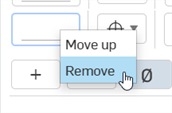
Per spostare o rimuovere una linea di vincolo, fai clic con il pulsante destro del mouse in un punto qualsiasi delle celle della riga e seleziona Sposta verso l'alto/verso il basso (per spostare il vincolo su/giù di una riga nella tabella) oppure Rimuovi (per rimuovere la riga di vincolo dalla tabella). Questa operazione è consentita solo su righe di vincolo aggiuntive.
Linea di associazione: fai clic sul menu a discesa dell'icona Linea di associazione e seleziona Linea di associazione (
 ), Tutto intorno (
 ) o Dappertutto (
 ).
- Mostra/nascondi simboli: fai clic sull'icona Mostra simboli (ø) per aprire una tabella contenente i simboli che è possibile inserire nei campi della tolleranza geometrica. Nei campi Testo superiore/inferiore e Prefisso/Suffisso sono disponibili tutti i simboli:
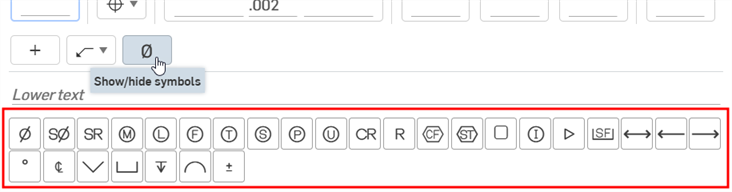
Se ti trovi in un campo all'interno della cornice di Tolleranza, la combinazione tra il tipo di simbolo geometrico e il campo specifico determina i simboli disponibili per l'uso. Ad esempio, nel campo successivo al valore Tolleranza, sono disponibili le seguenti opzioni per i simboli:
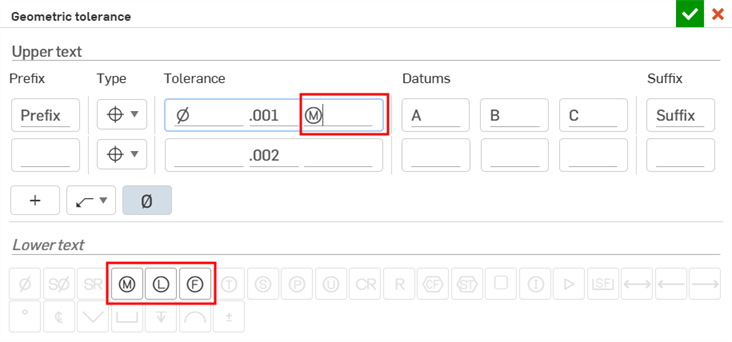
- Fai clic nell'area grafica per posizionare la tolleranza.
Per posizionare una tolleranza con una linea di associazione, passa il cursore del mouse sulla vista del disegno finché non è visualizzato un punto di snap, fai clic con il punto snap desiderato visibile, trascina la tolleranza, quindi fai clic per posizionarla. Per aggiungere un'altra linea di associazione, fai clic con il pulsante destro del mouse sulla linea di associazione e seleziona Aggiungi linea di associazione. Fai clic per inserire una linea di associazione aggiuntiva. Ripeti l'operazione per aggiungere altre linee di associazione:

La linea di associazione include un nodo mobile lungo il segmento orizzontale:

Fai clic e trascina il nodo per estendere o ridurre il segmento orizzontale della linea di associazione.
Per posizionare la tolleranza su un bordo della vista, posiziona prima la tolleranza, quindi trascinala fino al bordo e rilasciala quando non è visibile alcuna linea di associazione:

per posizionare la tolleranza lungo una linea di estensione, trascina la tolleranza lontano dal punto di snap, finché non è visualizzata una linea di estensione:
Per posizionare la tolleranza su una regione di superficie, fai clic sulla posizione della superficie e trascina la tolleranza nella posizione desiderata:

È inoltre possibile posizionare le tolleranze sui contrassegni del centro e su contrassegni del centro posizionati manualmente.
Quando si allineano dimensioni e annotazioni, è possibile passare il mouse su bordi, punti centrali o altre linee per attivare i punti di inferenza rossi. Utilizzate i punti di inferenza per allineare la posizione dell'entità quando create o trascinate una dimensione o un'annotazione. Allo stesso modo, potete muovere il mouse verticalmente o orizzontalmente su viste, linee, dimensioni o annotazioni per attivare linee di inferenza verticali e orizzontali rosa. Utilizzate queste linee di inferenza per allineare la posizione dell'entità verticalmente o orizzontalmente rispetto all'annotazione di riferimento desiderata.
La tolleranza è visualizzata nell'area grafica.

Tolleranza con la linea di associazione:

È possibile trascinare una tolleranza geometrica più vicino o più lontano dal punto di posizionamento sul disegno e la linea di estensione viene regolata in modo appropriato. È inoltre possibile collegare e orientare la tolleranza geometrica ad altre annotazioni del disegno.
Quando trascini lontano da una dimensione, la tolleranza geometrica ottiene automaticamente una linea di associazione e rimane in linea con la dimensione.
Tolleranze di raggruppamento
Raggruppamento di una tolleranza in un'annotazione
Per raggruppare una tolleranza a un'annotazione, ad esempio una dimensione o una didascalia foro:
-
Fai clic per selezionare la tolleranza.
-
Trascina la tolleranza su una dimensione esistente. Quando la dimensione viene evidenziata, rilascia il trascinamento.
Per raggruppare una tolleranza durante la creazione:
- Una volta aperta la finestra di dialogo della tolleranza, apporta le modifiche necessarie.
- Quando posizioni la tolleranza nell'area di disegno, fai clic sulla dimensione con cui desideri raggrupparla.
Quando sposti una tolleranza, questa non è raggruppata.
Per spostarli insieme, fai clic e trascina la dimensione nella nuova posizione. Per spostare la tolleranza, fai clic e trascinala in una nuova posizione.
Lo spostamento della tolleranza interrompe la connessione di gruppo tra questa e la dimensione. Per raggrupparlo nuovamente, trascina e rilascia la tolleranza sulla dimensione.
Raggruppamento di una tolleranza in un gruppo di didascalie
Per raggruppare una tolleranza a una dimensione con didascalia raggruppata, ad esempio una dimensione con una didascalia a bollatura raggruppata con essa:
- Fai clic per selezionare la tolleranza.
- Trascina la tolleranza su una dimensione esistente. Quando la dimensione viene evidenziata, rilascia il trascinamento.
Per raggruppare una tolleranza durante la creazione:
- Una volta aperta la finestra di dialogo della tolleranza, apporta le modifiche necessarie.
- Quando posizioni la tolleranza nell'area di disegno, fai clic sulla dimensione.
Per spostare insieme il gruppo di didascalia, fai clic e trascina la dimensione nella nuova posizione. In alternativa, fai clic sulla tolleranza o sulla didascalia per selezionarla, quindi fai clic in un punto qualsiasi all'esterno del grip point (mostrato dal cursore qui sotto) per spostare le entità insieme in una nuova posizione.

Per spostare la tolleranza senza spostare il gruppo, fai clic per selezionarla. Quindi fai clic sul grip point e spostala in una nuova posizione. La tolleranza rimane parte del gruppo di didascalie, anche dopo che è stata spostata nella nuova posizione.
Modificare una tolleranza
Per modificare una tolleranza:
- Fai doppio clic sulla tolleranza nell'area grafica.
- Apporta le modifiche nella finestra di dialogo che si apre.
Definire lo stile delle tolleranze
Per definire uno stile di tolleranza:
-
Fai clic sulla tolleranza cui desideri applicare uno stile, quindi fai clic sull'icona del pannello Stili sul lato destro della pagina:

-
Modifica il carattere, l'altezza del testo, il colore e la freccia:

Aggiunta/rimozione dei nodi della linea di associazione
- Fai clic con il pulsante destro del mouse sulla linea di associazione e scegli Aggiungi nodo:

Sulla linea di associazione verrà visualizzato un nodo. Per aggiungere un altro nodo, fai clic con il pulsante destro del mouse sulla linea di associazione e seleziona di nuovo Aggiungi nodo.
- Per rimuovere un nodo da una linea di associazione, fare clic con il pulsante destro del mouse sul nodo e seleziona Rimuovi nodo.
- Puoi anche aggiungere linee di associazione ai nodi facendo clic con il pulsante destro del mouse sul nodo e selezionando Aggiungi linea di associazione. In questo modo viene aggiunta una linea di associazione che inizia da quel nodo e termina nel punto in cui farai clic subito dopo.
Menu contestuale della tolleranza geometrica
Fai clic col pulsante destro del mouse sul simbolo di tolleranza geometrica per aprire il menu contestuale:
- Modifica - Apri la finestra di dialogo della tolleranza geometrica per modificare le specifiche della tolleranza geometrica.
- Incolla - Incolla la tolleranza geometrica copiata.
- Copia - Copia la tolleranza geometrica.
- Incolla come tabella: incolla la tolleranza geometrica copiata in formato tabella.
- Aggiungi linea di associazione - Aggiunge una linea di associazione (o un'ulteriore linea di associazione) al simbolo di tolleranza geometrica.
- Rimuovi linee di associazione - Rimuove tutte le linee di associazione dal simbolo di tolleranza geometrica.
- Passa a - Sposta un simbolo di tolleranza geometrica su un altro livello del disegno: Cornice del bordo, Zone di bordo o Cartiglio. Una volta su un'altra zona, hai la possibilità di bloccare i livelli (tramite le proprietà dei disegni, scheda Formati), per stabilizzare la posizione delle entità su tale livello. Quando una tolleranza geometrica è spostata su un livello diverso, sono applicati a essa i formati di tale livello (ad esempio colore, spessore della linea e carattere).
- Cancella la selezione - Rimuovi tutti gli elementi evidenziati dalla coda di selezione.
- Fare zoom ottimizzato - Fai lo Zoom in modo appropriato per adattare l'disegno al campo visivo.
- Elimina - Elimina le entità selezionate.
Simboli
The following table outlines the Geometric tolerance symbols
| Indicatore | Definizione |

|
Characteristic: Position (location) |

|
Characteristic: Concentricity or coaxiality (location) |

|
Characteristic: Symmetry (location) |

|
Characteristic: Parallelism (orientation) |

|
Characteristic: Perpendicularity (orientation) |

|
Characteristic: Angularity (orientation) |

|
Characteristic: Cylindricity (form) |

|
Characteristic: Flatness (form) |

|
Characteristic: Circularity or roundness (form) |

|
Characteristic: Straightness (form) |

|
Characteristic: Square (form) |

|
Characteristic: Profile of a surface |

|
Characteristic: Profile of a line |

|
Characteristic: Circular runout |

|
Characteristic: Total runout |

|
Linea di associazione |

|
Leader: All around |

|
Leader: All over leader |

|
Diametro |

|
Diametro sferico |

|
Raggio |

|
Raggio sferico |

|
Raggio controllato |

|
Modifier: At maximum material condition, a feature contains the maximum amount of material stated in the limits (Type: MMC) |

|
Modifier: At least material condition, a feature contains the minimum amount of material stated in the limits (Type: LMC) |

|
Modifier: Regardless of feature size, indicates that the feature can be any size within the state limits (Type: RFS) |

|
Modifier: Free state (Type: F) |

|
Modifier: Tangent plane (Type: T) |

|
Modifier: Unequally disposed profile/Unilateral tolerance. Specifies the amount of material out of the total tolerance that is added to the part. |

|
Modifier: Projected tolerance zone |

|
Modifier: Statistical tolerance. Indicates tolerances to related assembly components based on sound statistics. |

|
Modifier: Continuous feature. Indicates when two or more interrupted features should be treated as a single feature |

|
Modifier: Spot face. Indicates the surface to be spot faced. |

|
Modifier: Translation. Indicates that a datum feature simulator is not fixed at its basic location and shall be free to translate. |