 Proprietà disegno: unità e precisione

Disponibile in: disegno
Modifica le unità Principale e Doppio e gli Zero iniziali e finali nel disegno. Cambia ciascuna opzione facendo clic sulle frecce del menu a discesa sul lato destro del menu e selezionando un'opzione.
 Accedere alla scheda Unità e precisione
Per accedere alle proprietà di Unità e precisione, fai clic sull'icona Unità e precisione ( ) nella parte superiore della barra degli strumenti delle Proprietà disegno.
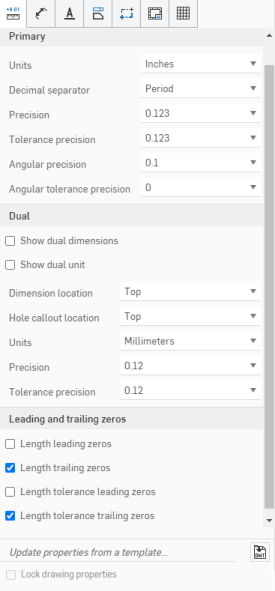
Principale
Definisci le unità principali predefinite per il disegno. Modifica il formato di:
- Unità: unità predefinite per il disegno. Scegli tra: millimetri, millimetri (disegno), centimetri, metri, pollici, pollici frazionari, piedi e pollici, piedi o iarde.
- Le unità di disegno sono gestite separatamente dalle Unità area di lavoro per i Part Studio e gli assiemi.
- Piedi e pollici è un'opzione disponibile solo nei disegni; non è disponibile per le unità dell'area di lavoro.
- Separatore decimale - Carattere predefinito da utilizzare come separatore decimale. Scegli tra: virgola e punto.
- Precisione - La precisione di tutti i numeri, eccetto quelli elencati nel menu Proprietà. Scegli tra: Zero e fino a 6 cifre decimali o tra 0 e 1/256 per i numeri frazionari.
- Precisione tolleranza - La precisione di tolleranze geometriche. Scegli tra: Zero e fino a 6 cifre decimali o tra 0 e 1/256 per i numeri frazionari.
- Precisione angolare - La precisione delle misure angolari. Scegli tra: Zero e fino a 6 cifre decimali.
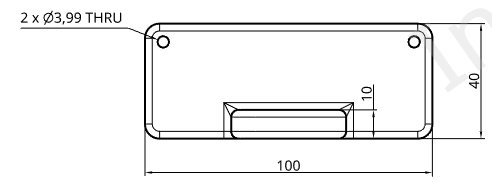
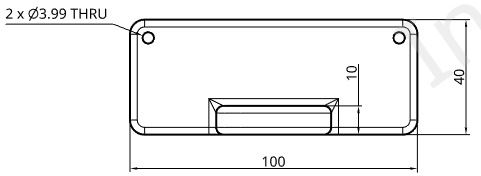
Disegno iniziale con proprietà predefinite (sopra) e con separatore decimale impostato su decimale (sotto)
- Precisione tolleranza angolare: la precisione della tolleranza per un angolo. Scegli tra zero e fino a 6 cifre decimali.
- Precisione tolleranza classe di adattamento: la precisione della tolleranza per un angolo. Scegli tra zero e fino a 6 cifre decimali.
Doppia
Specifica se mostrare o no le dimensioni duplici e/o le unità duplici nel disegno. È possibile specificare la posizione della dimensione in riferimento alla vista, nonché il tipo di unità, la precisione delle posizioni decimali e la precisione tolleranza.
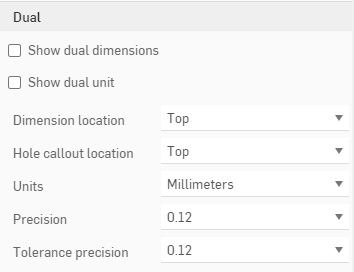
- Seleziona Mostra dimensioni duplici per visualizzare tutte le dimensioni dei disegni nelle unità predefinite del documento insieme a una seconda unità specificata. Specifica dove visualizzare la seconda dimensione, se sopra o sotto le unità predefinite:
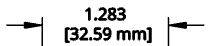
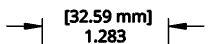
- Seleziona Mostra doppia unità per visualizzare le unità nelle doppie dimensioni; altrimenti viene mostrata solo la dimensione, senza unità di misura.
- Posizione dimensione: specifica dove posizionare la doppia dimensione: nella parte superiore o inferiore della dimensione iniziale
- Posizione didascalia foro: seleziona dove posizionare la doppia dimensione della didascalia foro (in alto, in basso, a sinistra o a destra della dimensione iniziale).
- Unità - Specificare le unità per la doppia dimensione: questo elenco conterrà tutte le unità di misura, tranne le unità specificate per l'etichetta iniziale della dimensione.
- Precisione - La precisione della doppia dimensione. Scegli tra: Zero e fino a 6 cifre decimali, o tra 0 e 1/256 per i numeri frazionari.
- Precisione tolleranza - La precisione di tolleranze geometriche. Scegli tra: Zero e fino a 6 cifre decimali o tra 0 e 1/256 per i numeri frazionari.
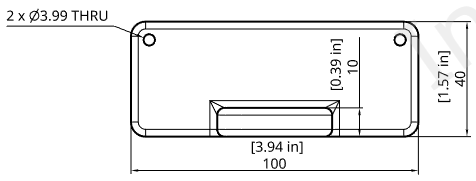
Disegno con Mostra dimensioni duplici selezionato, Mostra unità duplici selezionato con Unità impostate su «ollici e Precisione impostata su 0,12»(due cifre decimali)
Zeri iniziali e finali
Utilizza queste impostazioni per formattare gli zeri iniziali e finali nelle lunghezze.
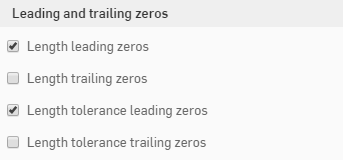
- Zero iniziali lunghezza - Seleziona per includere gli zeri iniziali nelle lunghezze.
- Zero finali lunghezza - Seleziona per includere gli zeri finali nelle lunghezze.
- Zero iniziali tolleranza lunghezza - Seleziona per includere gli zeri iniziali per le tolleranze.
- Zero finali tolleranza lunghezza - Seleziona per includere gli zeri finali per le tolleranze.
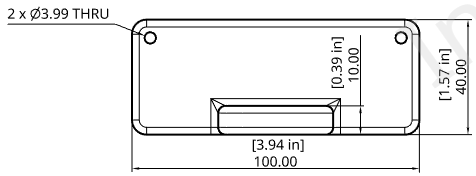
Disegno con Lunghezza zeri finali impostata su