 Proprietà disegno: dimensioni

Disponibile in: disegno
Modifica il carattere, l'altezza del testo, il colore, l'allineamento del testo, i gap del testo, i gap della geometria e altro ancora del disegno corrente. Cambia ciascuna opzione facendo clic sulle frecce del menu a discesa sul lato destro del menu e selezionando un'opzione.
 Accedere alla scheda Dimensioni
Per accedere alle proprietà di Dimensione, fai clic sull'icona Dimensioni ( ) nella parte superiore della barra degli strumenti delle Proprietà disegno.
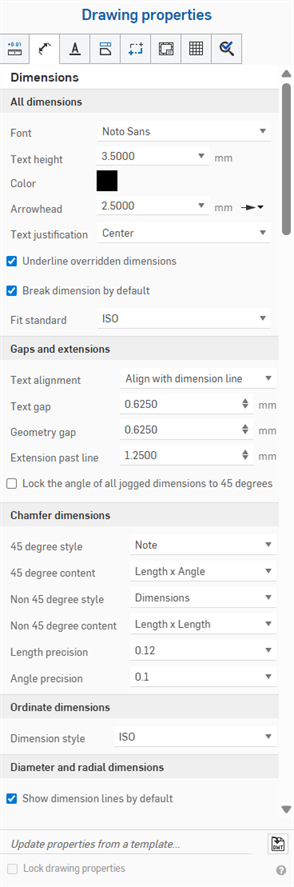
Tutte le dimensioni
- Carattere - Seleziona il tipo di carattere preferito per il testo della dimensione.
- Altezza testo - Seleziona la dimensione scelta per il testo di dimensione.
- Colore - Per modificare i colori per qualsiasi entità disegno, fai clic sul blocco colore nel pannello Proprietà disegno per accedere alla finestra di dialogo del colore:
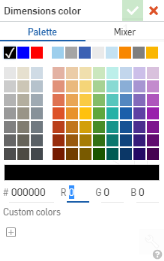
- Seleziona Tavolozza per scegliere un colore o inserire un codice esadecimale o RGB. Utilizza il pannello Mixer per trascinare in un'area di colore generale, quindi inserisci un codice esadecimale o RGB specifico.
Sui pannelli Tavolozza o Mixer, puoi fare clic sul segno più, sotto Colori personalizzati, per salvare il valore del colore attualmente specificato come colore personalizzato per un uso successivo.
- Frecce - Modifica la dimensioni delle frecce. La lunghezza delle frecce può essere un qualsiasi valore compreso tra 0,004 pollici e 393,7 pollici.
- Tipo di freccia - Scegli tra nessuna freccia, freccia piena, freccia non piena, freccia aperta, segni obliqui o punto pieno.
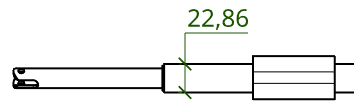
- Tipo di freccia - Scegli tra nessuna freccia, freccia piena, freccia non piena, freccia aperta, segni obliqui o punto pieno.
- Giustificazione del testo: modifica la giustificazione di tutte le note e del testo nel disegno. Scegli tra allineamento a sinistra, centro, destra o automatico.
- Sottolinea dimensioni sovrascritte - Deseleziona questa casella per rimuovere il formato della sottolineatura da tutte le dimensioni attualmente sostituite.
- Interrompi dimensione per impostazione predefinita: queta opzione, selezionata per impostazione predefinita, crea uno spazio tra linee di dimensione sovrapposte. La sua deselezione non modifica le dimensioni esistenti, ma determina lo stato predefinito per le dimensioni create successivamente.
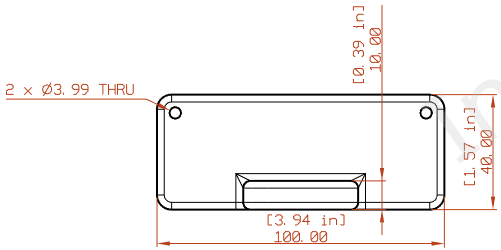
Disegno con Colore delle dimensioni impostato su rosso, Carattere modificato in APMONO, Altezza testo aumentata a 4,5 e Lunghezza delle frecce impostata su 4,5000. La seconda immagine illustra la selezione Obliqua come tipo di freccia.
Gap ed estensioni
Usa questa scheda per modificare, nel disegno, l'allineamento testo, il gap del testo, il gap geometrico e l'estensione oltre la linea, e per bloccare l'angolo di tutte le dimensioni con sfalsamento a 45 gradi:
- Allineamento testo - Specifica se allineare il testo della dimensione con la linea di dimensionamento o allinearlo orizzontalmente lungo il bordo inferiore del foglio di disegno.
- Gap del testo - Imposta le misure dello spazio tra i testi nel disegno.
- Gap geometrico - Imposta le misure del gap geometrico nel disegno.
- Estensione oltre linea- Imposta fino a che punto la linea di estensione si estenderà oltre il testo.
- Blocca l'angolo di tutte le dimensioni con sfalsamento a 45 gradi - Seleziona questa casella per bloccare l'angolo di tutte le dimensioni con sfalsamento del disegno a 45 gradi.
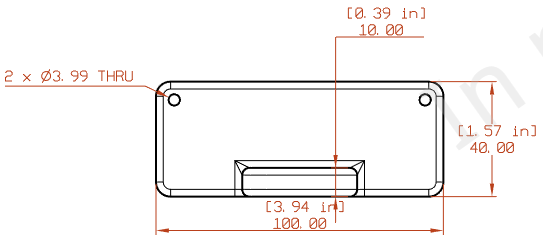
Disegno con Allineamento testo impostato su Orizzontale,Gap testo e Gap geometrico impostati su 0,75 ed Estensione oltre linea aumentata a 1,5
Dimensione dello smusso
Per informazioni su come usare lo strumento, consulta Dimensioni smusso.
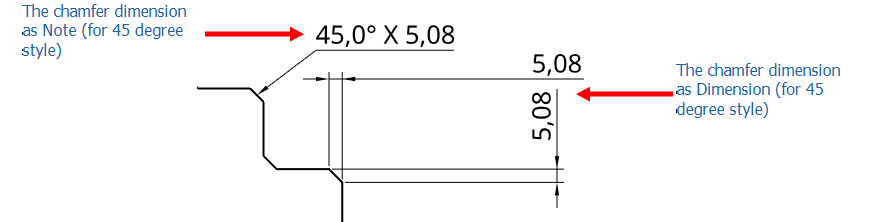
Utilizza queste proprietà per modellare le dimensioni di smusso sul disegno. Puoi specificare:
- Stile a 45 gradi - Seleziona una Nota o una Dimensione da visualizzare
- Contenuto 45 gradi - Angolo x lunghezza; lunghezza x angolo; lunghezza x lunghezza; lunghezza C
- Stile non a 45 gradi - Dimensione; Nota
- Contenuto non 45 gradi - Angolo x lunghezza; lunghezza x angolo; lunghezza x lunghezza
- Precisione della lunghezza - Numero di cifre nel valore della lunghezza
- Precisione dell'angolo - Numero di cifre nel valore dell'angolo
Dimensioni ordinata
Modifica Lo stile di dimensione ordinata di disegno.
-
ANSI - Visualizza le linee guida delle dimensioni ordinate.
-
ISO - Visualizza le linee guida dalle dimensioni delle ordinate e le frecce aggiuntive che collegano i valori delle ordinate crescenti dal punto di origine.
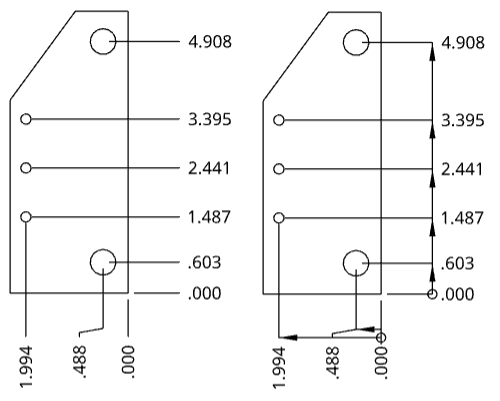
Disegno con ANSI Stile di dimensione ordinata a sinistra e ISO a destra
Se utilizzi un modello ANSI o ISO durante la creazione di un nuovo disegno, lo stile della dimensione di ordinata viene impostato rispettivamente su ANSI o ISO.
Dimensione diametro e dimensione radiale
-
Mostra linee di dimensione per impostazione predefinita: visualizza le linee di dimensione radiali e di diametro all'interno del cerchio o dell'arco. Per impostazione predefinita, questa opzione è selezionata quando si crea un disegno con un modello ISO e deselezionata quando si crea un disegno con un modello ANSI. La deselezione non modifica le dimensioni esistenti, ma determina lo stato predefinito per le dimensioni create successivamente.
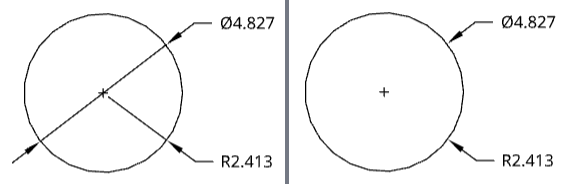
Disegno circolare con le opzioni Mostra linea di dimensionamento selezionata (a sinistra) e Mostra linea di dimensionamento deselezionata (a destra).