


Hai a disposizione diverse opzioni per organizzare e individuare i dati in Onshape. Onshape fornisce i seguenti metodi per organizzare i dati nella pagina Documenti:
- Usa i filtri forniti da Onshape (come Aperti di recente, Creati da me ecc.)
- Crea etichette e allegale ai documenti con la funzione di filtro
- Crea cartelle in cui raggruppare i documenti
- Per gli account Enterprise, crea progetti in cui raggruppare cartelle e documenti
- Crea team di utenti, non necessariamente persone nella tua organizzazione o sul tuo account Onshape (i team possono essere creati dal proprietario di un account e anche dai singoli membri di un account)
Tutti questi costrutti fungono da filtri e sono elencati nell'elenco dei filtri sul lato sinistro della pagina dei Documenti, ad eccezione delle cartelle; le cartelle sono elencate nell'elenco dei documenti e nella vista a riquadri). Per filtrare in base a uno di questi elementi, è sufficiente selezionarne uno nell'elenco dei filtri a sinistra o selezionare una cartella (o un progetto) nella vista elenco o riquadro.

 Esempio video
Trascrizione video
Nella parte sinistra della pagina sono disponibili filtri per i documenti. Il primo filtro visualizzato nell'elenco dipende dalla tua licenza Onshape.
Per utenti della versione gratuita e standard, Di mia proprietà filtra tutti i documenti di proprietà dell'utente. Per gli utenti Professional, l'azienda o le aziende a cui appartieni sono visualizzate per prime e filtrano tutti i documenti di proprietà dell'azienda a cui puoi accedere.
Per gli utenti Enterprise ed EDU Enterprise, l'azienda a cui appartieni è visualizzata per prima e filtra tutti i documenti di proprietà dell'azienda a cui puoi accedere.
Quando questo primo filtro è attivo, tutto ciò a cui puoi accedere è visibile.
I filtri visualizzati a sinistra possono anche mostrare i documenti aperti di recente, i documenti creati da te, condivisi con te, condivisi con il tuo team o i documenti contrassegnati con un'etichetta.
Il filtro pubblico mostra le migliaia di documenti pubblici creati dalla comunità di Onshape. Gli amministratori Enterprise possono nascondere documenti pubblici ai propri utenti.
Filtri onshape
A sinistra della pagina dei documenti è presente un elenco di filtri predefiniti per facilitare la ricerca di cartelle e documenti. Selezionane uno per filtrare l'elenco dei documenti:
-
 Filtro nome azienda: elenca tutte le cartelle e i documenti che hai creato e tutti quelli condivisi esplicitamente con l'azienda.
 -
 Filtro Aperti di recente: elenca i documenti aperti più di recente dall'utente.
 -
 Filtro Creati da me: elenca i documenti che hai creato tu, indipendentemente dal proprietario.
 -
 Filtro Condivisi con me: elenca tutti i documenti condivisi esplicitamente con te da un altro utente Onshape.
 -
 Filtro Team: se sei membro di un team, questi filtri vengono inseriti a questo punto nell'elenco e includono documenti e cartelle condivisi con il team. I team sono compressi nell'etichetta Team.
 Tieni presente che se l'account a cui appartieni ha molti team, vedrai solo i team di cui sei membro. Chiunque può creare un team tramite le impostazioni dell'account.
-
 Qualsiasi etichetta che hai creato è elencata, in posizione compressa, sotto Etichette. Le etichette sono specifiche dell'utente. Crea etichette dall'icona Crea una nuova etichetta (
 ).
). -
 Filtro Pubblico: elenca tutti i documenti resi disponibili pubblicamente per tutti gli utenti Onshape da tutti gli altri utenti Onshape. Per le azioni specifiche per i documenti pubblici, consulta Documenti pubblici qui sotto.
Per rimuovere un documento da questo elenco di filtri, seleziona il documento e fai clic con il pulsante destro del mouse per accedere al menu contestuale. Seleziona Rimuovi da Aperti di recente.
Documenti pubblici
È possibile visualizzare tutti i documenti pubblici contemporaneamente tramite il filtro Pubblico nella pagina dei documenti. Saranno visualizzate le seguenti informazioni:
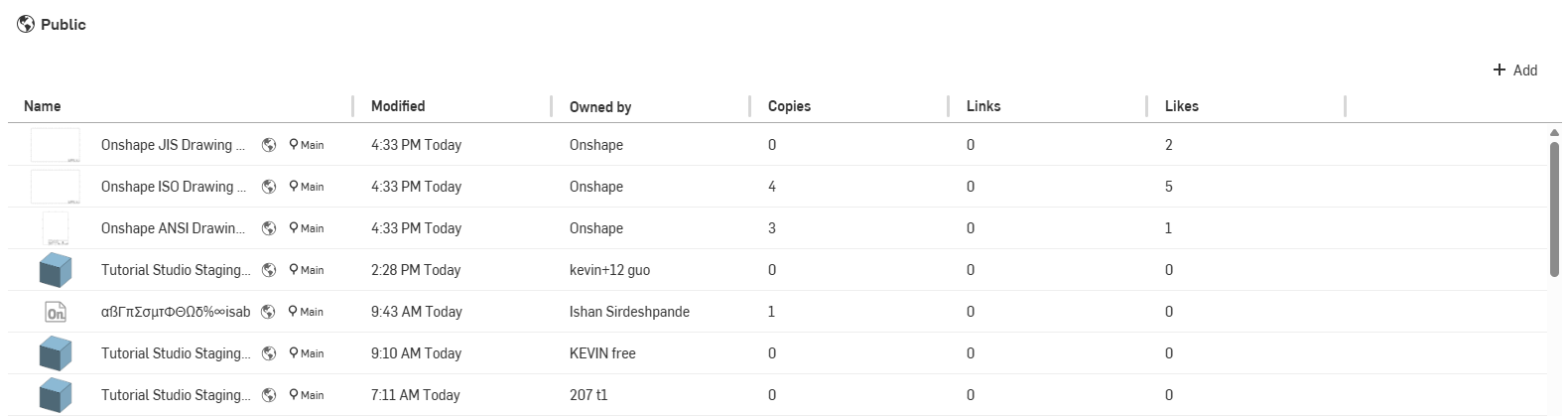
- Nome - I nomi del documento e dell'area di lavoro
- Modificato - L'ultima volta che il documento è stato modificato e la relativa data
- Di proprietà di - Il nome utente del proprietario
- Copie - Il numero di volte che questo documento è stato copiato da altri utenti
- Link - Il numero di volte che questo documento (o un'entità contenuta in esso) è stato fatto oggetto di riferimento da un altro documento
- Mi piace: il numero di volte in cui gli utenti hanno selezionato Mi piace per il documento; fai clic su
 nella vista a riquadri o nel menu Dettagli.
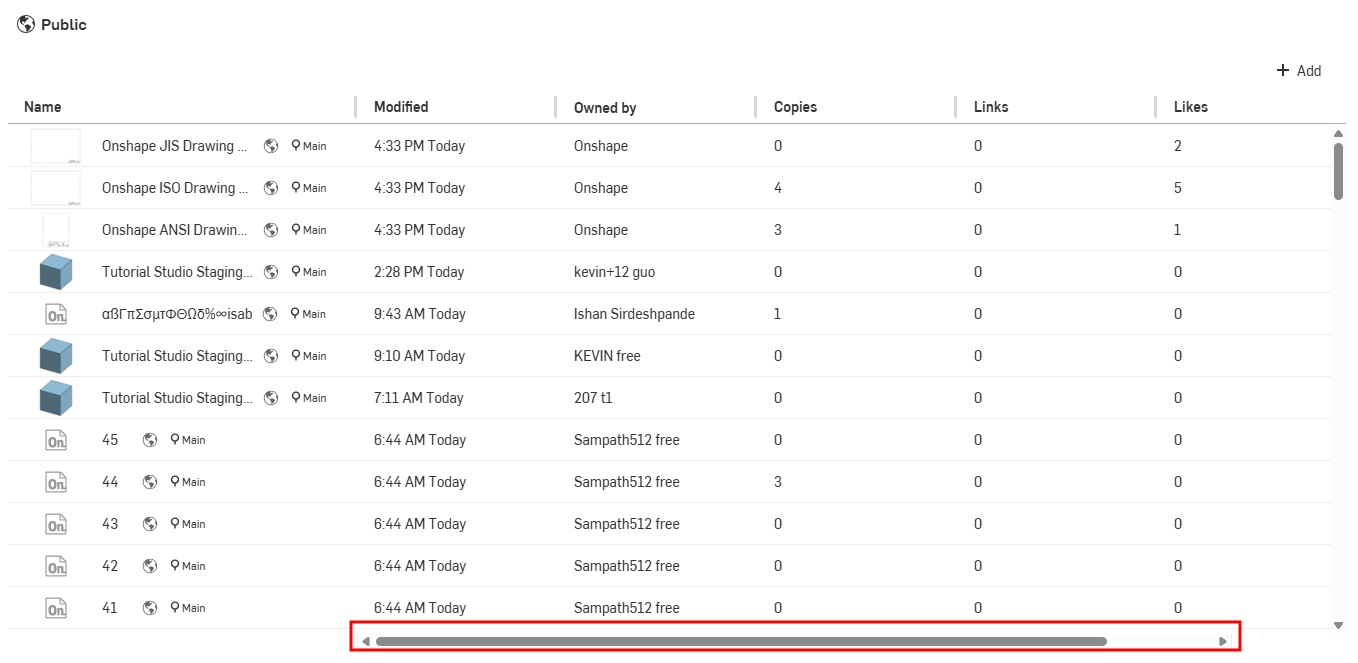
Utilizza la barra di scorrimento orizzontale per visualizzare le colonne a sinistra, se non sono visibili:
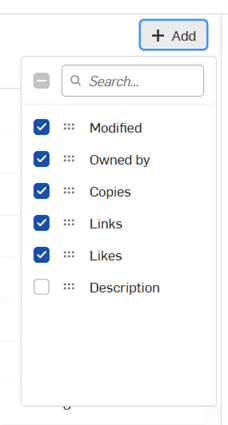
Fai clic sul pulsante Aggiungi per accedere alle colonne aggiuntive da visualizzare. Seleziona una colonna per visualizzarla o deseleziona per nasconderla:
I documenti pubblici possono essere visualizzati da tutti gli utenti Onshape, con una capacità di sola visualizzazione. Tuttavia, tieni presente che qualsiasi utente può creare una copia di un documento pubblico e quindi utilizzare tali dati. Nessun copyright è implicito sui documenti resi disponibili pubblicamente. Se disponi di un account gratuito, tutti i documenti creati sono pubblici per impostazione predefinita. Se desideri creare documenti privati, iscriviti a un abbonamento a pagamento di Onshape.