 Note documento

Aggiungi testo, markdown e collegamenti ipertestuali in un pannello Note del documento.

 Video example
Video transcript
Document notes are text stored in an Onshape document that can capture important instructional or descriptive document information and support Markdown formatting and hyperlinks.
Open the document notes panel, then click Edit notes to open the Document notes editor.
Enter text in the panel. Click Show preview to see how the note appears once changes are applied.
Document notes support Markdown formatting. For example, a single pound sign creates a Heading one. Two pound signs create a Heading two. Three pound signs create a Heading three.
A single asterisk makes text italic, a double asterisk makes text bold, and a triple asterisk makes the text both bold and italic.
Hyphens and single asterisks create bulleted lists, while numbers followed by a period create numbered lists.
Hyperlinks are created using brackets for the display text and parentheses for the URL.
Click Apply to save the note.
Click Refresh notes to load the latest version of the Document Notes.
Passaggi
-
Fai clic sull'icona Note documento (
 ) nel pannello Documento per aprire il pannello Note documento:
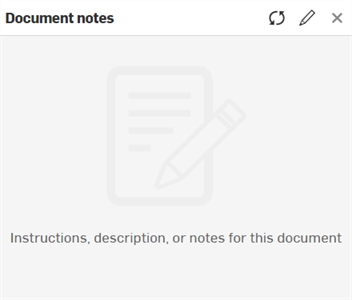
Le seguenti 3 opzioni sono visualizzate in alto a destra del pannello:
-
Aggiorna note (
 ): aggiorna il pannello Note documento e visualizza le note più recenti.
-
Modifica note (
 ): apre l'editor delle Note documento
-
Close (X) - Closes the Document notes panel.
-
-
Fate clic sull'icona Modifica note (
) per aprire l'editor delle note del documento e inserisci testo, markup o collegamenti ipertestuali relativi al documento corrente, come richiesto: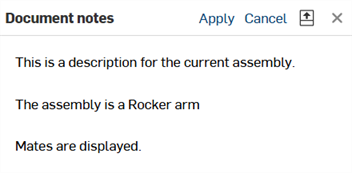
Le seguenti opzioni sono disponibili in alto a destra del pannello quando modifichi una nota del documento:
-
Applica: applica tutte le note aggiornate alla nota del documento.
-
Annulla: annulla l'applicazione delle note aggiornate. La nota del documento si chiude e si riapre il pannello principale delle note del documento.
-
Anteprima (
 ): visualizza un'anteprima della Nota documento.
-
Close (X) - Closes the Document notes' edit panel. You are taken back to the Document notes main panel.
-
-
Fai clic sull'icona Anteprima (
) per visualizzare un'anteprima della nota scritta del documento nella metà inferiore del pannello: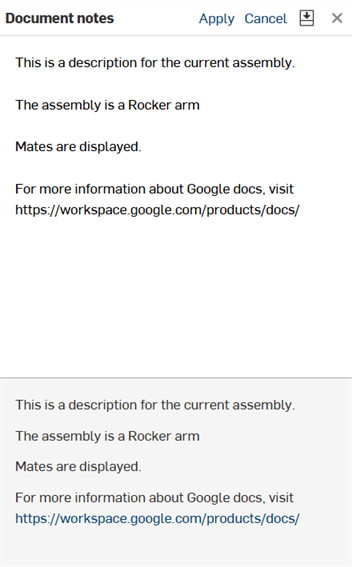
-
Se la nota del documento è come desideri, fai clic su Applica per aggiornare la nota con le ultime modifiche.
-
Se necessario, fai clic su X per chiudere le Note documento.
Inclusione di markdown in Note documento
Il pannello Note documento accetta il markdown tradizionale. Di seguito è mostrato un esempio con la formattazione markdown:
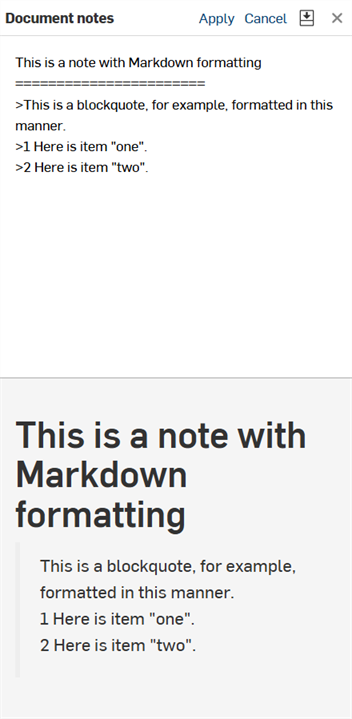
Alcune delle formattazioni markdown utilizzabili nel pannello Note documento sono descritte di seguito:
-
Titolo 1 formattato come:
                Heading 1

============ -
Titolo 2 formattato come:
                Heading 2

-------------- -
# This is also a heading 1 -
## This is a heading 2 -
###### This is a heading 6 -
# This is also a heading 1# -
## This is also a heading 2## -
### This is also a heading 3### -
I paragrafi che utilizzano la formattazione indentata possono essere:
-
> This is a blockquote with two paragraphs. You can format it this way,> and it will display appropriately.> Markdown is very versatile.>> This is the second paragraph within a blockquote.> Markdown is very versatile. -
> This is a also blockquote with two paragraphs. Showing another wayto format with Markdown.> Another section would appear here.
-
-
I paragrafi a formattazione indentata possono contenere altri elementi Markdown, inclusi intestazioni, elenchi e blocchi di codice:
> ## This is a header.>> 1. This is the first list item.> 2. This is the second list item.>> Here's some example code:>> return shell_exec("echo $input | $markdown_script"); -
Markdown supporta elenchi ordinati (numerati) e non ordinati (puntati).
-
Gli elenchi non ordinati utilizzano asterischi, segni positivi e trattini, in modo intercambiabile, come indicatori di elenco:
* Red* Green* Blueè equivalente a:
+ Red+ Green+ Bluee:
- Red- Green- Blue -
Gli elenchi ordinati utilizzano numeri seguiti da punti:
1. First priority2. Second priority3. Third priority