 Accoppiamento cilindrico


Disponibile in: Assieme
Accoppia due entità permettendo il movimento traslazionale lungo l'asse Z e il movimento rotatorio attorno all'asse Z (Tz, Rz). Inizia creando mate connector su ciascuna entità o usa i mate connector impliciti che diventano visibili passando il cursore del mouse.
Il primo mate connector selezionato (implicito o esplicito) funge da punto traslazionale e rotazionale e il secondo mate connector selezionato (implicito o esplicito) funge da punto stazionario.

 Esempio video
Trascrizione video
Gli accoppiamenti Cilindrico e Perno hanno due gradi di libertà. L'accoppiamento Cilindrico consente la traslazione e la rotazione attorno all'asse Z.
Avvia un accoppiamento Cilindrico. In questo esempio, una presa di ritorno deve spostarsi lungo l'asse primario per riflettere il movimento di trazione. Il primo punto selezionato è la faccia inferiore dell'impugnatura di ritorno e il secondo punto è la faccia superiore dell'ingresso del cavo sul coperchio del ritorno.
Applica l'animazione per vedere l'impugnatura ruotare e traslare lungo l'asse Z. Senza limiti, si muove liberamente in entrambe le direzioni lungo l'asse. Per limitare il movimento in modo che non superi il ritorno, usa Limiti.
L'accoppiamento Perno consente la rotazione attorno all'asse Z e la traslazione lungo l'asse X.
Crea un accoppiamento Perno. In questo esempio, il trapano ha un interruttore che deve spostarsi verso l'alto e verso il basso lungo un'asola. Il primo punto selezionato di un accoppiamento Perno è l'asola e il secondo è il perno. Questo si riflette nell'ordine dei campi dei mate connector. Se selezioni prima il perno per sbaglio, riordina il campo in modo che l'asola sia in alto. Fai clic su Riordina elementi, quindi usa le maniglie sul lato destro per riordinarli. Fai clic su Fine per finalizzare il riordinamento.
Prima di tutto seleziona l'asola della staffa. Sposta il cursore al centro dell'asola e fai clic per posizionare il primo mate connector. Seleziona quindi il punto corrispondente sull'interruttore per posizionare il secondo mate connector. Se necessario, attiva o disattiva la freccia Riorienta asse primario per ottenere il corretto allineamento.
Controlla i limiti per limitare la distanza di traslazione e rotazione delll'accoppiamento Perno. Per mantenere l'interruttore all'interno dell'asola, imposta la distanza minima X sulla metà della lunghezza dell'asola in negativo e inserisci un valore per la distanza massima di metà della lunghezza dell'asola in positivo. Poiché l'interruttore non deve ruotare, imposta le distanze minime e massime Z su 0.
Applica l'animazione per visualizzare i movimenti dell'accoppiamento entro i limiti definiti.
Passaggi
- Fai clic su
 .
. -
Seleziona due mate connector (impliciti o espliciti).
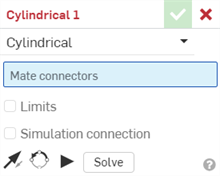
- Per imporre limiti al movimento dell'accoppiamento, fai clic su Limiti e fornisci le distanze minime per l'asse di entrambi i mate connector.
I limiti sono visualizzati nell'area grafica come linee tratteggiate con barre alle estremità. Le linee tratteggiate rappresentano la direzione e la distanza del movimento e le linee continue rappresentano il limite.
Se a un accoppiamento sono applicati uno o più limiti, l'icona dell'Indicatore limite di accoppiamento
 è visibile a destra dell'accoppiamento nell'elenco Funzioni di accoppiamento.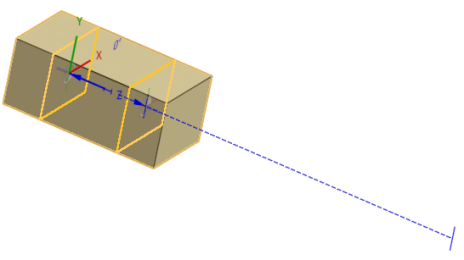
- Fai clic sull'entità per accedere al manipolatore.
- Fai clic e trascina le varie maniglie manipolatore e verifica quali movimenti sono consentiti; nota che sono consentiti solo il movimento traslazionale lungo l'asse Z e il movimento rotatorio attorno all'asse Z (Tz, Rz).
Modificare un mate connector
Una volta creato un accoppiamento tra due mate connector espliciti o impliciti, puoi modificare ciascuno dei mate connector:
-
Apri la finestra di dialogo Accoppiamento. Nell'esempio seguente, l'accoppiamento fissato è utilizzato come esempio. Il processo è simile per tutti gli accoppiamenti, a eccezione dell'accoppiamento tangente che non utilizza mate connector.
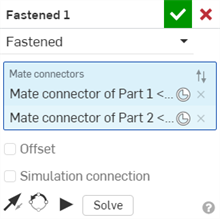
-
Fai clic sull'icona del mate connector (
 ). Si apre la finestra di dialogo del Mate connector, in cui è possibile modificare il tipo di origine, l'entità di origine, l'allineamento, la posizione, la direzione dell'asse primario e l'orientamento dell'asse secondario del mate connector:
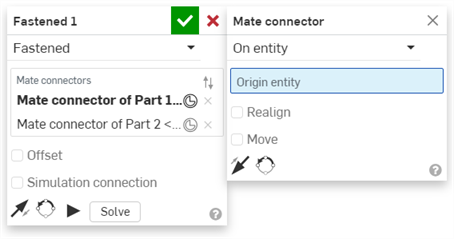
La modifica dei mate connector dalla finestra di dialogo Accoppiamento è limitata ai mate connector impliciti o espliciti presenti nell'assieme corrente. I mate connector presenti in Part Studio, sottoassiemi o documenti collegati devono essere modificati nella loro posizione originale.