 Accoppiamento sfera


Disponibile in: Assieme
Accoppia due entità che consentono il movimento rotatorio attorno agli assi X, Y e Z (Rx, Ry, Rz). Inizia creando mate connector su ciascuna entità o usa i mate connector impliciti che diventano visibili passando il cursore del mouse.

 Esempio video
Trascrizione video
L'accoppiamento Planare ha 3 gradi di libertà, che consentono la traslazione negli assi X e Y e la rotazione attorno all'asse Z. Crea un nuovo accoppiamento Planare. Seleziona un punto in ogni istanza in cui devono toccarsi. Le istanze si spostano in modo da allineare i mate connector, ma non sono limitate a questa posizione per quanto riguarda i gradi di libertà.
L'accoppiamento Planare è spesso associato ad altri accoppiamenti quando si definiscono movimenti di assieme più complessi. Ad esempio, un accoppiamento Planare si accoppia con un accoppiamento Tangente per mantenere un perno in un'asola curva.
L'accoppiamento Sfera ha 3 gradi di libertà, che consentono la rotazione attorno agli assi X, Y e Z. Crea un nuovo accoppiamento Sfera. Seleziona un mate connector al centro del supporto e un mate connector al centro della sfera. L'accoppiamento si muove come un giunto sferico.
L'accoppiamento Parallelo ha 4 gradi di libertà, che consentono la traslazione sugli assi X, Y e Z e la rotazione attorno all'asse Z.
Crea un nuovo accoppiamento Parallelo. In questo esempio la parte inferiore di un grande magnete controllato da un braccio robotico deve rimanere parallela alla base. Seleziona un mate connector sulle due facce che devono rimanere parallele tra loro. Le istanze si spostano in modo che i mate connector si tocchino, ma non sono limitate a questa posizione per quanto riguarda i loro gradi di libertà.
Passaggi
- Fai clic su
 .
. -
Seleziona due mate connector (impliciti o espliciti).
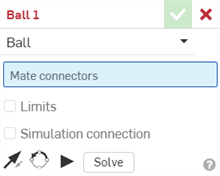
Tieni presente che puoi selezionare solo il centro della sfera.
- Per impostare i limiti di movimento, seleziona la casella Limiti:
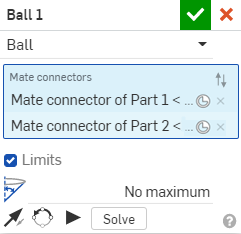
I limiti sono visualizzati nell'area grafica come linee tratteggiate con barre alle estremità. Le linee tratteggiate rappresentano la direzione e la distanza del movimento e le linee continue rappresentano il limite.
Se a un accoppiamento sono applicati uno o più limiti, l'icona dell'Indicatore limite di accoppiamento
 è visibile a destra dell'accoppiamento nell'elenco Funzioni di accoppiamento.
 - Nel campo visualizzato, mostrato sopra, immetti un grado di movimento di rotazione per indicare il movimento massimo dall'asse Z.
- Fai clic sull'entità per accedere al manipolatore.
- Fari clic e trascina le varie maniglie manipolatore e verifica quali movimenti sono consentiti; nota che è consentito solo il movimento rotatorio attorno all'asse X, Y e Z (Rx, Ry, Rz).
Il primo mate connector selezionato (implicito o esplicito) funge da punto di movimento rotatorio e il secondo mate connector selezionato (implicito o esplicito) funge da punto stazionario.
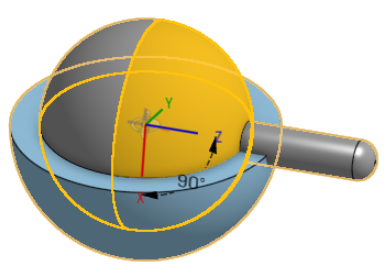
Quando utilizzi il manipolatore per trascinare una parte e visualizzare il movimento, se è stato definito un limite, questo viene visualizzato nell'area grafica e non è possibile trascinare oltre tale limite:
Modificare un mate connector
Una volta creato un accoppiamento tra due mate connector espliciti o impliciti, puoi modificare ciascuno dei mate connector:
-
Apri la finestra di dialogo Accoppiamento. Nell'esempio seguente, l'accoppiamento fissato è utilizzato come esempio. Il processo è simile per tutti gli accoppiamenti, a eccezione dell'accoppiamento tangente che non utilizza mate connector.
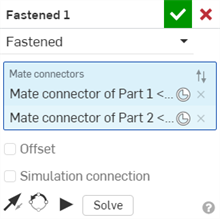
-
Fai clic sull'icona del mate connector (
 ). Si apre la finestra di dialogo del Mate connector, in cui è possibile modificare il tipo di origine, l'entità di origine, l'allineamento, la posizione, la direzione dell'asse primario e l'orientamento dell'asse secondario del mate connector:
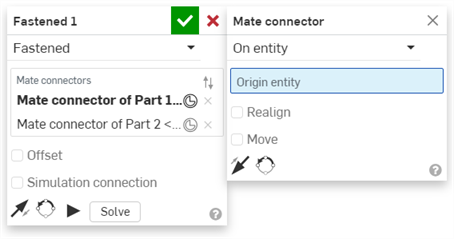
La modifica dei mate connector dalla finestra di dialogo Accoppiamento è limitata ai mate connector impliciti o espliciti presenti nell'assieme corrente. I mate connector presenti in Part Studio, sottoassiemi o documenti collegati devono essere modificati nella loro posizione originale.