 Variable de requête


Créez un groupe de sélection paramétrique à utiliser dans un Atelier des pièces. Les variables de requête vous permettent de définir dynamiquement les sélections à utiliser dans les fonctions en aval. Vous pouvez choisir des sélections manuelles, parmi un ensemble de critères de sélection, des corps solides et des arêtes par type de convexité, ou toutes les entités d'un type donné créées par une autre fonction en amont. Toute modification apportée à la variable de requête est automatiquement répercutée dans toutes les fonctions en aval. Les sélections peuvent également être combinées avec des opérations d'union, de soustraction et d'intersection.
 Étapes de base
-
Cliquez sur le bouton Variable de requête
 pour ouvrir la boîte de dialogue Variable de requête :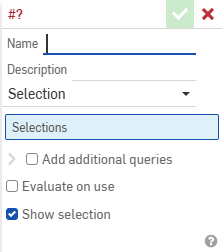
-
Entrez un nom pour la variable de requête.
-
(Facultatif) Entrez une description pour la variable de requête.
-
Cliquez sur le menu déroulant Type de sélection et choisissez Sélection.
Consultez les exemples ci-dessous pour plus de détails sur les autres types de sélection.
-
Cliquez sur les entités à ajouter au groupe.
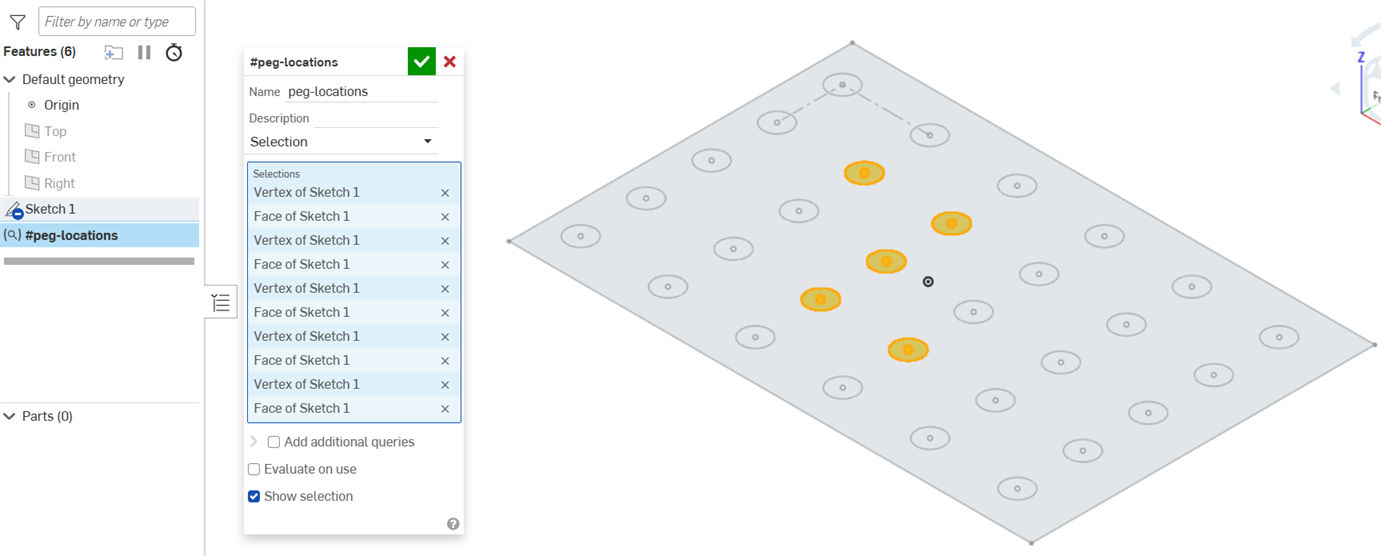
-
(Facultatif) Consultez la section Ajouter des requêtes supplémentaires ci-dessous pour plus d'informations sur la combinaison de la logique de requête.
-
(Facultatif) Sélectionnez Evaluer lors de l'utilisation pour réévaluer la requête chaque fois qu'elle est utilisée. Par défaut, cette option n'est pas sélectionnée et la variable de requête sélectionne uniquement les entités actuellement sélectionnées, même si elle est utilisée ultérieurement.
Par exemple, si vous créez une variable de requête avec le type de sélection Tous les corps solides, avec un seul cube dans l'Atelier des pièces, la variable fera uniquement référence au cube, même si vous ajoutez d'autres corps solides en aval. Lorsque l'option est sélectionnée, la requête est mise à jour pour inclure tous les corps solides présents dans l'Atelier des pièces au moment de l'utilisation. -
(Facultatif) Désélectionnez Afficher la sélection pour supprimer les surlignages automatiques de la sélection.
-
Cliquez sur la coche verte pour fermer la boîte de dialogue.
Vous pouvez maintenant utiliser la nouvelle variable que vous avez créée dans d'autres boîtes de dialogue.
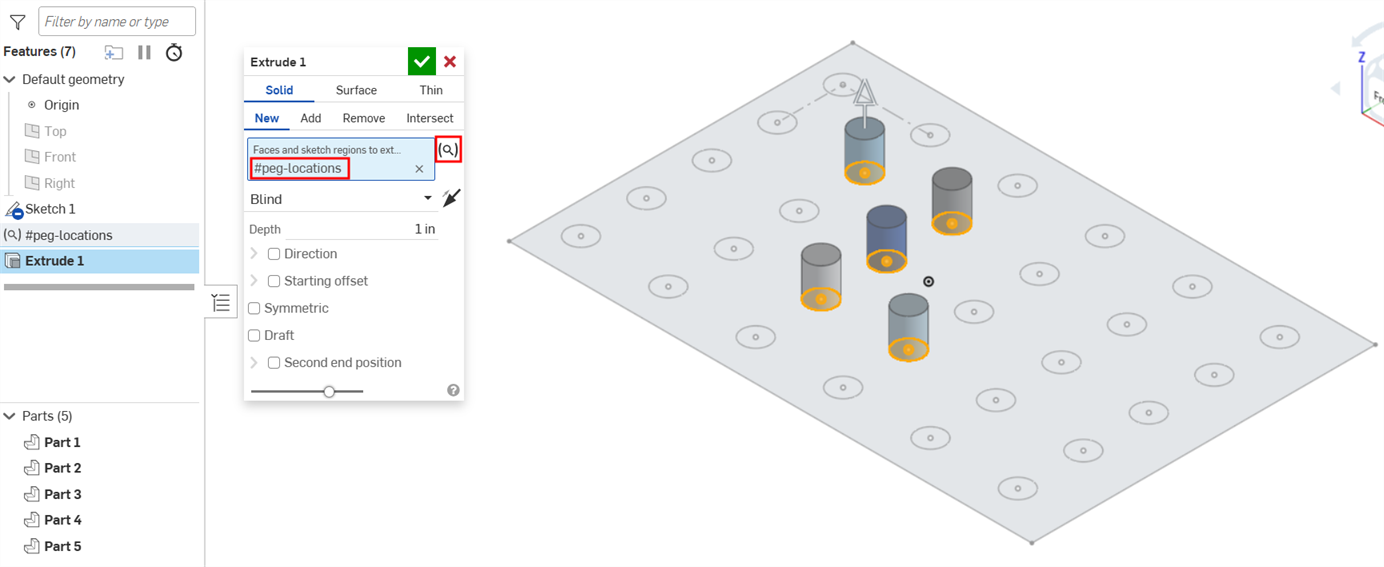
Les modifications apportées à la sélection des variables de requête sont automatiquement mises à jour dans votre document en aval. Dans la première image, un nouveau sommet et une nouvelle face sont ajoutés à la sélection. Une fois que vous avez cliqué sur la coche verte, la boîte de dialogue se ferme et l'extrusion en aval est automatiquement mise à jour avec la nouvelle sélection, comme indiqué dans la deuxième image.
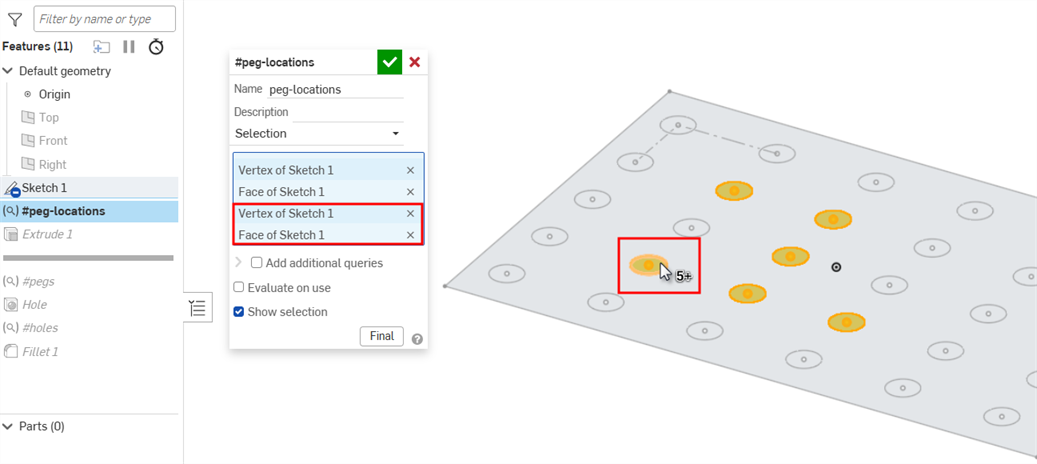
Modifier une variable de requête
-
Double-cliquez sur la variable de requête dans la liste des fonctions pour ouvrir la boîte de dialogue Variable de requête.
- Apportez les modifications nécessaires.
-
Cliquez sur le bouton Finaliser en bas de la boîte de dialogue pour prévisualiser les modifications en aval. (Cette option n'est pas disponible si la requête est la dernière fonction avant la barre de reprise.)
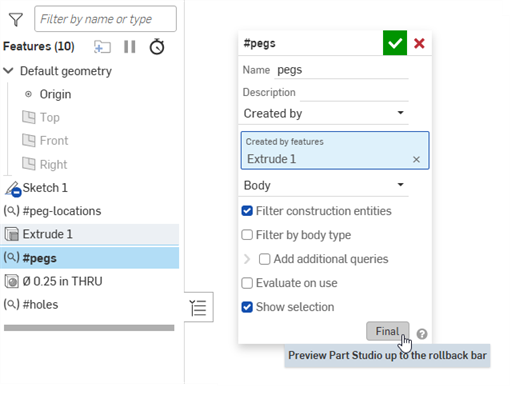
- Cliquez sur la coche verte pour enregistrer vos modifications, ou cliquez sur le bouton X pour fermer sans enregistrer.
Ajouter des requêtes supplémentairesVous pouvez appliquer une logique à la boîte de dialogue Variable de requête pour sélectionner l'union, la soustraction ou l'intersection d'entités.
-
Dans la boîte de dialogue Variable de requête, cochez la case Ajouter des requêtes supplémentaires pour développer la section.
-
Cliquez sur le bouton Ajouter une requête supplémentaire.
-
Sélectionnez l'une des options suivantes :
-
Union - Sélectionnez tout ce qui se trouve dans la requête d'origine et dans cette requête supplémentaire.
-
Soustraire - Sélectionnez tout ce qui se trouve dans la requête d'origine, moins tout ce qui est sélectionné dans cette requête supplémentaire.
-
Intersection - Sélectionnez uniquement les entités incluses dans les deux requêtes.
-
-
Ajoutez la requête supplémentaire comme indiqué dans la section Étapes de base.
-
Continuez à cliquer sur le bouton Ajouter une requête supplémentaire pour chaque requête que vous souhaitez ajouter.
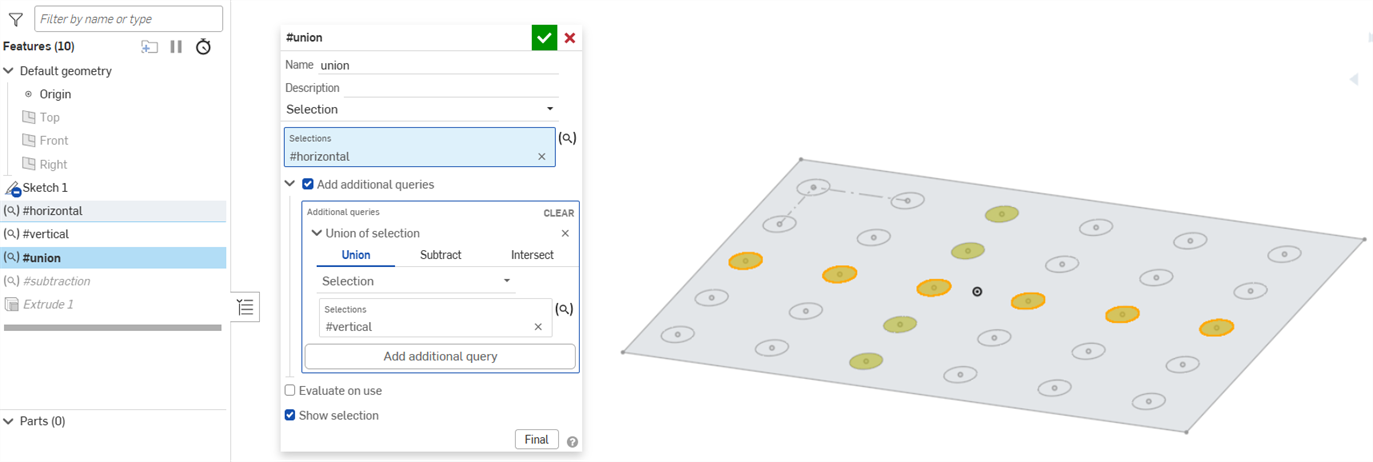
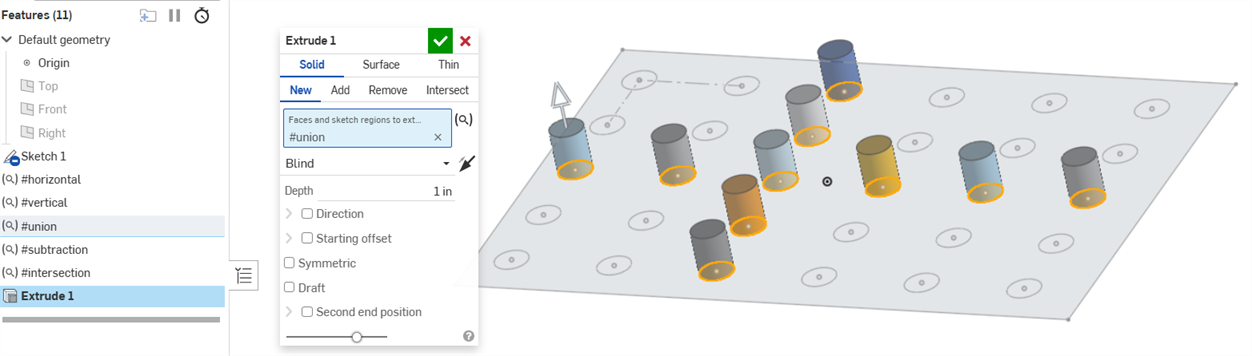
Union
Cette requête sélectionne tout ce qui se trouve dans les variables de requête #horizontal et #vertical.
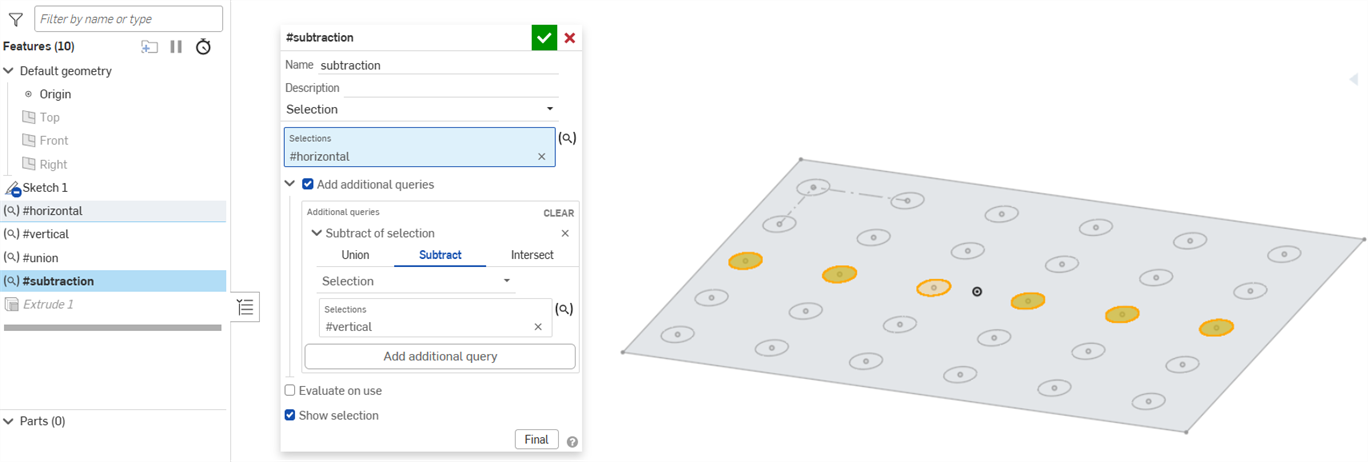
Soustraire
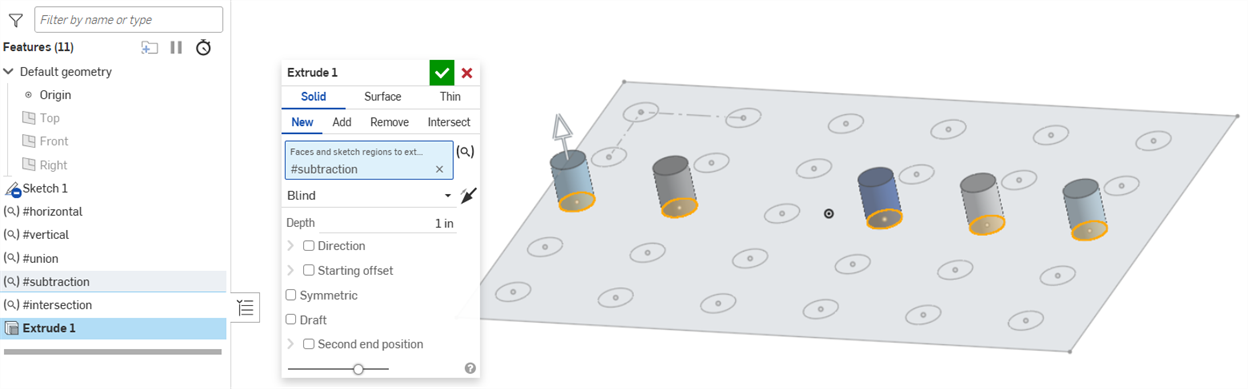
Cette requête sélectionne tous les éléments de la requête #horizontal, à l'exception de la pièce partagée de la variable de requête #vertical.
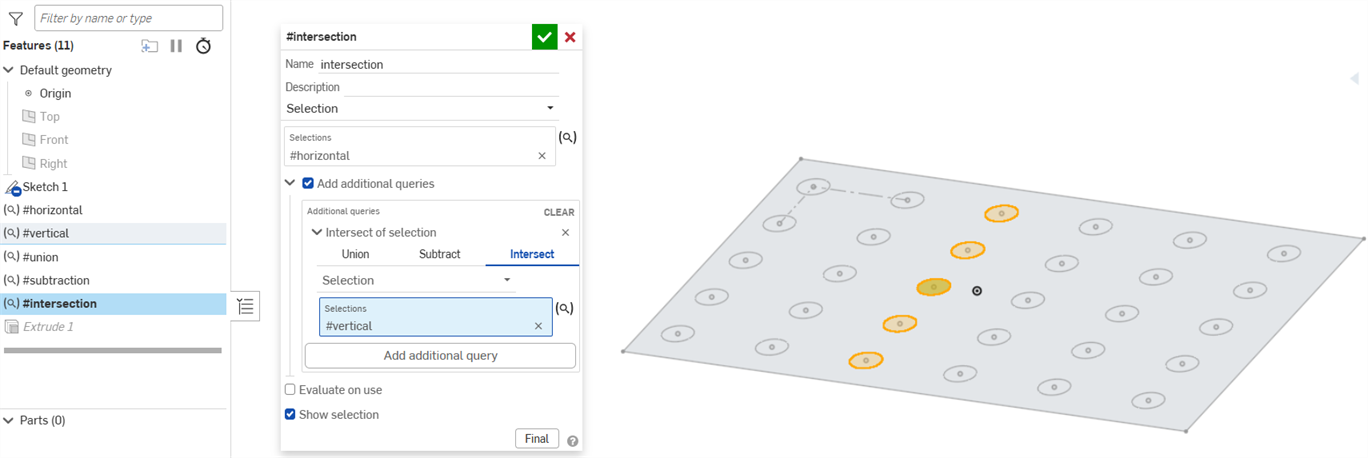
Intersection
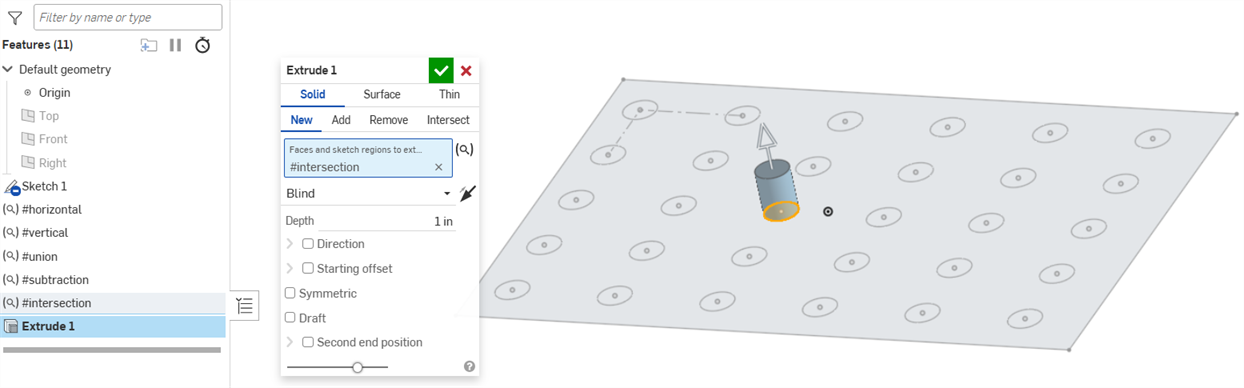
Cette requête sélectionne uniquement les entités partagées par les variables de requête #horizontal et #vertical.
Exemples
Entités créées ou détenues par une autre fonction
-
Dans la boîte de dialogue Variable de requête, cliquez sur le menu déroulant Type de sélection et choisissez l'une des options suivantes :
-
Créé par - Choisissez toutes les entités créées par une autre fonction
-
Propriétaire - Sélectionnez toutes les entités appartenant à une autre entité.
-
-
Sélectionnez les fonctions créatrices ou propriétaires dans la fenêtre Onshape ou dans la liste des fonctions.
-
Sélectionnez Sommet, Arête, Face ou Corps dans la liste déroulante Type d'entité pour spécifier les entités à inclure dans la sélection.
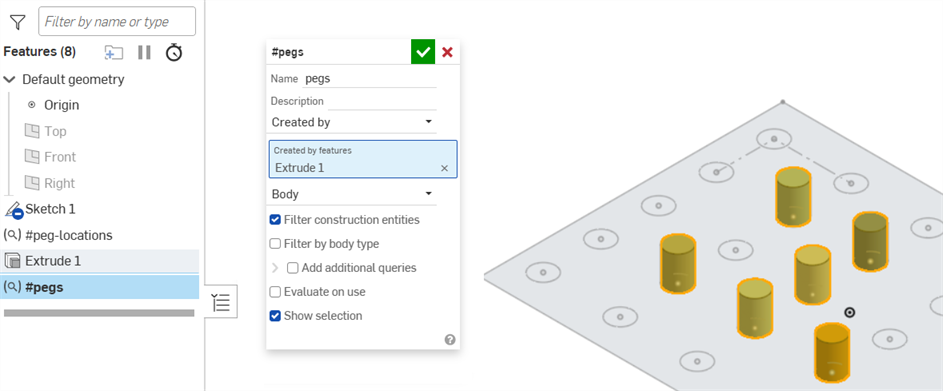
Les entités sélectionnées sont surlignées en jaune et avec des bordures orange dans la zone graphique. -
Si vous utilisez l'option Créé par, décochez la case Filtrer les entités de construction pour inclure les entités de construction d'esquisse dans la variable. Lorsque la case est cochée, la variable sélectionne uniquement les entités non liées à la construction.
- Si vous utilisez l'option Créé par, cochez la case Filtrer par type de corps et sélectionnez une option dans la liste déroulante pour sélectionner uniquement les types qui répondent aux critères. Toutes les entités qui répondent au critère Créé par sont surlignées en orange, mais seules les entités qui répondent au filtre de type de corps sont également surlignées en jaune.
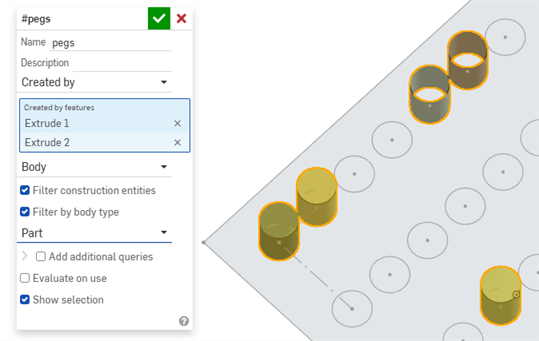
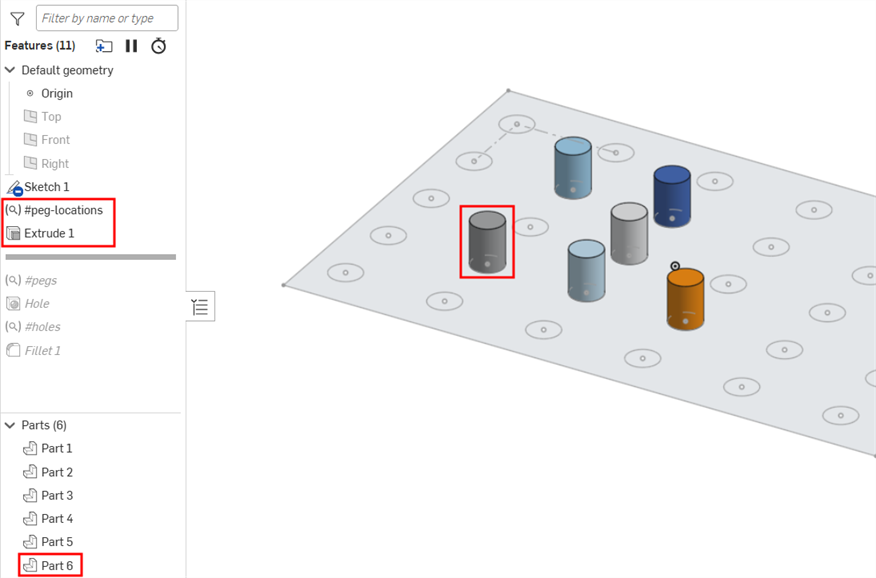
Les pièces créées par l'extrusion sont surlignées en jaune.
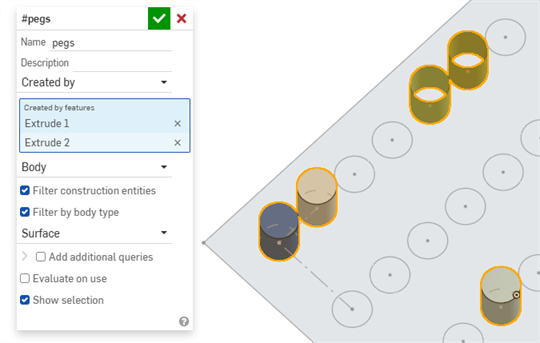
Les surfaces créées par l'extrusion sont surlignées en jaune.
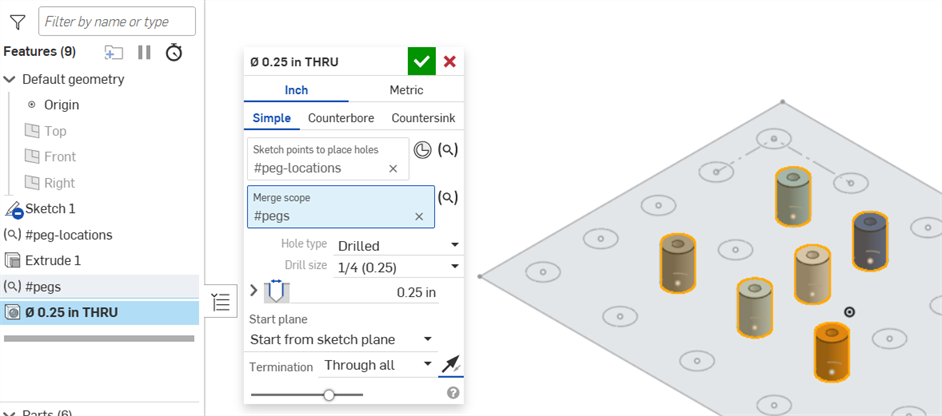
Ci-dessous, la variable de requête #pegs est utilisée comme étendue de fusion pour les perçages :
Sélections basées sur des critères
Dans la boîte de dialogue Variable de requête, cliquez sur le menu déroulant Type de sélection et choisissez l'une des options suivantes :
- Protrusion - Sélectionne toutes les faces connectées à la face sélectionnée par une arête convexe.
- Poche - Sélectionne toutes les faces connectées à la face sélectionnée par une arête concave.
- Perçage - Sélectionne toutes les faces connectées à la face sélectionnée dans le cadre du même perçage rond.
- Congés - Sélectionne toutes les faces d'une pièce qui forment un congé de rayon constant.
- Faces contraintes - Sélectionne toutes les faces situées entre la face sélectionnée et le contour défini par les autres arêtes et faces sélectionnées. Dans le champ Faces, sélectionnez une face initiale qui touche la zone de faces souhaitée. Dans le champ Contours, sélectionnez toutes les arêtes ou faces qui délimitent la zone de faces souhaitée :
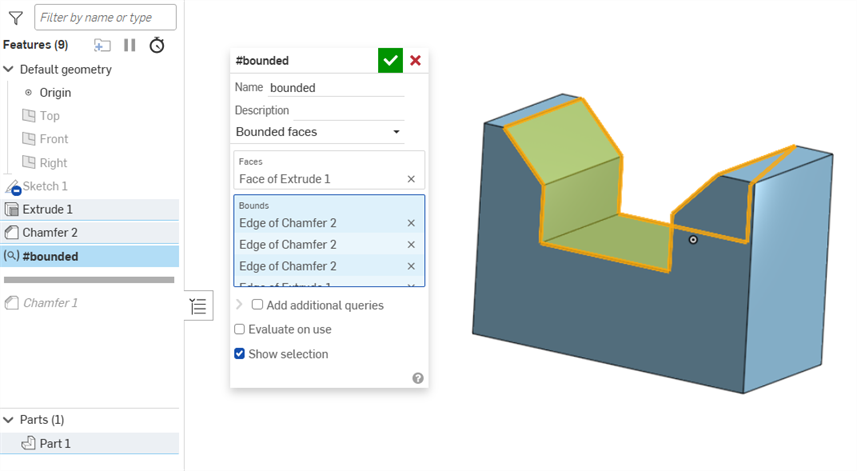
La seconde sélection définit le contour. Toutes les faces et arêtes adjacentes sont capturées dans cet ensemble de sélection pour former un contour fermé. Si aucun contour fermé ne peut être formé, toutes les faces et arêtes adjacentes sont sélectionnées.
-
Connecté en boucle/chaîne - Sélectionnez une face (et/ou des arêtes d'esquisse). Toutes les arêtes qui forment une boucle connectée sur cette face (ou adjacentes à l'arête de l'esquisse) sont sélectionnées. Sélectionnez des faces adjacentes (ou des arêtes d'esquisse) pour continuer la boucle.
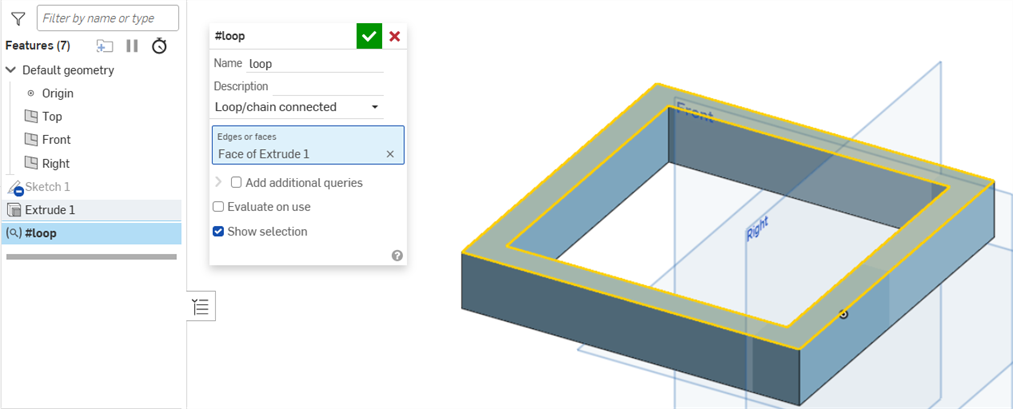
- Parallèle - Sélectionne toutes les arêtes parallèles à l'arête sélectionnée.
- Tangente connectée - Sélectionne toutes les arêtes tangentes à l'arête sélectionnée.
- Correspondance - Sélectionne une face ou une arête et toutes les faces et arêtes de même taille sont sélectionnées.
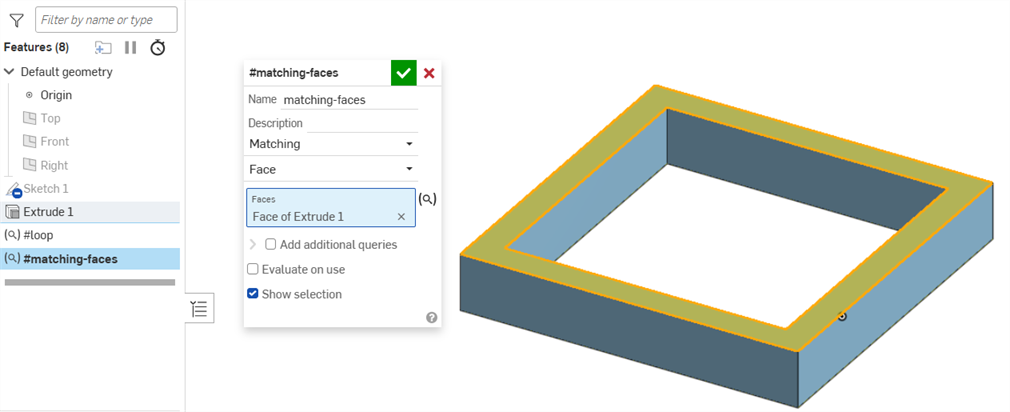
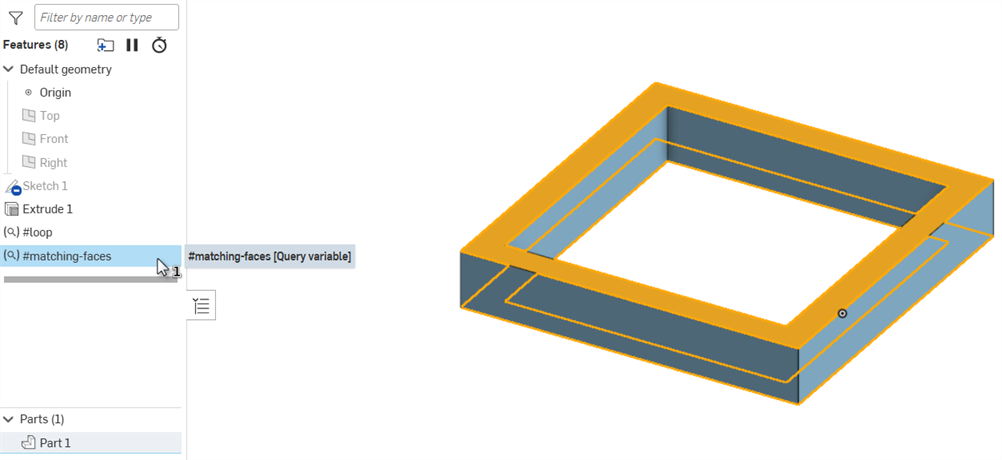
Tous les corps solides
Dans la boîte de dialogue Variable de requête, cliquez sur le menu déroulant Type de sélection et choisissez Tous les corps solides. Tous les corps solides de l'Atelier des pièces sont ajoutés à la sélection :
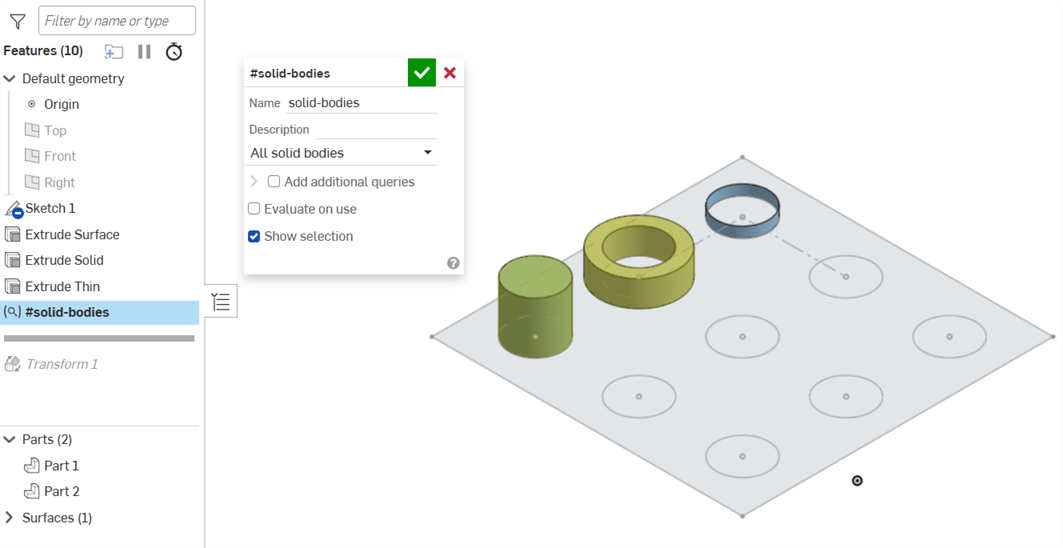
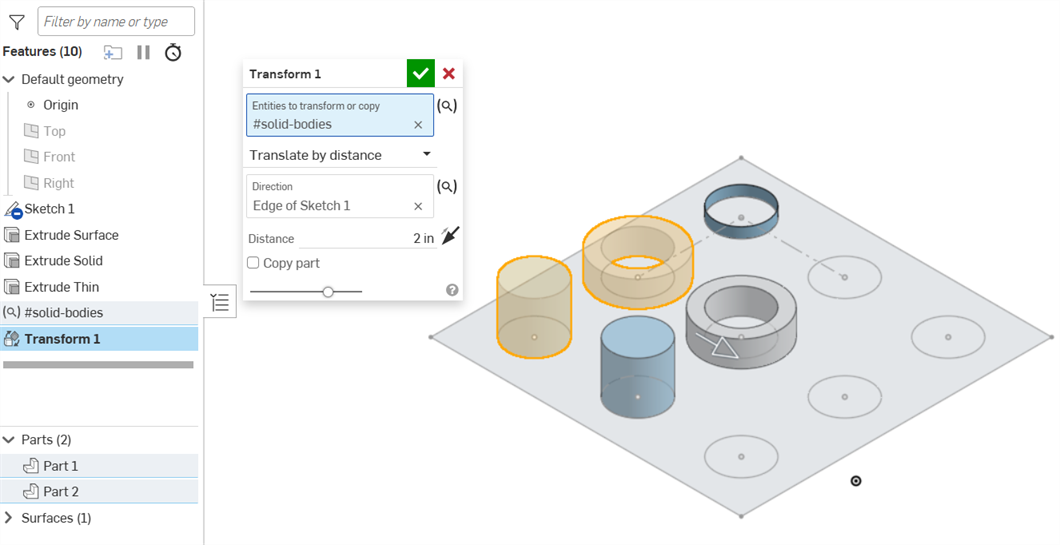
Ci-dessous, la variable de requête #solid-bodies est utilisée pour transformer les pièces, mais pas la surface :
Convexité des arêtes
La convexité des arêtes fait référence à l'angle entre les faces bordant une arête. La sélection pour le boîtier concerne les corps à partir desquels filtrer les arêtes.
-
Dans la boîte de dialogue Variable de requête, cliquez sur le menu déroulant Type de sélection et choisissez Convexité des arêtes.
-
En vous concentrant sur le champ Entités, sélectionnez les corps à partir desquels vous souhaitez filtrer les arêtes.
-
Sélectionnez Convexe, concave, lisse ou variable dans la liste déroulante Type de convexité des arêtes pour spécifier le type d'arêtes à inclure dans la sélection. La convexité variable indique que l'arête comprend à la fois des sections convexes et concaves.
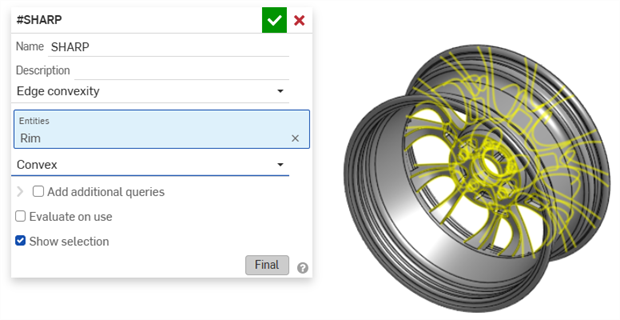
Variable de requête qui sélectionne toutes les arêtes convexes de la pièce.
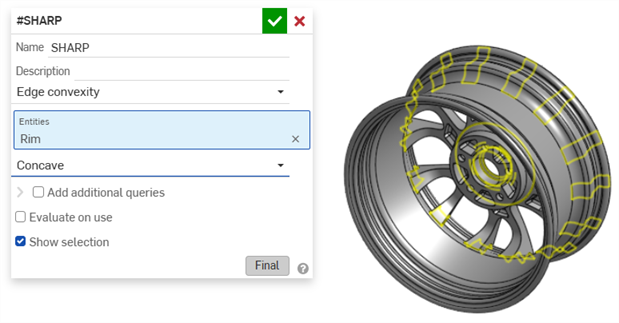
Variable de requête qui sélectionne toutes les arêtes concaves de la pièce.
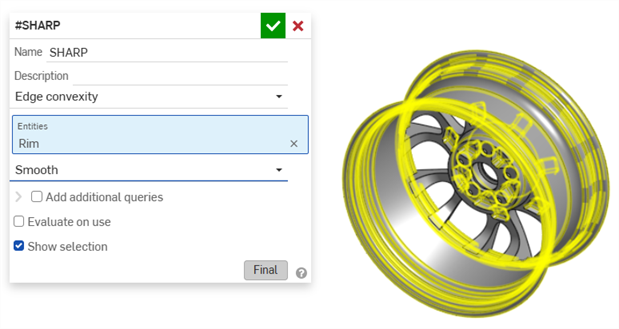
Variable de requête qui sélectionne toutes les arêtes lisses de la pièce.
Conseils
- Les variables de requête peuvent contenir plusieurs types de sélection (par exemple, des arêtes, des faces, des sommets, des corps).
- Les variables de requête peuvent contenir des types d'entités non attendus par une fonction (par exemple, une variable de requête contenant des arêtes et des sommets peut être consommée par un congé).
- Les variables de requête vides sont autorisées.
-
Définissez une variable de requête à proximité de l'endroit où vous souhaitez l'utiliser pour un meilleur contrôle.
-
Lorsqu'une valeur de requête contient plusieurs sélections valides, la première entrée valide est utilisée lors de l'évaluation. Par exemple, si une variable de requête contient les trois plans par défaut et est utilisée pour définir un plan d'esquisse, le premier plan valide est utilisé.
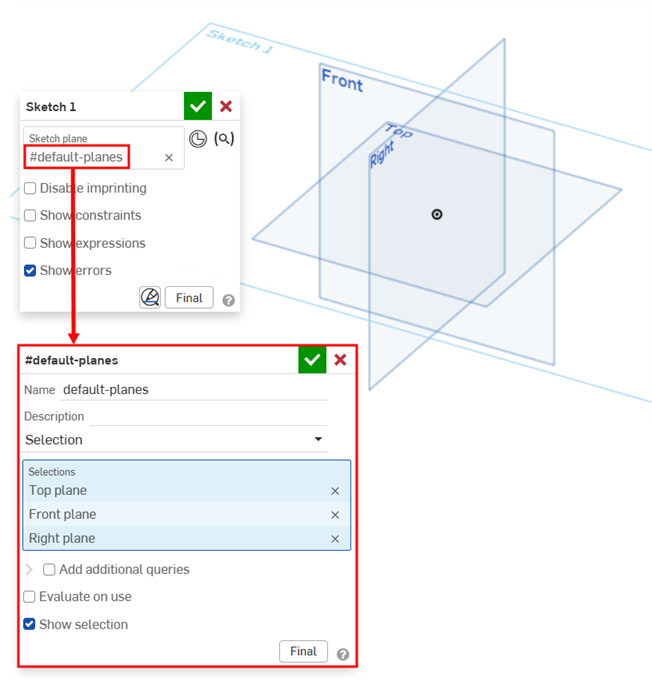
La variable de requête est évaluée au plan supérieur.
Variable de requête : iOS et Android