Intégration avec Okta


Avant de lancer le processus d'intégration, vous devez avoir demandé et approuvé un compte Onshape Entreprise ou une version d'essai, ainsi qu'un nom de domaine Onshape Entreprise.
Un exemple de nom de domaine d'entreprise peut être : MonEntreprise.onShape.com.
Notez que vous ne pouvez utiliser qu'un seul fournisseur d'authentification unique à la fois.
Ce processus de configuration risque d'échouer si les valeurs de paramètres ne sont pas personnalisées pour votre organisation. Utilisez le tableau de bord de votre fournisseur d'identité SSO personnalisé (par exemple : Okta, PingOne ou ClassLink) pour ajouter Onshape en tant qu'application et enregistrer les valeurs spécifiques à votre organisation. Vous avez besoin de ces valeurs pour la procédure suivante.
Onshape signe toutes les demandes de certification SAML sortantes. Vous n'êtes pas obligé de télécharger des certificats (par exemple, un certificat de signature SAML), sauf dans le cas d'une intégration ADFS, car ADFS valide les demandes SAML entrantes. Notez que Microsoft recommande de migrer de la dernière version d'ADFS vers Microsoft Entra ID. Consultez la Vue d'ensemble d'ADFS pour plus d'informations.
En règle générale, un fournisseur SSO est configuré pour une entité Enterprise. Si vous configurez une configuration multi-locataires (un fournisseur SSO avec plusieurs entités Enterprise) à l'aide de SAML 2.0, l'administrateur doit utiliser com.onshape.saml2.sp.<préfixe du domaine> comme identifiant d'entité Onshape, et cocher la case Utiliser entityId avec le préfixe de domaine de la société. Consultez la section « Configuration du fournisseur SSO dans Onshape » ci-dessous.
Ajouter Onshape à votre compte Okta Single Sign On
Pour activer l'authentification unique pour votre entreprise, vous devez d'abord ajouter Onshape à votre compte Okta :
- Connectez-vous à votre compte Okta.
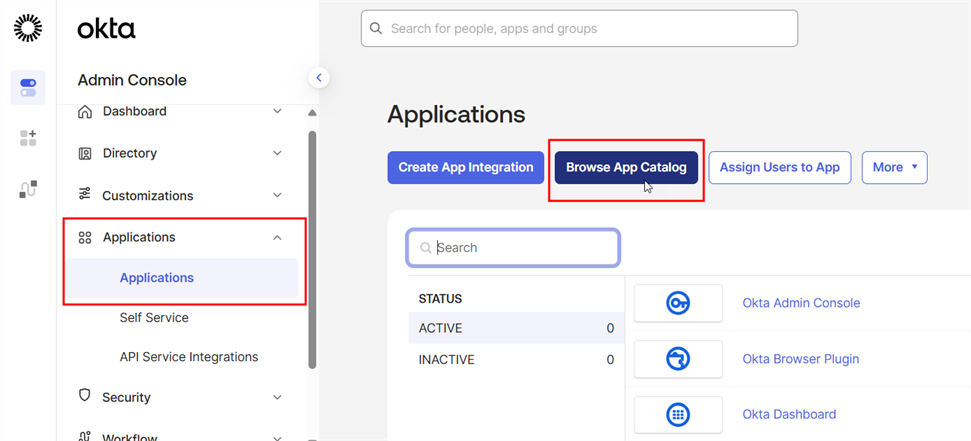
- Dans la console d'administration sur la gauche, cliquez sur Applications > Applications.
- Cliquez sur le bouton Parcourir le catalogue des applications :
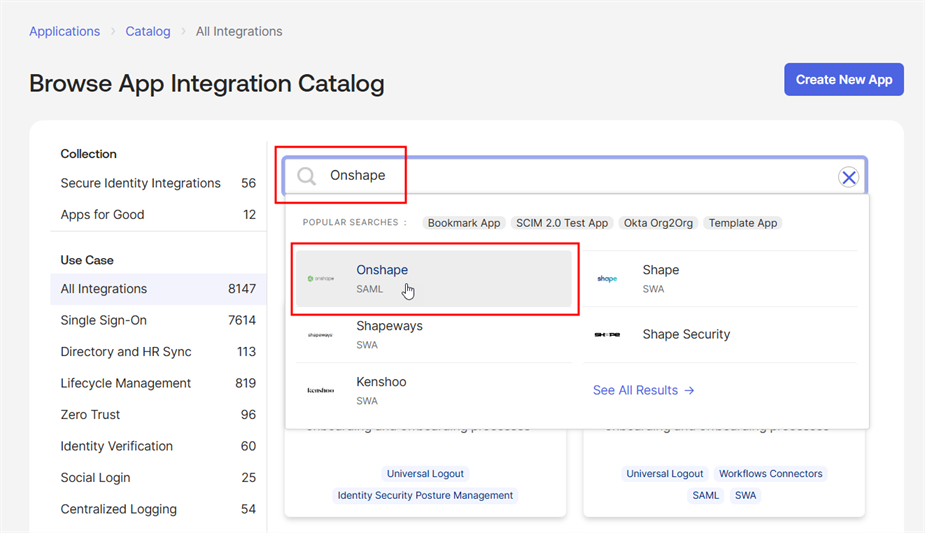
- Recherchez Onshape.
- Cliquez sur Onshape SAML dans les résultats :
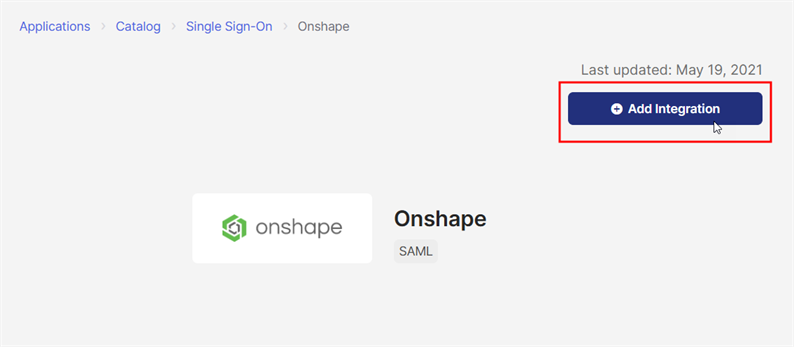
- Quand Onshape apparaît, cliquez sur le bouton Ajouter une intégration :
- La page Ajouter Onshape apparaît. Entrez le préfixe de domaine de votre enterprise (par exemple, MonEntreprise à partir de l'URL mentionnée ci-dessus) :
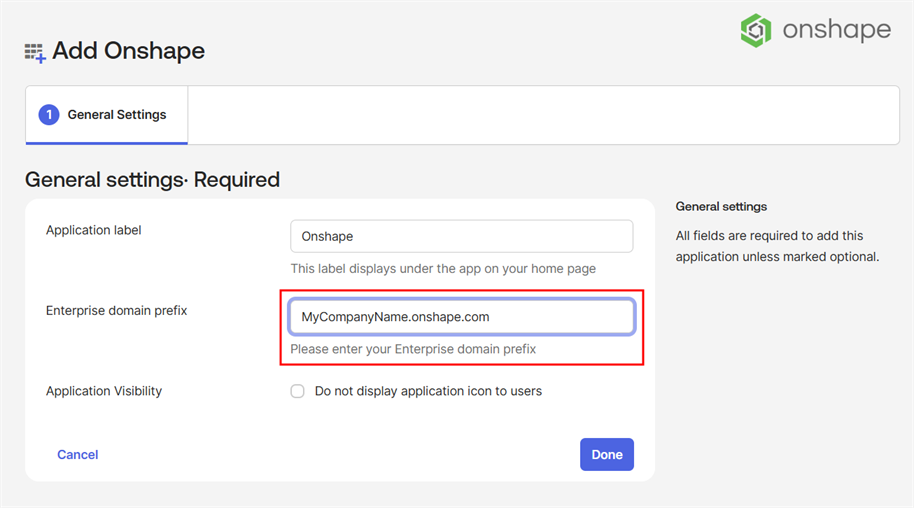
- Cliquez sur Terminé.
Pour les abonnements Government Enterprise, procédez comme suit :
-
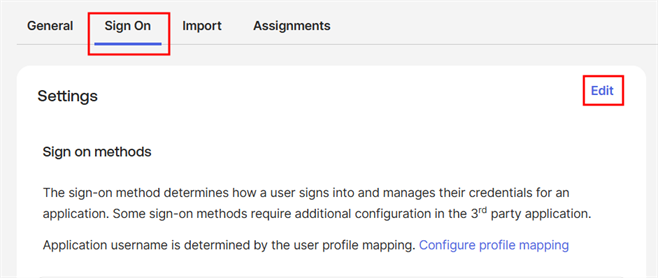
Cliquez sur l'onglet Connexion
-
Cliquez sur le lien Modifier pour ouvrir les paramètres de connexion avancés :
-
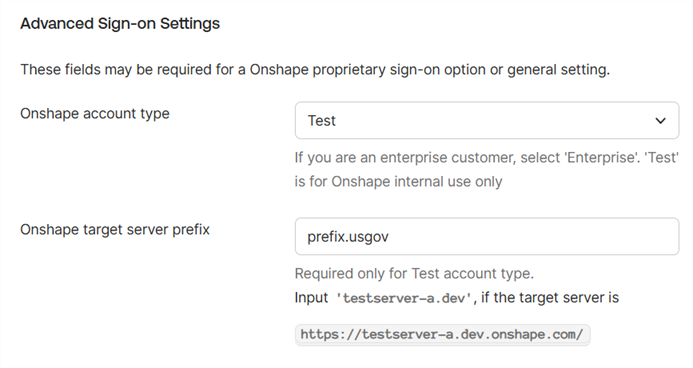
Dans le champ Type de compte Onshape, sélectionnez Test dans la liste déroulante.
-
Dans le champ de préfixe du serveur cible Onshape, saisissez <préfixe>.usgov :
À ce stade, vous pouvez assigner Onshape aux utilisateurs de votre compte. Sur la page Assigner Onshape à des personnes, suivez la procédure habituelle pour ajouter d'autres utilisateurs à l'application Onshape.
Télécharger le fichier d'authentification unique
Une fois que vous avez fini d'ajouter des utilisateurs à l'application Onshape dans votre compte Okta, téléchargez le fichier de métadonnées du fournisseur d'identité (appelé fichier de configuration dans Onshape) :
- Sur la page de l'application Onshape de votre compte Okta, cliquez sur Connexion dans le ruban de menu.
- Dans la section Certificats de signature SAML, cliquez sur le bouton Actions à droite du certificat SHA-2 actif, puis cliquez sur Afficher les métadonnées de l'IdP. Lorsque la page s'ouvre, cliquez avec le bouton droit et enregistrez ces informations sous forme de fichier .xml .
Configurer le fournisseur SSO dans Onshape
Une fois qu'Onshape est configuré dans le fournisseur d'identité et que vous avez téléchargé le fichier de métadonnées du fournisseur d'identité (appelé fichier de configuration dans Onshape), le fournisseur SSO peut être configuré dans Onshape.
Les images d'exemple ci-dessous montrent la configuration d'un fournisseur d'identité générique, mais les étapes sont les mêmes pour tous les fournisseurs d'identité.
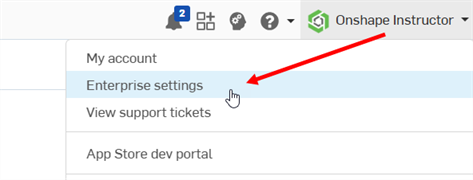
- Connectez-vous à votre compte d'entreprise Onshape, en utilisant votre nom de domaine spécialisé, en tant qu'administrateur. Sélectionnez Paramètres d'entreprise dans votre compte :
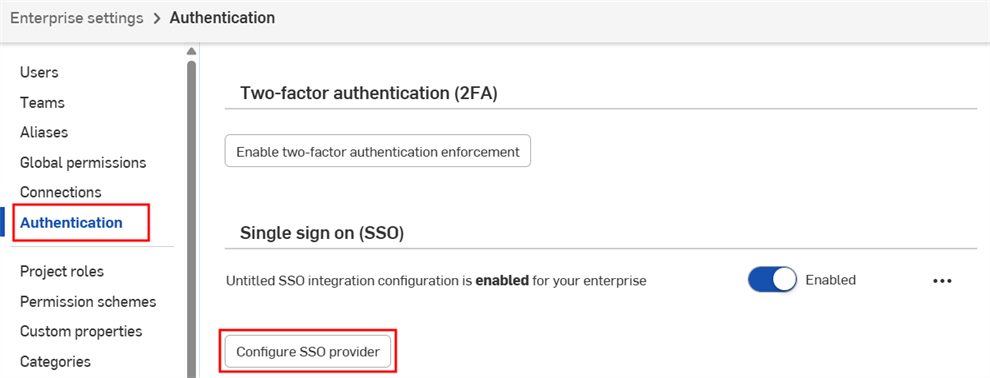
- Sélectionnez Authentification dans le menu de navigation de gauche.
-
Dans la sous-section Authentification unique (SSO), cliquez sur le bouton Configurer un fournisseur SSO :
-
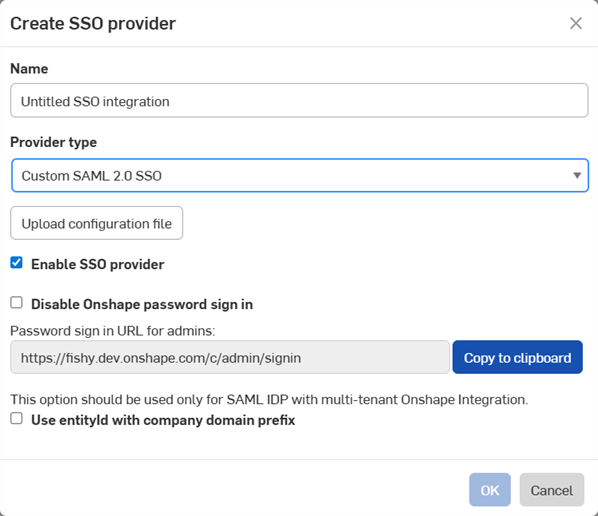
La boîte de dialogue Créer un fournisseur SSO s'ouvre :
-
Dans le champ Nom, entrez un nom, tel que SSO personnalisé
-
Dans la liste déroulante Type de fournisseur, sélectionnez votre fournisseur SSO.
-
Laissez la case Activer le fournisseur SSO cochée.
-
Laissez la case Désactiver la connexion par mot de passe Onshape décochée pour le moment.
-
Cochez Utiliser entityId avec le préfixe de domaine de la société si vous avez une configuration multi-clients (un fournisseur SSO avec plusieurs entreprises).
-
Cliquez sur le bouton Charger le fichier de configuration :
Désactiver la connexion par mot de passe Onshape désactive la connexion par mot de passe Onshape classique pour vous et vos utilisateurs. Seule l'invite de connexion du fournisseur SSO s'affiche pour l'URL Onshape. Avant de cocher cette option, assurez-vous de pouvoir vous connecter vous-même à Onshape (en tant qu'administrateur). Vous pourrez revenir ici plus tard et l'activer une fois que la connexion via votre fournisseur SSO aura été vérifiée et fonctionnera correctement.
En choisissant d'imposer la connexion à Onshape via l'authentification unique, les utilisateurs ne peuvent pas non plus se connecter directement à des domaines hors entreprise, tels que cad.onshape.com.
En règle générale, un fournisseur SSO est configuré pour une entité Enterprise. Si vous configurez une configuration multi-locataires (un fournisseur SSO avec plusieurs entités Enterprise) à l'aide de SAML 2.0, l'administrateur doit utiliser com.onshape.saml2.sp.<préfixe du domaine> comme identifiant d'entité Onshape, et cocher la case Utiliser entityId avec le préfixe de domaine de la société.
-
-
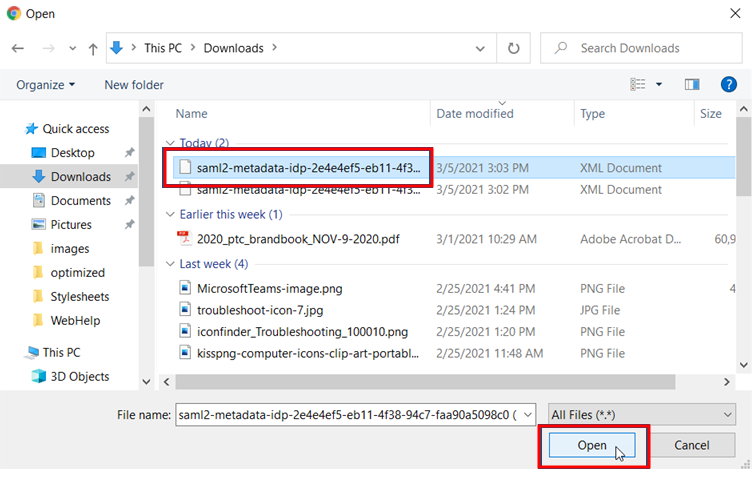
Recherchez et sélectionnez le fichier de configuration des métadonnées que vous avez téléchargé précédemment, puis cliquez sur Ouvrir :
-
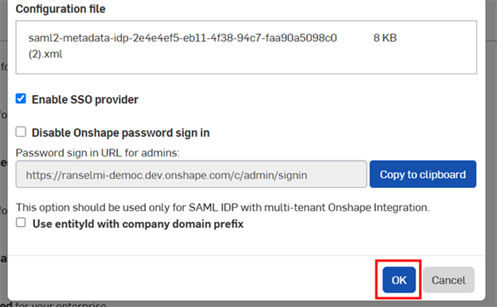
Cliquez sur OK :
-
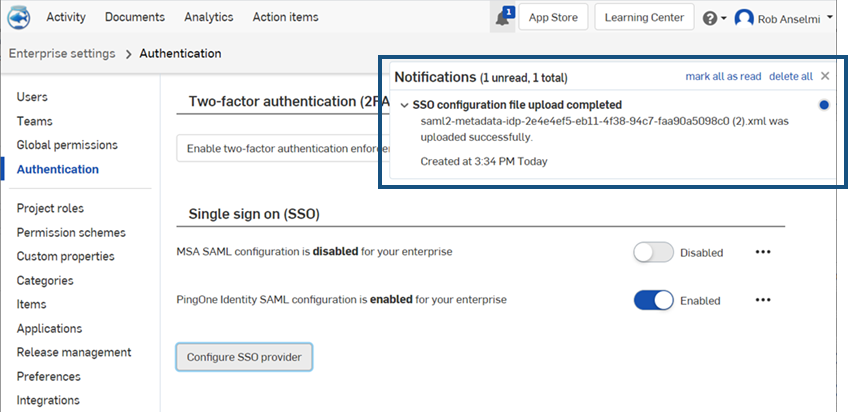
Le fichier est téléchargé. Une notification s'affiche lorsque le téléchargement est terminé :
- Déconnectez-vous de votre compte Onshape et de votre compte de fournisseur SSO. Assurez-vous de rafraîchir les deux comptes. Lorsque vous accédez de nouveau à la page d'ouverture de session Onshape, celle-ci comporte un nouveau lien Se connecter en bas, pour votre fournisseur SSO.
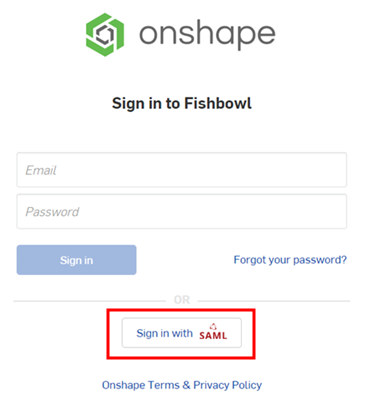
Pour pouvoir se connecter à Onshape, les administrateurs doivent permettre à leurs utilisateurs (dans leur compte à authentification unique) d'utiliser l'application Onshape.