Rapports d'audit

Les rapports d'audit résument les événements qui se produisent sur un document spécifique, ou pour un utilisateur spécifique, au cours d'une période donnée.
Accédez aux rapports d'audit en :
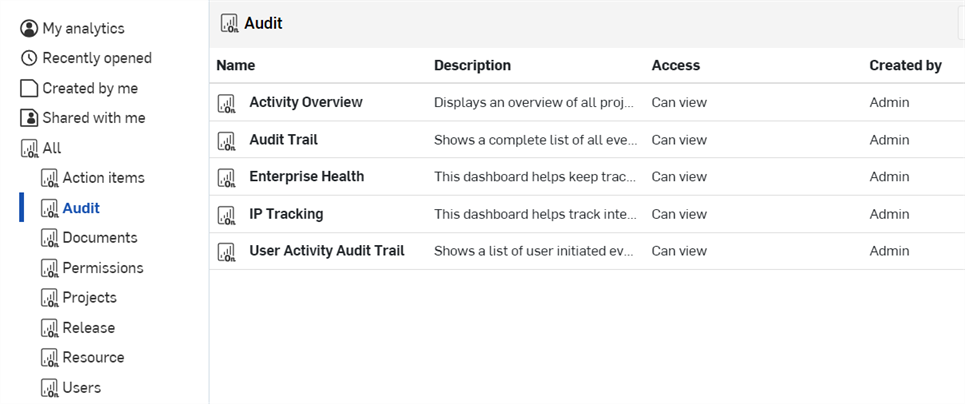
- Sélectionnez Analyses dans la barre de titre.
- Sélectionnez le filtre Audit dans le volet gauche.
- Sélectionnez le rapport spécifique dans la liste.
Les rapports de vérification comprennent :
- Aperçu de l'activité - Vue d'ensemble de l'activité des utilisateurs et de l'activité exercée sur les documents.
- Piste d'audit - Liste de tous les événements qui se produisent sur chaque document spécifique pour un utilisateur spécifique dans un laps de temps spécifique.
- Enterprise Health - Assure le suivi de la santé et des performances de l'entreprise.
- Suivi IP - Répertorie les informations concernant toutes les exportations, copies, transferts et emplacements d'accès aux documents.
- Piste d'audit de l'activité utilisateur - Répertorie les événements initiés par les utilisateurs, notamment : le nom du document, le type d'événement (description), le nom d'utilisateur et l'emplacement.
 Présentation de l'activité
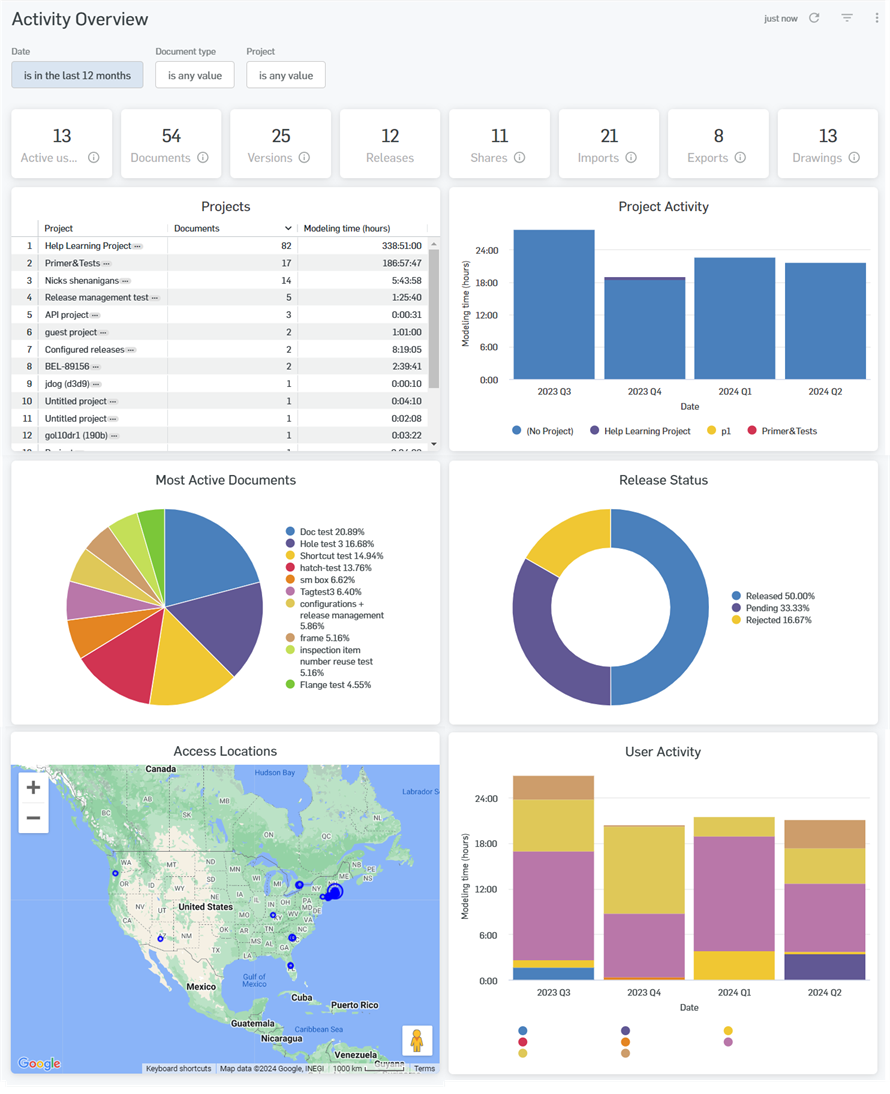
En haut du tableau de bord se trouvent les statistiques de tous les documents :
- Utilisateurs actifs - Le nombre actuel d'utilisateurs actifs pour les documents des projets répondant aux critères de filtrage
- Documents - Le nombre de documents créés pour les projets répondant aux critères de filtrage
- Versions - Le nombre de versions de documents pour les documents des projets répondant aux critères de filtrage
- Releases - Nombre de versions dans les documents des projets répondant aux critères de filtrage
- Partages - Nombre de fois que les documents des projets remplissant les critères de filtre ont été partagés
- Importations -Le nombre d'opérations d'importation dans les projets répondant aux critères de filtrage
- Exportations - Nombre d'opérations d'exportation dans les projets répondant aux critères de filtrage
- Dessins - Nombre de dessins dans les documents des projets répondant aux critères de filtrage
Ci-dessous les statistiques sont les rapports individuels, y compris :
- Projets - A Liste de tous les projets, y compris le nom, le nombre de documents dans chaque projet et le temps total de modélisation à ce jour.
- Activité du projet - Un graphique à barres montrant l'activité de modélisation par date et codé par couleur par projet. Cliquez sur l'étiquette d'un nom de projet pour activer ou désactiver les informations relatives à ce projet. Passez la souris sur une section du graphique pour plus d'informations.
- Documents les plus actifs - Un graphique circulaire représentant le pourcentage du temps passé dans chaque document. Passez la souris sur une étiquette ou une section pour assombrir le reste du graphique afin que cette section soit mise en évidence. Cliquez pour accéder à des actions telles que : ouvrir le document, accéder à des tableaux de bord supplémentaires, voir une liste de toutes les activités.
- État de publication - Un graphique circulaire représentant le pourcentage de documents ayant un statut de publication quelconque. Survolez une étiquette ou une section du graphique pour assombrir le reste du graphique afin que cette section se démarque et affiche un statut et le nombre de versions avec ce statut. Cliquez pour accéder aux actions supplémentaires. Les statuts affichés incluent : Publié, Rejeté, et En attente.
- Emplacements d'accès - Les emplacements de toutes les connexions à Onshape. Cliquez sur un localisateur sur la carte pour voir les détails. Cliquez sur la carte et faites-la glisser pour la réorienter et afficher davantage de zones. Cliquez sur les signes plus et moins pour effectuer un zoom avant ou arrière.
- Activité de l'utilisateur - Un graphique à barres du temps passé à modéliser par chaque utilisateur. Cliquez sur l'étiquette d'un nom d'utilisateur pour activer ou désactiver les informations relatives à cet utilisateur. Passez la souris sur une section du graphique pour plus d'informations. Cliquez sur le graphique pour obtenir des informations plus détaillées.
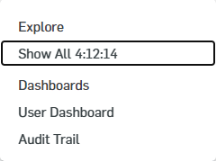
- Chronologie de la modélisation utilisateur - Un tableau de bord des analyses du temps de modélisation des utilisateurs, y compris le temps total de modélisation, la date, l'activité de modélisation des utilisateurs et l'activité des documents détaillés des utilisateurs. Pour accéder à ce tableau de bord, cliquez sur une étiquette de nom d'utilisateur dans le graphique d'activité utilisateur, puis sur Afficher tout pour ouvrir la boîte de dialogue Activité utilisateur :
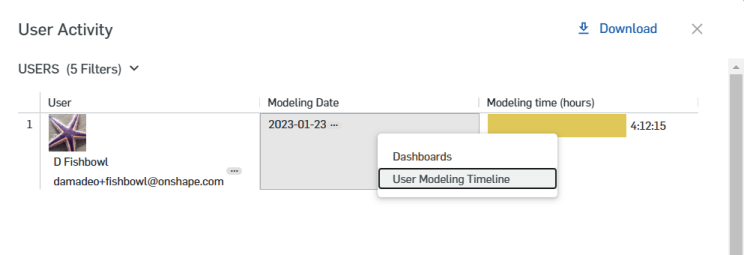
À partir de la boîte de dialogue Activité de l'utilisateur, cliquez sur le bouton du menu contextuel (trois points horizontaux) à côté de la date dans la colonne Date de modélisation et sélectionnez Chronologie de modélisation utilisateur (illustrée dans l'image ci-dessus, à droite) pour ouvrir le tableau de bord de la chronologie de modélisation de l'utilisateur :
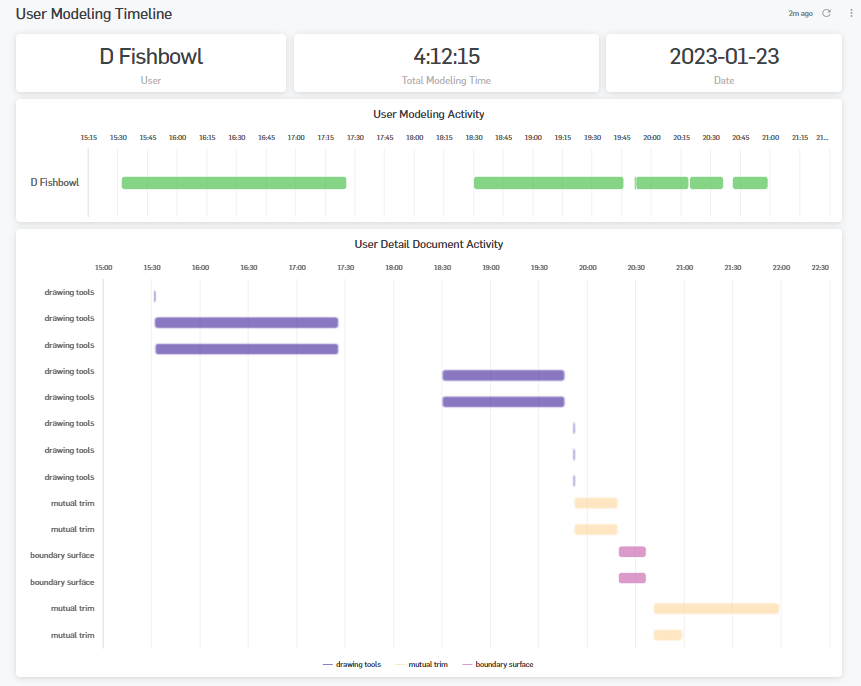
- Chronologie de la modélisation utilisateur - Un tableau de bord des analyses du temps de modélisation des utilisateurs, y compris le temps total de modélisation, la date, l'activité de modélisation des utilisateurs et l'activité des documents détaillés des utilisateurs. Pour accéder à ce tableau de bord, cliquez sur une étiquette de nom d'utilisateur dans le graphique d'activité utilisateur, puis sur Afficher tout pour ouvrir la boîte de dialogue Activité utilisateur :
Filtres
Utilisez le contrôle Filtres en haut à gauche du rapport pour affiner le rapport. Voir Contrôles disponibles dans les tableaux de bord pour plus d'informations.
Les filtres suivants sont disponibles :
-
Date
-
Project
Si vous le souhaitez, vous pouvez enregistrer le tableau de bord à l'aide des options déroulantes en haut de l'interface (au-dessus des filtres du tableau de bord) :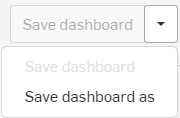
Piste d'audit
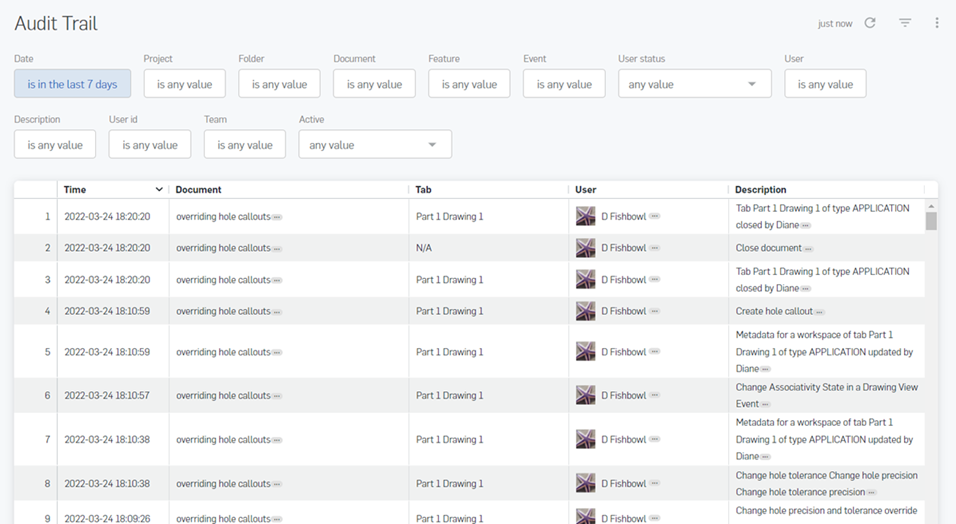
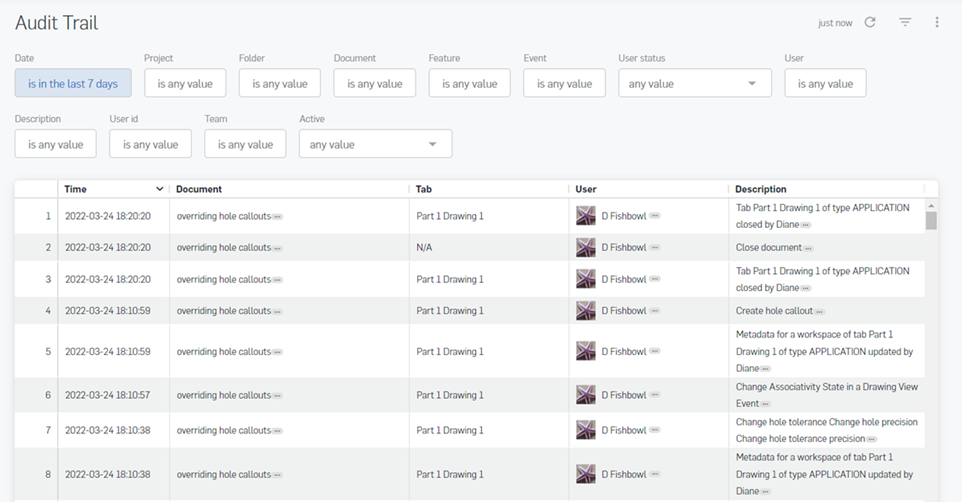
La piste d'audit affiche tous les événements d'un document spécifique ou pour un utilisateur spécifique pendant une période spécifique, cliquez sur le titre d'une colonne pour trier en fonction de cette colonne :
- Heure - Heure à laquelle l'événement s'est produit.
- Document - Le nom du document.
- Onglet - L'onglet Onshape dans le document : Atelier des pièces, Assemblage, etc.
- Utilisateur - Le nom de l'utilisateur impliqué dans l'événement.
- Description - Une description générale de l'événement.
Filtres
Utilisez le contrôle Filtres en haut à gauche du rapport pour affiner le rapport. Voir Contrôles disponibles dans les tableaux de bord pour plus d'informations.
Les filtres suivants sont disponibles :
-
Date
-
Project
-
Dossier
-
Document
-
Fonction
-
Événement
-
Statut de l'utilisateur
-
Nom d'utilisateur, e-mail ou identifiant
-
Description
-
Équipe
-
L'utilisateur est actif
Si vous le souhaitez, vous pouvez enregistrer le tableau de bord à l'aide des options déroulantes en haut de l'interface (au-dessus des filtres du tableau de bord) :
Enterprise Health
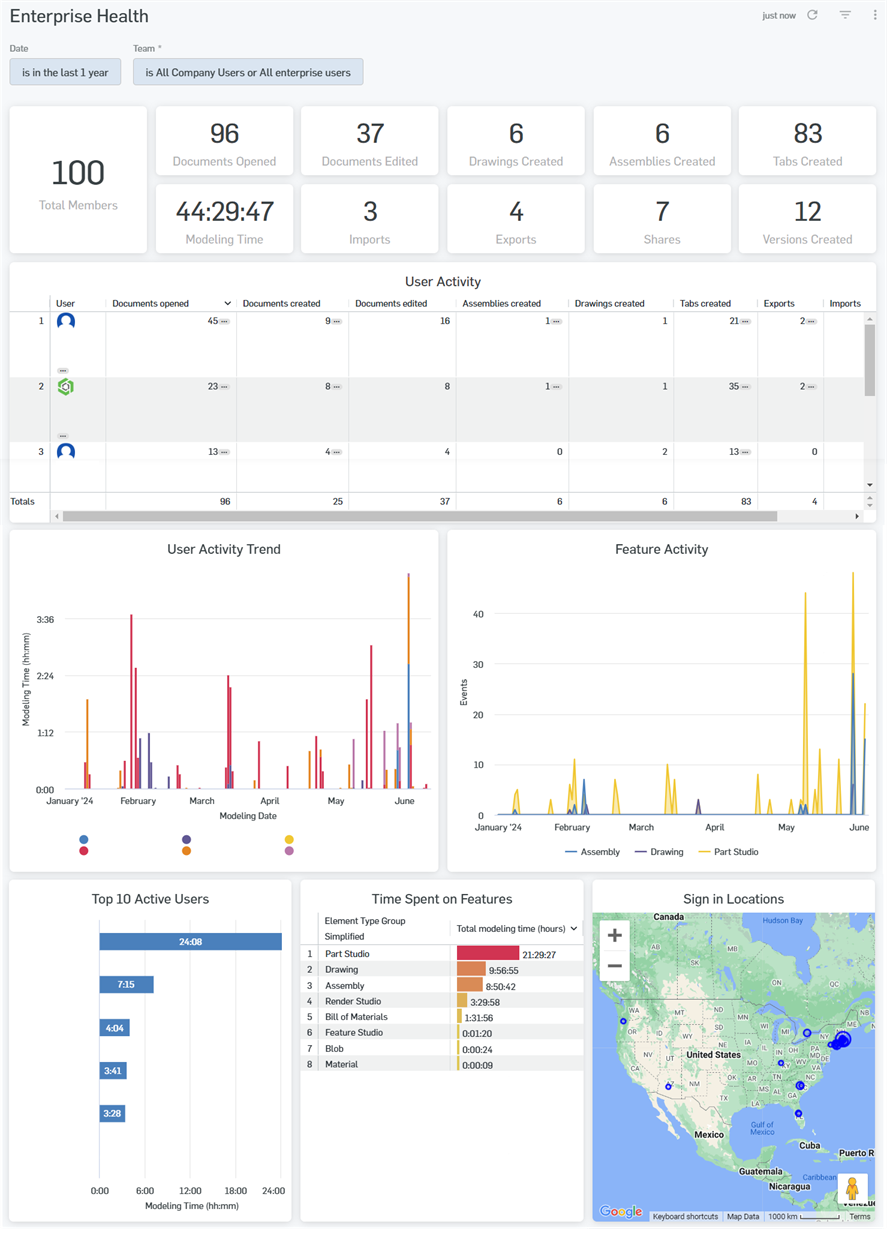
Le tableau de bord Enterprise Health permet de suivre toutes les données de santé et de performance de l'entreprise. En haut du tableau de bord se trouvent les statistiques de l'entreprise :
-
Total des membres - Le nombre total de membres dans l'entreprise selon les paramètres spécifiés par les critères de filtre
-
Documents ouverts - Le nombre total de documents ouverts dans les paramètres du filtre
-
Documents modifiés - Le nombre de documents modifiés dans les paramètres du filtre
-
Dessins créés - Nombre de dessins créés dans les paramètres du filtre
-
Assemblages créés - Le nombre d'assemblages créés dans les paramètres du filtre
-
Onglets créés - Le nombre d'onglets créés dans les paramètres de filtre
-
Temps de modélisation - Le temps total passé à la modélisation dans l'entreprise dans les paramètres du filtre
-
Importations - Le nombre d'opérations d'importation dans l'entreprise dans les paramètres du filtre
-
Exportations - Le nombre d'opérations d'exportation dans l'entreprise dans les paramètres du filtre
-
Partages - Nombre de fois où les documents de l'entreprise répondant aux paramètres de filtre ont été partagés
-
Versions créées - Nombre de fois où des versions de documents répondant aux paramètres de filtre ont été créées
Si vous le souhaitez, vous pouvez enregistrer le tableau de bord à l'aide des options déroulantes en haut de l'interface (au-dessus des filtres du tableau de bord) :
Vous trouverez ci-dessous les statistiques des rapports individuels, notamment :
-
Activité des utilisateurs - Une liste des utilisateurs de l'entreprise et leurs statistiques individuelles, telles que le nombre de documents ouverts, le nombre de documents créés, le nombre de documents modifiés, le nombre d'assemblages créés, le nombre de dessins créés, le nombre d'onglets créés, et le nombre d'exportations, d'importations et de partages. Cliquez sur un utilisateur pour voir ses tableaux de bord individuels ou sa piste d'audit.
-
Tendance de l'activité utilisateur - Graphique du temps passé à la modélisation pour chaque utilisateur de l'entreprise selon les critères spécifiés par les paramètres du filtre
-
Activité des fonctions - Un graphique de l'activité des fonctions pour tous les assemblages, dessins et Ateliers des pièces de l'entreprise dans les paramètres de filtre
-
Top 10 des utilisateurs actifs - Une liste des 10 utilisateurs les plus actifs de l'entreprise et du temps qu'ils consacrent à la modélisation dans les paramètres du filtre
-
Temps passé sur les fonctions - Une liste des fonctions de l'entreprise et le temps passé à y travailler dans les paramètres du filtre
-
Emplacements de connexion - Une carte montrant tous les emplacements de connexion des utilisateurs de l'entreprise dans les limites des paramètres du filtre
Suivi IP
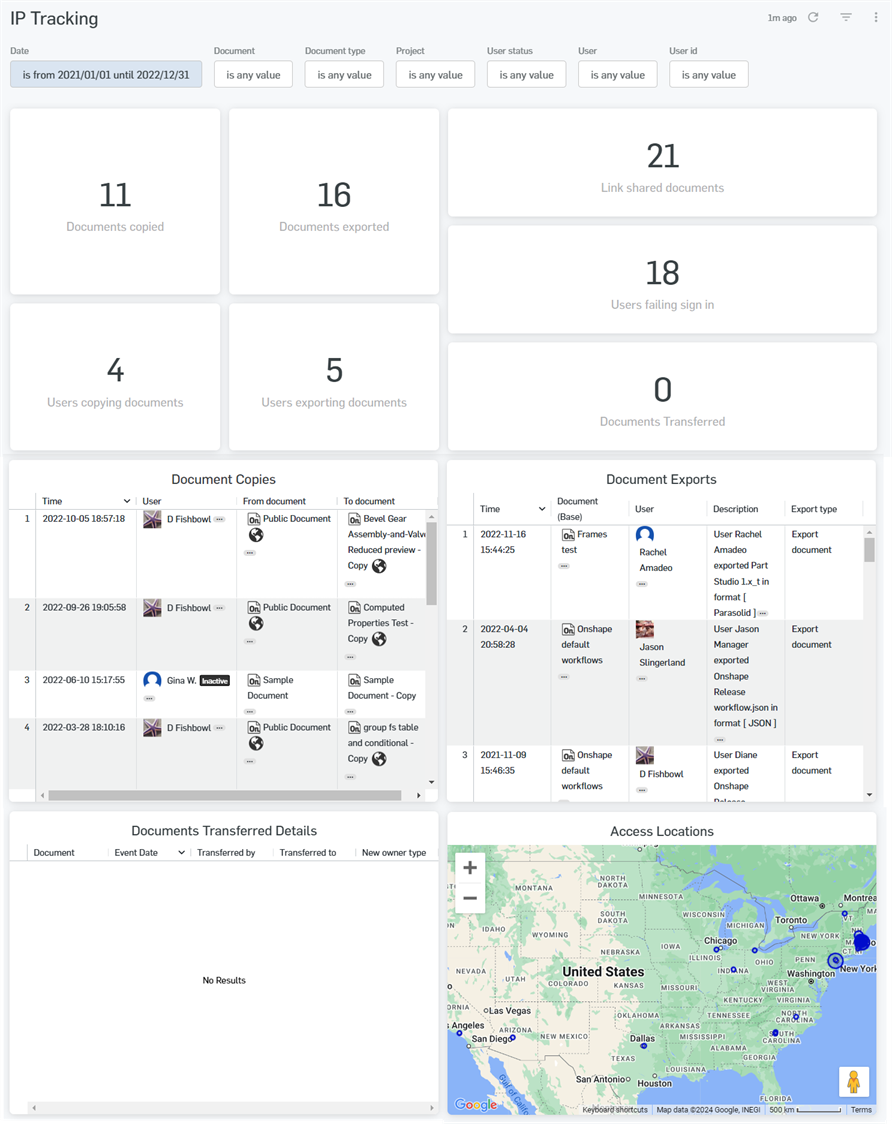
Le rapport de suivi IP affiche :
- Documents copiés - Nombre de documents copiés dans les paramètres spécifiés par les critères de filtre, y compris le nom du document source et les noms des documents de destination pour les événements de l'espace de travail de copie, y compris les documents publics.
- Documents exportés - Nombre de documents exportés dans les paramètres du filtre.
- Utilisateurs copiant des documents - Nombre d'utilisateurs ayant copié des documents dans les paramètres de filtre.
- Utilisateurs exportant des documents - Le nombre d'utilisateurs exportant des documents dans les paramètres du filtre.
- Lier des documents partagés - Nombre de documents partagés via un partage lié, dans les paramètres du filtre.
- Les utilisateurs ne parviennent pas à se connecter - Le nombre d'utilisateurs qui n'ont pas réussi à se connecter dans les paramètres du filtre.
- Documents transférés - Le nombre de documents transférés dans les paramètres du filtre.
- Copies de documents - Une liste de tous les événements de copie (par exemple, copie d'un espace de travail, d'une version et d'une modification) d'un document. Si un document a été copié deux fois, par exemple, il y aura 2 entrées dans le tableau.
- Exportations de documents- Une liste de tous les événements d'exportation d'un document. Si un document a été exporté deux fois, par exemple, il y aura 2 entrées dans le tableau.
- Détails des documents transférés - Une liste de tous les événements de transfert de documents (dans les paramètres du filtre) et des informations sur le transfert, telles que le nom du document, la date de l'événement, la personne par laquelle le document a été transféré, la personne à qui le document a été transféré et le nouveau type de propriétaire.
- Lieux d'accès - Une carte indiquant les emplacements généraux des actions d'ouverture de documents, en fonction des paramètres du filtre. Vous pouvez cliquer et faire glisser pour déplacer la carte, mais aussi zoomer et dézoomer à l'aide des icônes des signes + et -.
Filtres
Utilisez le contrôle Filtres en haut à gauche du rapport pour affiner le rapport. Voir Contrôles disponibles dans les tableaux de bord pour plus d'informations.
Les filtres suivants sont disponibles :
-
Date
-
Document
-
Project
-
L'utilisateur est invité
-
Nom d'utilisateur
-
E-mail de l'utilisateur
-
Identifiant utilisateur
Si vous le souhaitez, vous pouvez enregistrer le tableau de bord à l'aide des options déroulantes en haut de l'interface (au-dessus des filtres du tableau de bord) :
Piste d'audit des activités des utilisateurs
Le rapport de piste d'audit de l'activité utilisateur affiche :
- Heure - Heure à laquelle l'activité a eu lieu.
- Utilisateur - Le nom et l'adresse e-mail de connexion de l'utilisateur qui a initié l'action.
- Description - Type d'événement initié par l'utilisateur.
- Emplacement - L'emplacement où l'événement a été initié.
Filtres
Utilisez le contrôle Filtres en haut à gauche du rapport pour affiner le rapport. Voir Contrôles disponibles dans les tableaux de bord pour plus d'informations.
Les filtres suivants sont disponibles :
-
Date
-
Nom d'utilisateur, identifiant ou e-mail
-
Fonction
-
Pays
-
Ville
-
Événement
Si vous le souhaitez, vous pouvez enregistrer le tableau de bord à l'aide des options déroulantes en haut de l'interface (au-dessus des filtres du tableau de bord) :