Zoomer pour ajuster, sur la fenêtre et sur la sélection


Disponible dans : Part Studio, Assemblage
Utilisez Zoomer pour ajuster, Zoomer sur la fenêtre et Zoomer sur la sélection pour ajuster la vue du modèle actuel dans la zone graphique à l'écran, à la boîte limite sélectionnée ou à la sélection, respectivement.
 Options de zoom
Le sens de la molette de la souris pour le zoom est configurable dans les préférences du compte utilisateur.
Pour zoomer, sélectionnez Options de caméra et de rendu, puis sélectionnez l'une des options suivantes :
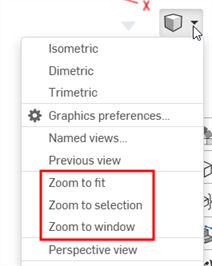
- Zoomer pour ajuster (raccourci : f, double-cliquez sur la molette de défilement) - Sélectionnez cette commande ou utilisez la touche de raccourci pour visualiser l'ensemble du Part Studio, de l'assemblage ou du dessin.
- Zoomer sur la fenêtre (raccourci : w) - Sélectionnez cette commande, puis cliquez et faites glisser la souris pour dessiner un rectangle autour de la zone sur laquelle vous souhaitez effectuer un zoom dans un Part Studio, un assemblage ou un dessin. La touche de raccourci permet d'activer et de désactiver la fonction.
- Zoomer sur la sélection - Sélectionnez cette commande pour zoomer sur les entités sélectionnées. Une entité doit être sélectionnée pour que cette option soit visible.
Le zoom sur la fenêtre et le zoom sur la sélection ne sont pas disponibles pour les plateformes iOS ou Android.
Zoom sur la sélection
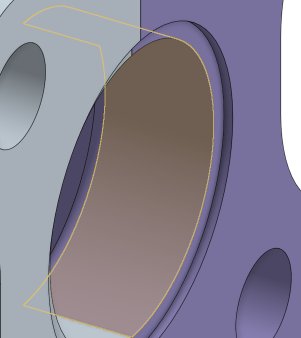
Utilisez Zoom sur la sélection pour voir un gros plan des entités sélectionnées.
Effectuer une sélection dans la zone graphique :
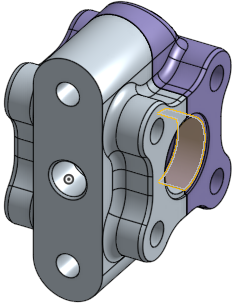
Développez le menu Affichage et sélectionnez Zoom sur la sélection :