Utiliser
Projetez (ou convertissez) une arête, des arêtes et des arêtes de silhouette d'une pièce ou d'une esquisse sur le plan d'esquisse actif.
Raccourci : u
Pour projeter ou convertir une ou plusieurs arêtes et des arêtes de silhouette d'une pièce ou d'une esquisse sur le plan d'esquisse actif, créez une nouvelle esquisse, sélectionnez le plan que vous souhaitez utiliser, puis cliquez sur l'outil Utiliser (projeter/convertir) d'esquisse dans la barre d'outils d'esquisse. Vous pouvez désormais sélectionner les lignes qui apparaissent en fonction du plan. Lorsque vous avez terminé, cliquez sur la coche verte pour accepter l'esquisse, et vous disposez désormais d'une nouvelle esquisse basée sur la pièce.
Étapes
- Créez une esquisse ou une pièce.
- Commencez une autre esquisse.
- Cliquez sur
, puis sur une arête, des arêtes ou des arêtes de silhouette de la première esquisse ou de la première pièce.
Dans cet exemple, l'arête mise en évidence de la pièce a été sélectionnée pour être utilisée (projetée) sur le plan d'esquisse, produisant la ligne horizontale mise en évidence.
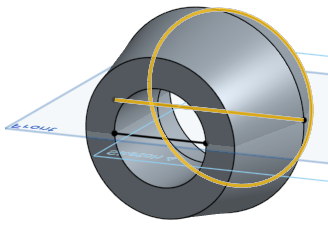
Lorsque vous survolez les entités, un aperçu des lignes projetées apparaît.
Utiliser les arêtes de silhouette
Lors de l'affichage d'un modèle normal à une esquisse, toute limite visible qui n'est pas une arête est une arête de silhouette, où la surface vous fait face, puis fait face au côté opposé à vous.
Comment fonctionne l'utilisation d'une arête de silhouette ?
- Cliquez sur
. Note that there is NO pre-select behavior for silhouette edges.
- Passez la souris sur la face pour lequel vous souhaitez créer une arête de silhouette.
Vous devriez voir des zones en surbrillance. Si l'arête de silhouette réelle se trouve hors du plan d'esquisse, vous en verrez deux. Une qui est l'arête de silhouette « réelle », une qui est la projection dans le plan d'esquisse. Les deux sont sélectionnables.
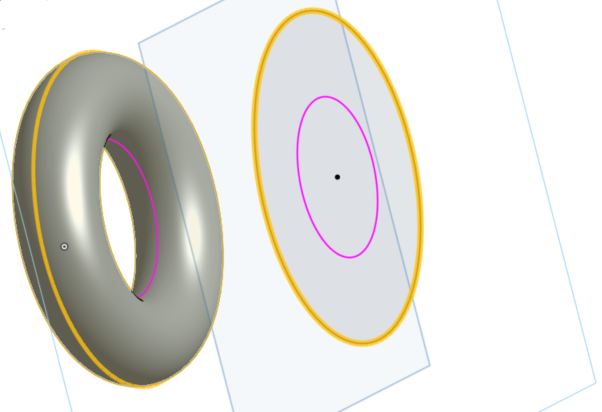
- Passez la souris dessus, puis cliquez sur une zone en surbrillance pour projeter l'arête de silhouette (la zone en surbrillance par la souris pour être sélectionnée, ci-dessus, est affichée en jaune).
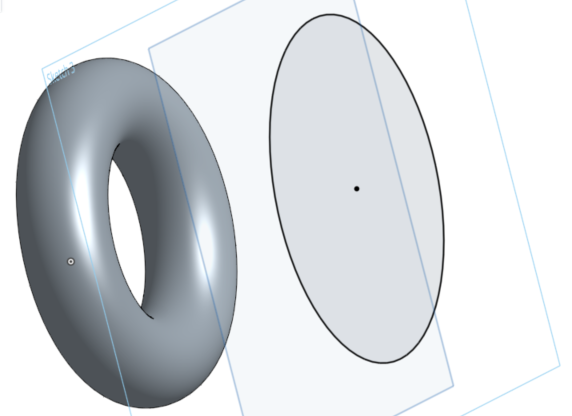
Veuillez noter que lorsque plusieurs arêtes de silhouette sont disponibles, vous pouvez cliquer sur une face pour sélectionner toutes les arêtes de silhouette, ou survoler une arête de silhouette individuelle et cliquer pour sélectionner uniquement celles que vous souhaitez utiliser :
Voici à quoi ressemble la surbrillance lorsque vous passez la souris dessus :
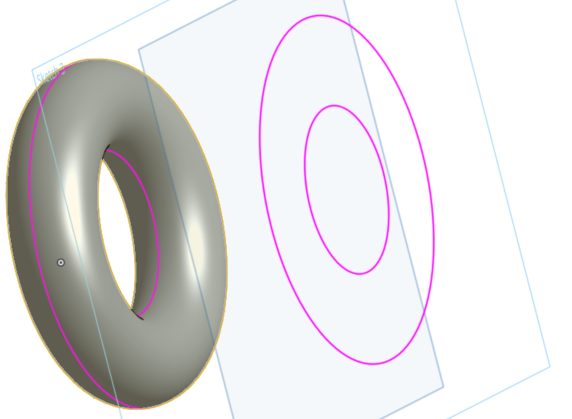
Après sélection et projection sur un autre plan :
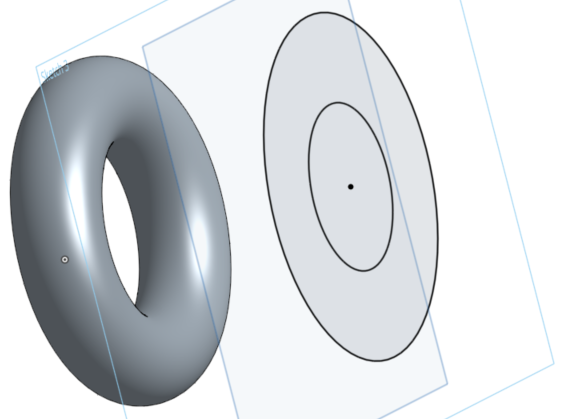
Lorsque vous survolez les entités, un aperçu des lignes projetées apparaît.
Si aucun surlignement n'est visible, il est possible que vous ayez atteint une limitation, consultez la section Conseils ci-dessous.
Conseils
- Toutes les arêtes utilisées sont mises à jour lorsque la géométrie sous-jacente change. Cependant, cela ne réagit pas bien aux changements de type de géométrie (cercle à ligne, etc.) causés par des changements de modèle.
- Certaines choses concernant la fonction Utiliser d’Onshape peuvent être différentes des autres systèmes, notamment :
- Onshape ne contraint pas les extrémités de l'arête de silhouette. Vous êtes en mesure de choisir comment fixer les extrémités.
- Onshape ne fait pas de distinction entre des « morceaux » d'arêtes de silhouette, comme dans cet exemple de cylindre percé :
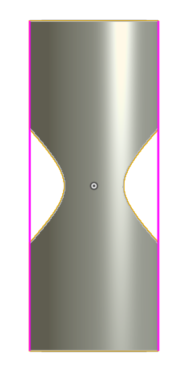
- Onshape n'utilise pas une face, comme le cylindre percé ci-dessus, et extrait automatiquement les arêtes ou les arêtes de silhouette et les joint entre elles.
- Onshape utilise uniquement des arête de silhouette qui sont traçables. Ceci permet un niveau de certitude que l'arête de silhouette peut encore être mise à jour plus tard.
- Les arêtes de silhouette prises en charge comprennent : les cylindres, les cônes, les tores, les sphères, les surfaces extrudées et toute surface avec une seule arête de silhouette.
- Les arêtes de silhouette qui s'entrecroisent avec elles-mêmes après la projection ne sont pas utilisables.
Project (or convert) an edge, edges, and silhouette edges of a part or sketch onto the active sketch plane.
Steps
- Create a sketch or part.
- Start another sketch.
- Tap
, then select an edge, edges, or silhouette edge from the first sketch or part.
Here, the highlighted face was selected to use (project) onto the Right sketch plane, resulting in the black sketch lines that form a rectangle on the Right sketch plane.
Using silhouette edges
When viewing a model normal to a sketch any visible boundary that isn't an edge is a silhouette edge; where the surface transitions from facing you to facing away from you.
How does using a silhouette edge work?
- Tap
. - Use the Precision selector to hover over the face for which you want a silhouette edge. See Selection for more info.

The projection of the silhouette edge appears in pink on the active sketch plane.
- Hover over (line the cross-hairs up with) a specific pink silhouette edge section and it turns yellow to indicate that it is selected. Release to select it and that silhouette edge is now projected onto your current sketch plane.


- If you do not specify a selection by hovering over a pink silhouette edge to turn it yellow, then releasing to select will project all of the silhouette edge options.

This may be used as a more efficient way of projecting an entire silhouette edge at once.
There is NO pre-select behavior for silhouette edges.
Tips
- All used edges update when the underlying geometry changes. However, this doesn't react well to changes of geometry type (circle to line, etc.) causes by model changes.
- Some things about Onshape Use may be different from other systems, including:
- Onshape does not constrain the ends of the silhouette edge. You are able to choose how to fix the ends.
- Onshape does not distinguish between "bits" of silhouette edges, like in this example of a cylinder with a hole through it:

- Onshape does not use a face, like the cylinder above with a hole through it, and automatically extract either edges or silhouette edges and sew them all together.
- Onshape only uses silhouette edges that are trackable. This enables that the silhouette edge can still be updated later.
- Supported silhouette edges include cylinders, cones, tori, spheres, extruded surfaces, and any surface with one silhouette edge.
- Silhouette edges that are self-intersecting after projection are not usable.
Project (or convert) an edge, edges, and silhouette edges of a part or sketch onto the active sketch plane.
Steps
- Create a sketch or part.
- Start another sketch.
- Tap
, then select an edge, edges, or silhouette edge from the first sketch or part.
Here, the highlighted face was selected to use (project) onto the Right sketch plane, resulting in the black sketch lines that form a rectangle on the Right sketch plane.
Using silhouette edges
When viewing a model normal to a sketch any visible boundary that isn't an edge is a silhouette edge; where the surface transitions from facing you to facing away from you.
How does using a silhouette edge work?
- Tap
. - Use the Precision selector to hover over the face for which you want a silhouette edge. See Selection for more info.

The projection of the silhouette edge appears in pink on the active sketch plane.
- Hover over (line the cross-hairs up with) a specific pink silhouette edge section and it turns yellow to indicate that it is selected. Release to select it and that silhouette edge is now projected onto your current sketch plane.


- If you do not specify a selection by hovering over a pink silhouette edge to turn it yellow, then releasing to select will project all of the silhouette edge options.

Use this as a more efficient way of projecting an entire silhouette edge at once.
There is NO pre-select behavior for silhouette edges.
Tips
- All used edges update when the underlying geometry changes. However, this doesn't react well to changes of geometry type (circle to line, etc.) causes by model changes.
- Some things about Onshape Use may be different from other systems, including:
- Onshape does not constrain the ends of the silhouette edge. You are able to choose how to fix the ends.
- Onshape does not distinguish between "bits" of silhouette edges, like in this example of a cylinder with a hole through it:

- Onshape does not use a face, like the cylinder above with a hole through it, and automatically extract either edges or silhouette edges and sew them all together.
- Onshape only uses silhouette edges that are trackable. This means that the silhouette edge may still be updated later.
- Supported silhouette edges include cylinders, cones, tori, spheres, extruded surfaces, and any surface with one silhouette edge.
- Silhouette edges that are self-intersecting after projection are not usable.