 Transformer l'esquisse


Disponible dans : Esquisse
Transformer ajuste l'emplacement, l'orientation et l'échelle d'une esquisse.
 Étapes
- Cliquez sur
 .
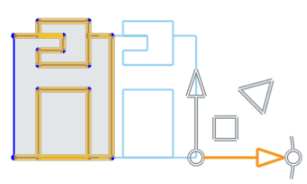
. - Sélectionnez les entités d'esquisse que vous souhaitez déplacer.
- Utilisez le manipulateur pour faire glisser et orienter l'esquisse.
- Cliquez dans l'espace lorsque l'esquisse est placée et orientée comme vous le souhaitez.
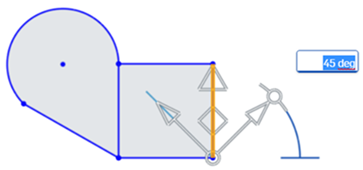
Lors de la rotation via le manipulateur, un champ d'angle s'active. Entrez un angle, appuyez sur Entrée et cliquez dans un espace pour définir l'angle :
Place the manipulator’s ball point to orient a snap point for the sketch:
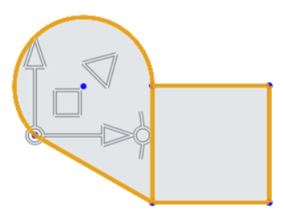
- Faites glisser le point de bille vers un point de l'esquisse que vous souhaitez utiliser comme point d'accrochage :
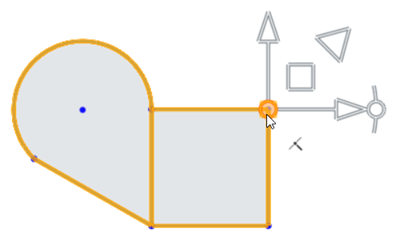
- Utilisez le plan pour faire glisser le point rotatif de l'esquisse vers le point d'accrochage d'une autre esquisse (dans ce cas, le point inférieur gauche du carré) :
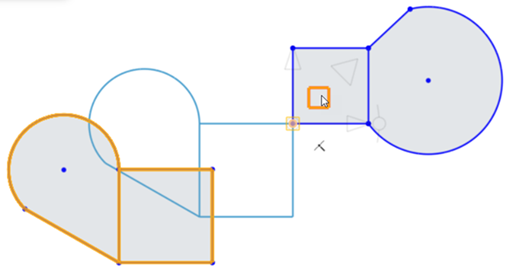
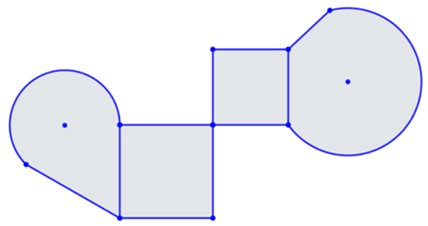
- Cliquez sur l'esquisse pour définir la transformation :
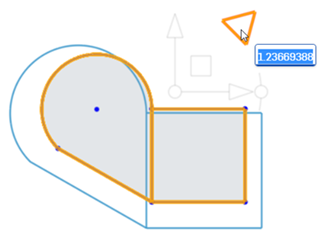
Pour mettre à l'échelle les entités d'esquisse, cliquez sur le manipulateur d'échelle (triangle) et faites-le glisser vers l'extérieur ou vers l'intérieur pour augmenter ou diminuer, respectivement. Le déplacement permet d'activer le champ d'échelle. Entrez une échelle numériquement, appuyez sur Entrée et cliquez dans l'espace pour définir l'échelle :
Pour plus d'informations, voir Transformer des esquisse.
Remarques
- La présélection et la post-sélection sont prises en charge ; les entités peuvent être ajoutées et supprimées pendant l'opération.
- Cliquez en dehors de l'esquisse ou appuyez sur Entrée pour commiter la transformation et quitter l'opération. Appuyez sur Echap pour annuler l'opération.
- En cas d'absence de rotation ou de rotation à 180 degrés, les contraintes internes sont inchangées.
- Dans le cas d'une rotation de 90 degrés ou de 270 degrés, les contraintes horizontales et verticales sont permutées.
- Dans certains cas, la géométrie de construction peut être ajoutée pour conserver des degrés de liberté.
- Les cotes dirigées sont supprimées et peuvent être remplacées par la géométrie de construction et les cotes minimales.
- La transformation est également prise en charge pour les images, le texte et les fichiers DWG et DXF.
See the Learning center course Introduction to Sketching (Onshape account required) for more information.