 Rectangle aligné

Disponible dans : Esquisse
Esquissez un rectangle commençant par une ligne et se terminant par la distance perpendiculaire du côté aligné.
 Étapes
- Cliquez sur
 pour définir le début par une ligne, puis cliquez à nouveau pour définir la fin de la ligne.
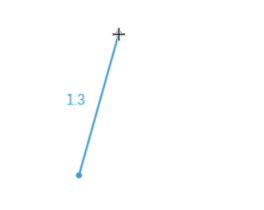
- Faites glisser le pointeur perpendiculairement à la ligne, puis cliquez à la distance souhaitée, perpendiculairement au côté aligné. Le rectangle est créé.
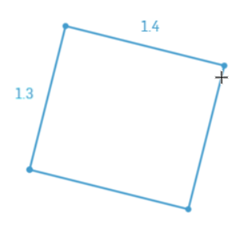
- Si vous le souhaitez, immédiatement après la création du rectangle, entrez une valeur numérique (ou tapez « =# » pour saisir une variable) pour la longueur et appuyez sur Entrée, puis saisissez une valeur numérique (ou tapez « =# » pour saisir une variable) pour la largeur et appuyez sur Entrée. Cela permet de dimensionner le rectangle sans avoir à utiliser l'outil de cote.
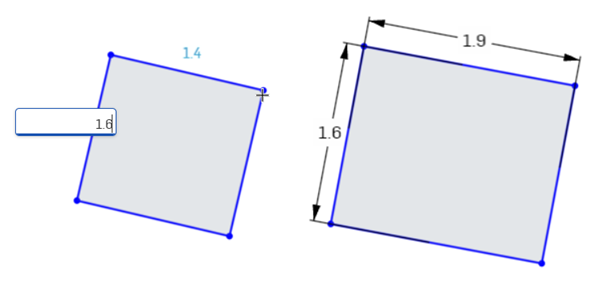
Pour saisir une variable dans n'importe quel champ de cote alors que la géométrie est déjà esquissée, le signe égal (=) n'est pas requis. Tapez « # » pour saisir une variable.
Maintenez la touche ALT enfoncée pendant l'esquisse pour contraindre les deux côtés du rectangle à être égaux (ce qui donne un carré).
Consultez le cours du Centre d'apprentissage Introduction à l'esquisse (compte Onshape requis) pour plus d'informations.