Affichage de l'historique des révisions et obsolétisation des pièces


Disponible uniquement pour
Dans le cadre d'un processus de publication, il arrive que l'on ait besoin de consulter l'historique des révisions d'un objet. Il arrive aussi que l'on soit obligé de rendre un objet obsolète.
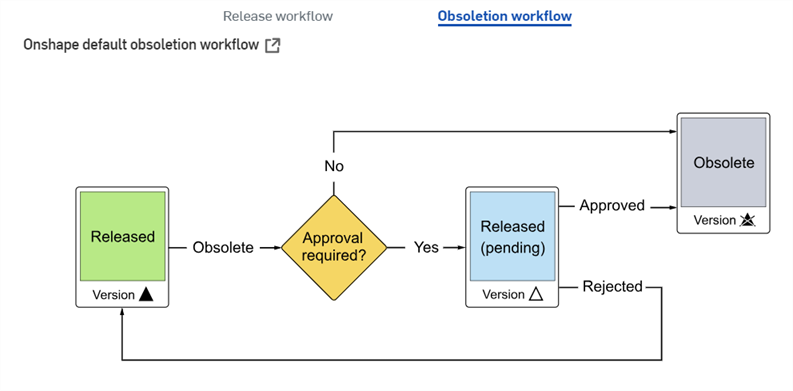
Le workflow d'obsolescence d'Onshape est illustré dans les paramètres du compte Company/Enterprise, sous Gestion des versions :
 Étapes
L'historique des révisions et l'obsolétisation d'une pièce sont tous deux accessibles via le menu contextuel d'un objet (pièce dans une Liste des pièces ou onglet Assemblage, Atelier des variables ou Dessin) :
- Cliquez avec le bouton droit sur la pièce ou l'onglet
- Sur les plateformes iOS ou Android, appuyez sur l'onglet Assemblage d'un assemblage ou sur le menu de débordement à côté d'une pièce dans la liste des pièces d'un Atelier des pièces pour une pièce publiée.
- Sélectionnez Historique des révisions pour ouvrir la boîte de dialogue Historique des révisions :
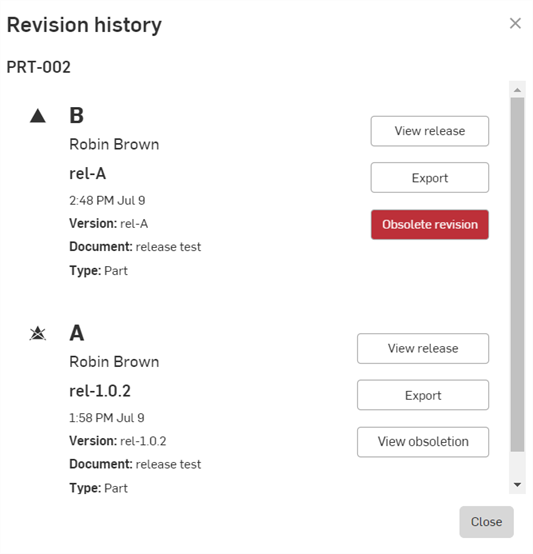
- Consultez la boîte de dialogue, qui répertorie toutes les révisions de la pièce ou de l'objet sélectionné. Les informations fournies incluent :
- Une icône qui indique si la révision est obsolète
- Étiquette de révision (B et A comme indiqué ci-dessus, de haut en bas) - Chaque fois que l'objet est publié, une nouvelle étiquette de révision est appliquée ou spécifiée (par ordre alphabétique, sans réutiliser les étiquettes ignorées dans la séquence) et la révision précédente est automatiquement rendue obsolète
- L'utilisateur qui a créé la release
- Nom de la release
- Date de publication de la révision
- Version du document qui a été publié
- Nom du document contenant la version
- Type publié : Pièce, Assemblage, Dessin ou Blob
- Un bouton Afficher la version qui ouvre la boîte de dialogue de révision de la version, décrite dans Révision, approbation, rejet des candidats.
- Un bouton Exporter qui exporte les entités impliquées dans la version ; cela ouvre la boîte de dialogue Exporter. Consultez la section Exportation de fichiers pour plus d'informations sur l'exportation.
Cliquez sur le nom de la version dans la boîte de dialogue Historique des révisions pour ouvrir cette version dans un nouvel onglet.
- Cliquez sur Révision obsolète pour ouvrir la boîte de dialogue Créer un candidat obsolète afin de marquer une révision comme obsolète :
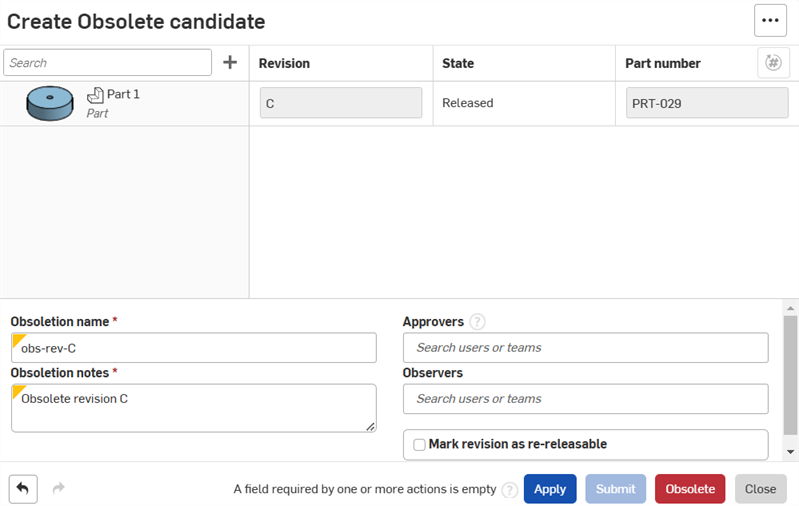
Si la release était une erreur et que vous souhaitez réutiliser l'étiquette de révision pour la prochaine version de l'élément, cochez la case Marquer les révisions comme re-publiables. Cocher cette case vous permet d'obsolétiser cette révision de cet élément et de réutiliser l'étiquette de révision pour la prochaine release du même élément.
Si l'option Marquer la révision comme re-publiable n'est pas cochée lorsque l'élément était obsolète, un administrateur peut remplacer cette option pour que la révision puisse être re-publiée.
- Cliquez sur Ajouter au candidat obsolète
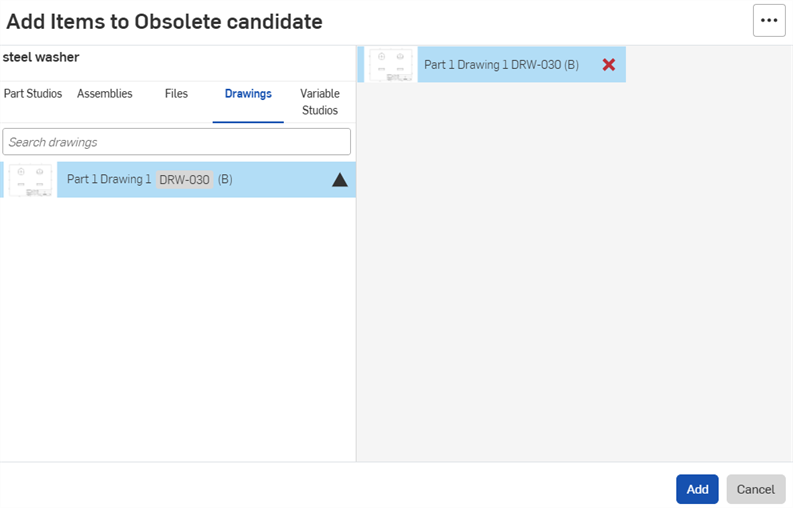
 pour ouvrir la boîte de dialogue Ajouter des éléments au candidat obsolète.
Sélectionnez les objets à ajouter, puis cliquez sur le bouton Ajouter.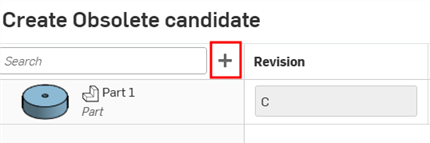
- Fournissez les informations requises. Cliquez sur Soumettre si l'e-mail d'un validateur est fourni, sinon cliquez sur Obsolète pour marquer directement la révision de l'objet comme obsolète, la retirer de la production et empêcher quiconque d'inclure cette révision dans toute autre version.
Une notification par e-mail et une notification dans Onshape sont envoyées à l'approbateur requis et à l'utilisateur à l'origine de l'obsolescence.
Pour vérifier qu'il est obsolète, rouvrez l'historique des révisions de l'objet (cliquez avec le bouton droit sur l'objet). L'icône,  , indique que l'élément est obsolète. Si l'obsolétisation était automatique (causée par une nouvelle release d'une révision existante), cette icône
  apparaît également. Le bouton Révision obsolète est devenu un bouton Afficher l'obsolétisation.
Les révisions obsolètes ne sont jamais disponibles pour insertion dans un assemblage ou un dessin, elles ne sont donc jamais affichées dans ces boîtes de dialogue.
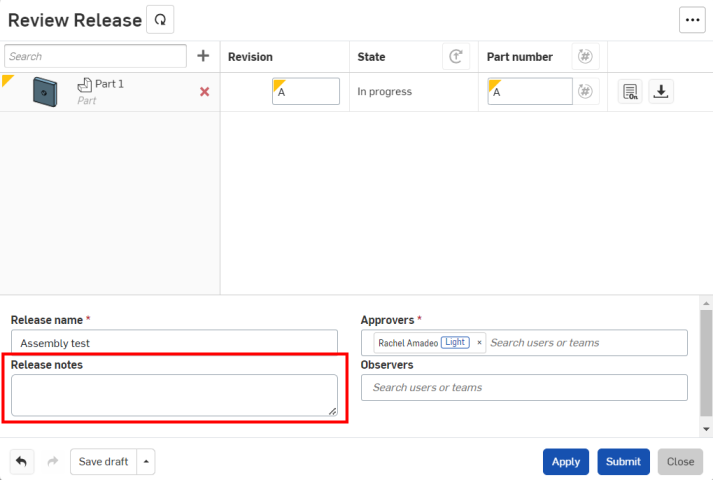
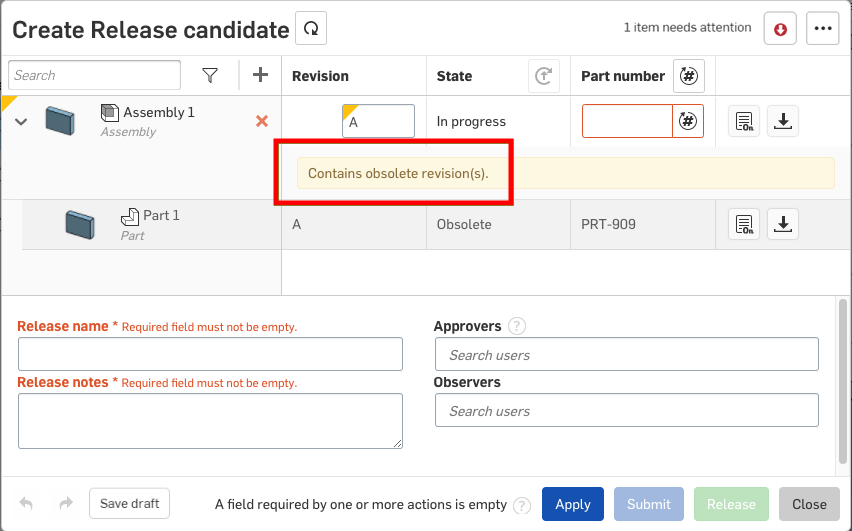
Si un assemblage ou un dessin contient une pièce référencée provenant d'une révision qui était obsolète, lorsqu'un nouveau candidat à la release est créé, l'avertissement suivant s'affiche :