Transformer


Disponible dans : Part Studio
Ajustez l'emplacement et l'orientation d'une pièce (et de son connecteur de positionnement ou de son axe, si désiré) dans un espace 3D avec la possibilité de copier la pièce en place. Lors de la transformation d'une pièce, vous pouvez également sélectionner son connecteur de positionnement (implicite ou explicite), ou son axe, de sorte que le connecteur de positionnement reste avec la pièce.

 Exemple de vidéo : Translater par ligne
Transcription vidéo
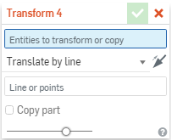
L'outil de fonction Transformer vous permet d'ajuster l'emplacement et l'orientation d'une ou de plusieurs pièces dans l'espace 3D, avec la possibilité de copier la pièce sur place. Lorsque vous transformez une pièce, sélectionnez son connecteur de positionnement afin qu'il reste collé à la pièce. Cliquez sur l'outil Transformer des fonctions dans la barre d'outils. Sélectionnez les pièces à transformer ou à copier. Notez que vous pouvez effectuer une transformation de différentes manières : Par ligne, distance, axes XYZ, connecteurs de positionnement, rotation, copie sur place et mise à l'échelle. Pour l'instant, la fonction Translater par ligne par défaut est utilisée. Cliquez ensuite sur le champ Ligne ou points dans la boîte de dialogue et sélectionnez la ligne ou les points utilisés comme base pour la transformation dans la zone graphique. Si vous sélectionnez une ligne, une seule ligne est requise. Si vous sélectionnez un point, deux points sont requis. Cochez la case Copier la pièce pour créer des copies des pièces sélectionnées. Cliquez ensuite sur la coche verte pour accepter la transformation.
Exemple vidéo : options de transformation supplémentaires
Transcription vidéo
Cette vidéo explore différentes options de transformation. Cliquez sur l'outil Transformer des fonctions dans la barre d'outils. Sélectionnez la pièce à transformer ou à copier. Sélectionnez Translater par distance. Sélectionnez la direction, puis entrez une distance dans la boîte de dialogue ou utilisez la flèche pour spécifier une distance. Vous pouvez également sélectionner Translater par XYZ. Le manipulateur de transformation s'affiche. Utilisez les flèches dans la zone graphique ou entrez des valeurs de translation sur les axes X, Y et Z. Sélectionnez Transformer par connecteur de positionnement, puis sélectionnez les connecteurs de départ et de destination pour transformer la pièce. Pour faire pivoter la pièce, sélectionnez Rotation. Sélectionnez un axe et entrez un angle dans la boîte de dialogue, ou utilisez la flèche pour ajuster l'angle dans la zone graphique. Sélectionnez Copier sur place pour créer une copie de la pièce au même endroit que l'original. Enfin, sélectionnez Echelle, puis déterminez si vous souhaitez une mise à l'échelle uniforme ou non. Entrez la valeur d'échelle, puis sélectionnez un point ou un connecteur de positionnement autour duquel effectuer la mise à l'échelle. Cliquez sur la coche verte pour accepter la transformation.
Étapes
- Cliquez sur
 .
. 
- Sélectionnez une pièce (et son connecteur de positionnement ou son axe, si vous le souhaitez) à déplacer.
- Select the method of moving the part (transform type):
- Translate by line - Move the part along a selected line: such as a part edge.
- Translate by distance - Move the part by a specified value and in a direction indicated by the selection of an entity or Mate connector.
- Translate by XYZ - Move the part along an axis by a specified value. Optionally, use the drag manipulator that appears to position the part along axis.
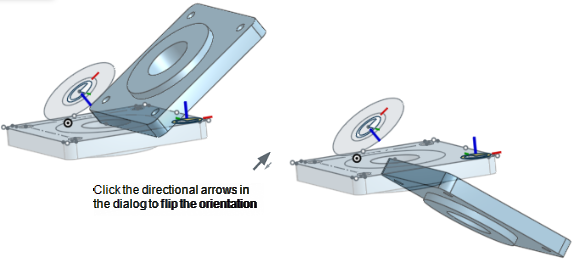
- Transform by Mate connectors - Specify two Mate connectors (implicit or explicit), or axis, by which to reorient the placement of the part. Use the directional arrows to flip the orientation:
- Rotate - Move the part about an axis or Mate connector (implicit or explicit) specified by selecting an entity.
- Copy in place - Make a copy of the part at the same location; this creates a separate and independent part enabling you to:
- Make changes to one part and use both to create different parts during a later operation.
- Make a copy of a part prior to a series of operations enabling you to reference the original state for ancillary operations.
- Create multiple copies of a part in order to create multiple variants.
If you need to create multiple copies of a part at once, use the Pattern feature with a distance of 0 (zero).
- Scale - Scale a part by a specific factor and select a point to scale about; selecting Scale presents a Scale Uniformly checkbox. Uncheck this box to specify your own scale for X, Y, and Z axes, and also select a point or Mate connector (implicit or explicit) to scale about. Using a Mate connector (implicit or explicit), or axis, to scale about changes the coordinate system to be relative to the Mate connector or axis.
- Optionally, select Copy part to duplicate the part.
- Cliquez sur
 .
.
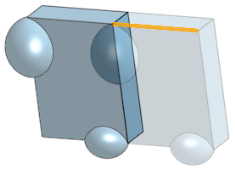
Translater par ligne
Avant la translation par ligne :
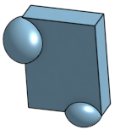
Après avoir effectué une translation le long de la ligne sélectionnée spécifiée par une arête de pièce :
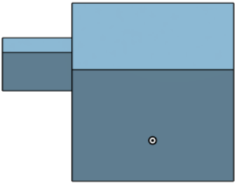
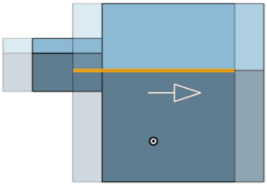
Translater suivant une distance
Avant la translation suivant une distance :
Après la translation en spécifiant une valeur et une direction :
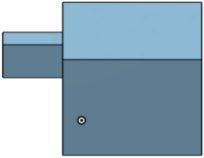
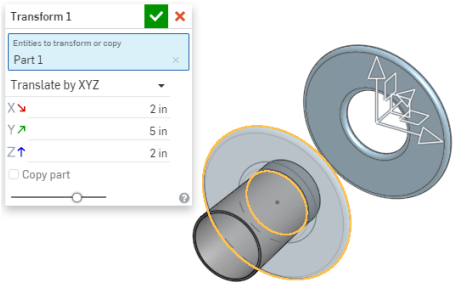
Translater par XYZ
Après avoir effectué une translation le long d'un axe selon une distance spécifiée avec l'option Copier la pièce cochée :
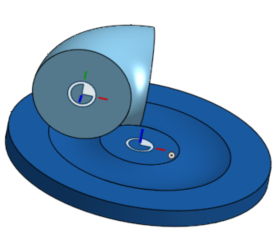
Transformation par connecteurs de positionnement ou axe
Avant transformation par connecteurs de positionnement ou axe :
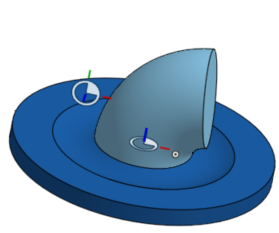
Après la transformation d'un connecteur de positionnement en un autre :
Pivoter
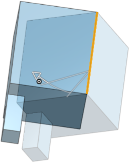
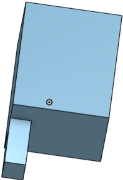
Avant la rotation :
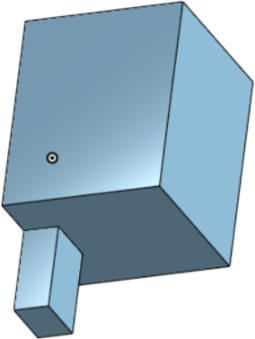
Après la rotation :
Copier en place
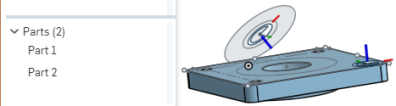
La copie est placée exactement à l'endroit où la pièce se trouve à l'origine. Notez que la liste des pièces reflète la nouvelle pièce et le nouveau nombre de pièces.
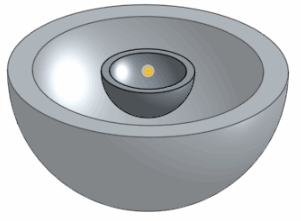
Mettre à l'échelle uniformément
Avant avoir mis à l'échelle uniformément :
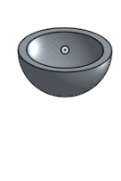
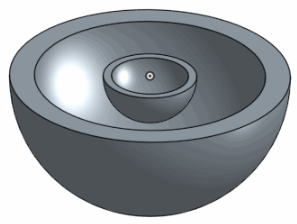
Après avoir mis à l'échelle uniformément :
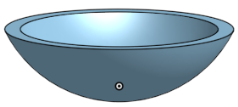
Échelle non uniforme
Avant avoir mis à l'échelle :
Après avoir mis à l'échelle :