 Plan


Disponible dans : Part Studio
Créez un nouveau plan de construction. Notez que vous pouvez utiliser le menu contextuel d'un plan pour activer la vue en coupe (plus d'informations ci-dessous).

 Exemple de vidéo : Décalage
Transcription vidéo
La fonction Plan vous permet de créer un nouveau plan de construction. Cliquez sur l'outil de fonction Plan dans la barre d'outils. Sélectionnez une entité sur laquelle baser le nouveau plan. Par défaut, décalez le plan par rapport à une face plane, à un connecteur de positionnement ou à un autre plan d'une distance spécifiée, numériquement dans la boîte de dialogue, ou à l'aide de la flèche orange dans la zone graphique. Cliquez sur la flèche Direction opposée pour inverser la direction du plan. Cochez la case Inverser la normale pour inverser la direction du plan par rapport à la géométrie d'origine. Cliquez sur la coche verte pour accepter le nouveau plan.
Exemple vidéo : options Sans décalage
Transcription vidéo
Cette vidéo explore la création de plans à l'aide d'options de plan non décalé. Cliquez sur l'outil de fonction Plan dans la barre d'outils. Sélectionnez Point de plan. Sélectionnez un plan et un point. Le nouveau plan passe par le point, parallèlement au plan. Sélectionnez Angle de ligne. Cela permet de créer un plan qui passe par une ligne à un angle donné. Utilisez une géométrie de référence supplémentaire comme base de l'angle, saisissez la valeur de l'angle dans la boîte de dialogue ou modifiez l'angle à l'aide de la flèche orange. Cliquez sur la flèche de direction opposée pour inverser la direction de l'angle. Sélectionnez Point normal. Sélectionnez une ligne et un point. Le plan passe par le point et est normal à la ligne. Sélectionnez Trois points. Sélectionnez ensuite trois points dans la zone graphique. Le plan passe par les trois points. Sélectionnez Plan milieu. Sélectionnez deux plans dans la zone graphique. Le plan est créé à l'intersection des deux plans. Cochez l'option Inverser l'alignement pour inverser l'alignement du nouveau plan. Enfin, sélectionnez Point de courbe. Sélectionnez la courbe définissant la normale du plan et un point définissant l'origine du plan. La normale du plan est toujours tangente à la courbe.
Étapes
- Cliquez sur
 .

- Sélectionnez la ou les entités sur lesquelles baser le nouveau plan.
- Cliquez sur la liste déroulante Type de plan et sélectionnez une option. Consultez les différentes sections ci-dessous pour obtenir des exemples de chaque type de plan.
- Apportez des précisions supplémentaires si nécessaire.
- Cliquez sur
 .
Vous pouvez créer un plan en fonction de la position relative par rapport à une autre entité, notamment :
- Plan - Sélectionnez un autre plan, une autre face plane ou un autre connecteur de positionnement (implicite ou explicite).
- Point - Sélectionnez un sommet, un point d'esquisse, un connecteur de positionnement (implicite ou explicite) ou l’origine.
- Ligne - Sélectionnez une arête linéaire, une ligne d'esquisse ou une face cylindrique pour obtenir son axe
Onshape mémorise la sélection du type de plan et ouvre la boîte de dialogue avec la dernière option sélectionnée lors des opérations suivantes.
Notez que la présélection d'une face plane (solide ou plane) et la création d'un plan sont définies par défaut sur Plan décalé.
Une fois que vous avez sélectionné la géométrie avec laquelle créer le plan, vous pouvez ajuster la normale du plan pour qu'elle soit dans une direction ou à l'opposé - Cochez la case Inversion normale, ou ne la cochez pas. Vous pouvez voir quelle direction est normale en regardant le nom du plan dans la zone graphique.

L'image ci-dessus montre le plan normal à la normale de la face sélectionnée.

L'image ci-dessus montre le plan avec la normale inversée (la case est cochée), et vous pouvez voir d'après le nom du plan que la normale est inversée.
Décalage
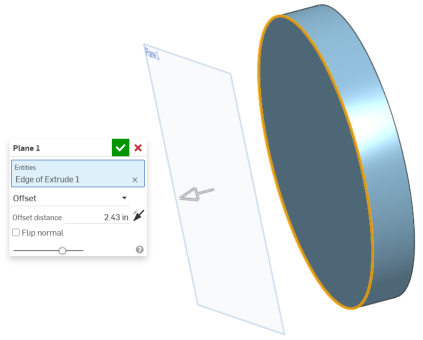
Créez un plan à une distance spécifiée d'un autre plan (ou du plan XY d'un connecteur de positionnement, implicite ou explicite) à l'aide d'un plan et d'une valeur de distance. Vous pouvez aussi créer un plan à partir d'une arête circulaire.
Décalage par rapport à une face plane :

Décalage par rapport à un connecteur de positionnement :

Utilisez le manipulateur pour faire glisser le nouveau plan jusqu'à la distance désirée ; le champ de distance numérique de la boîte de dialogue est automatiquement mis à jour. Cliquez sur la flèche du manipulateur pour inverser la direction.
Décalage par rapport à un autre plan :

Décalage par rapport à une arête circulaire :
Point plan
Créez un plan qui traverse un point, parallèle à un plan, à l'aide d'un plan et d'un point :

Ligne Angle
Créez un plan qui traverse une ligne à un angle, à l'aide d'une ligne, d'une géométrie de référence (comme un plan, un point ou un axe) et d'une valeur d'angle :

Utilisez le manipulateur pour faire glisser la spécification d'angle ; voyez que le champ Angle de la boîte de dialogue est automatiquement mis à jour. Cliquez sur la flèche du manipulateur pour inverser la direction.
Point normal
Créez un plan qui est normal à la ligne et passe par le point, en utilisant : un axe droit (un segment de ligne droite ou tout ce qui définit un axe (cercle, arc, face cylindrique, face avec révolution, etc.) et un point (sommet). Le point est toujours l'origine du plan et l'axe ou la ligne est toujours la normale du plan :

Notez que la présélection d'une ligne et d'un point et la création d'un plan sont définies par défaut sur Point normal plane.
Trois points
Créez un plan qui traverse trois points, en utilisant trois points.
Les esquisses de départ, sur deux plans :

Le troisième plan résultant :

Plan milieu
Créez un plan à l'intersection de deux autres plans :

Inverser l'alignement :

Vous pouvez également créer un plan milieu qui est centré de manière égale entre deux plans parents parallèles :

Inversion normale :

Point de courbe
Créer un plan (courbe, point) qui passe par le point, perpendiculaire à la courbe. Utilisez une courbe (ou arête) définissant la normale du plan et un point (connecteur de positionnement ou sommet) définissant l'origine du plan. La normale du plan est toujours tangente à la courbe :

Tangente
Créez un plan tangent à la face d'un cylindre. Sélectionnez la face du cylindre à laquelle créer le plan tangent, puis sélectionnez un point (qui doit être coplanaire avec le plan tangent) ou un plan (qui doit être parallèle au plan tangent).


Remarques
- Utilisez le raccourci clavier p, pour masquer/afficher tous les plans.
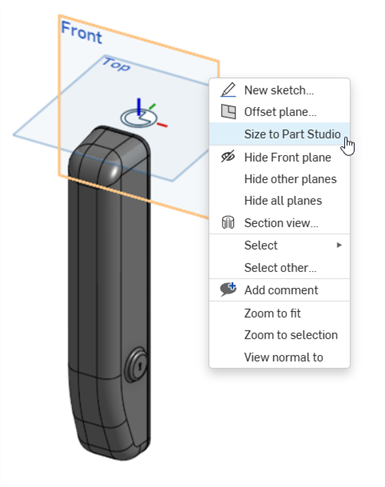
- Pour redimensionner un plan afin d'inclure l'intégralité du Part Studio actuel, faites un clic droit sur le plan et sélectionnez Dimensionner en fonction du Part Studio dans le menu contextuel :
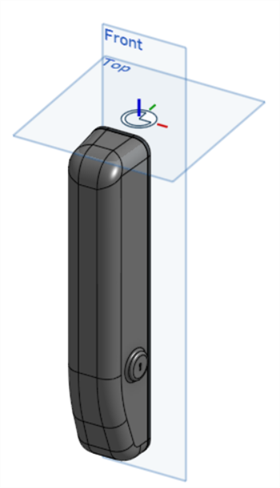
- Une fois le plan créé, sélectionnez-le puis utilisez le menu contextuel (RMB) et sélectionnez Vue en coupe :

Cliquez sur le X dans la boîte de dialogue pour quitter la vue Section.