 Supprimer une pièce


Disponible dans : Part Studio
Supprimez une ou plusieurs pièces ou surfaces ; il s'agit d'une opération paramétrique qui crée une fonction de suppression de pièce qui peut être annulée.

 Exemple vidéo
Transcription vidéo
Supprimer la pièce vous permet de supprimer une ou plusieurs pièces ou surfaces. Il s'agit d'une opération paramétrique qui crée une fonction de suppression de pièce et peut être annulée. Pour supprimer une pièce, sélectionnez la commande Supprimer la pièce dans la barre d'outils, puis sélectionnez les pièces à supprimer. Cliquez sur la coche verte pour accepter la suppression.
Étapes
- Click
 .
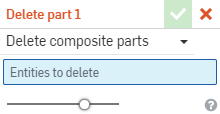
When deleting a non-composite part, the selection in the dropdown is irrelevant. Just select the part to be deleted. To use Delete part with a composite part, see Converting closed composite parts to individual parts for more information.
- Sélectionnez la pièce ou la surface à supprimer.
- Cliquez sur
 .
Notez que la pièce ou la surface supprimée ne figure plus dans la Liste des fonctions et qu'une nouvelle fonction s'affiche, Supprimer une pièce.
Remarques
- Supprimer une pièce est utile lorsque vous souhaitez utiliser une pièce comme pièce d'outil dans plusieurs fonctions booléennes et l'ignorer ultérieurement.
- Notez que la sélection d'une face ou d'une arête dans la zone graphique met en surbrillance la fonction qui l'a créée dans la Liste des fonctions et que l'appui sur le bouton Supprimer supprime la fonction, et non la pièce. Cette action crée également une opération paramétrique et peut être annulée.
- Vous pouvez cliquer pour sélectionner plusieurs pièces à la fois, avec l'une ou l'autre des méthodes de suppression (via la liste des pièces ou l'outil Supprimer la pièce).
Les couleurs de pièce sont ré-séquencées lorsqu'une pièce est supprimée (sauf si les couleurs sont affectées sur mesure), selon la séquence de couleurs automatique Onshape. Voir Ateliers des pièces pour plus d'informations.