

Disponible dans : Dessin
Placez un symbole de finition de la surface sur le bord d'une vue circulaire, sur la face d’une pièce ou à l'écart des bords.
 Étapes
- Cliquez sur
 .
- In the Surface finish dialog:


On the left, the Surface finish dialog. On the right, the corresponding Surface finish symbol in the graphics area.
Click the Type dropdown to select a Surface finish type:
- Basique
 Retrait de matériau nécessaire
 Retrait de matériau interdit
 ISO Basic
 ISO material removal required
 ISO material removal prohibited
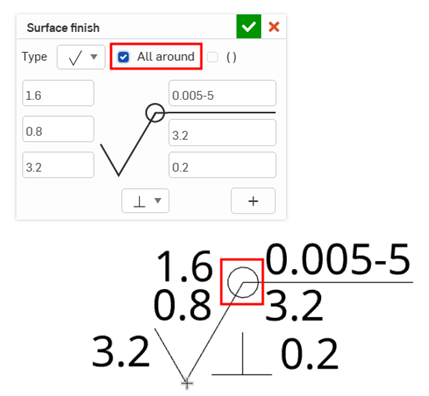
Optionally, select the All around pour inclure un symbole Tout autour.
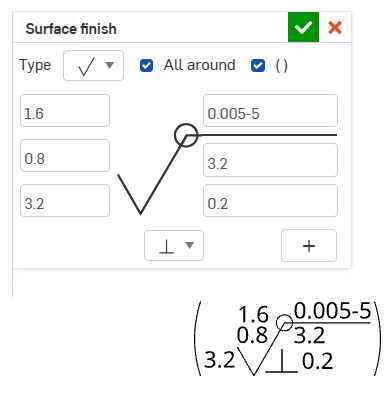
Optionally, select the Parenthesis checkbox add parentheses to the surface finish symbol.
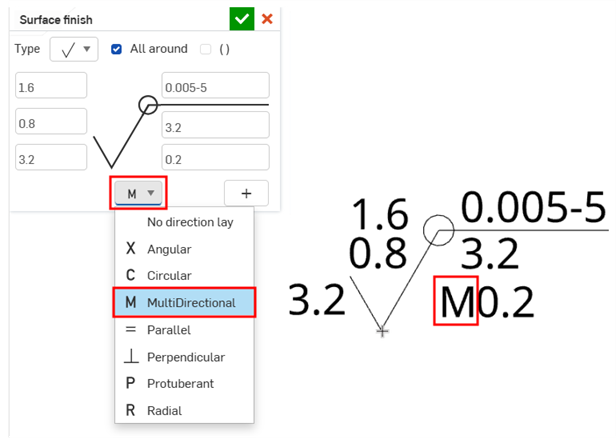
Optionally, click the Direction lay pour sélectionner un symbole de direction.
Saisissez vos données dans les cellules.
(Optional) Click the Add row button (
 ) to add up to five additional rows to the dialog.
- Cliquez sur le dessin pour placer le symbole et la description de l'état de surface :
- Cliquez n'importe où dans l'espace blanc du dessin
- Cliquez sur un point sur le bord d'une vue circulaire
- Cliquez sur une zone d'affichage sur la face d'une pièce
- Entrez d'autres descriptions et/ou placez d'autres symboles dans la boîte de dialogue, si vous le souhaitez.
- Cliquez sur
 lorsque vous avez terminé (ou sur
 pour annuler).
Pour ajouter une ligne d'attache, faites un clic droit sur le symbole et sélectionnez Ajouter une ligne d'attache. Cliquez pour placer la ligne d'attache. Répétez l'opération pour ajouter plus d'une ligne d'attache.
La ligne d'attache comprend un nœud mobile le long du segment horizontal :

Cliquez sur le nœud et faites-le glisser pour étendre ou réduire le segment horizontal de la ligne d'attache.
Vous pouvez associer un symbole de finition de la surface à une ligne d'extension de cote :

Ajouter/supprimer des nœuds de ligne d'attache
- Faites un clic droit sur une ligne d'attache et cliquez sur Ajouter un nœud :

Un nœud apparaîtra sur la ligne d'attache. Pour ajouter un autre nœud, faites un clic droit sur la ligne d'attache et sélectionnez à nouveau Ajouter un nœud.
- Pour retirer un nœud d'une ligne d'attache, faites un clic droit sur le nœud et sélectionnez Retirer un nœud.
- Vous pouvez également ajouter des lignes d'attache aux nœuds en faisant un clic droit sur le nœud et en sélectionnant Ajouter une ligne d'attache. Cela ajoutera une ligne d'attache qui commence à partir de ce nœud et se termine à l'endroit où vous cliquerez ensuite.
Symboles de finition de surface stylisés
Pour styliser un symbole de finition de surface :
-
Cliquez sur le symbole d'état de surface que vous souhaitez appliquer au style, puis cliquez sur l'icône panneau Styles ) sur le côté droit de la page :

-
Modifiez la police, la hauteur du texte, la couleur et la pointe de flèche du symbole :

Menu contextuel de finition de surface
Cliquez avec le bouton droit sur le symbole d'état de surface pour ouvrir le menu contextuel :
- Modifier - Ouvrez la boîte de dialogue de finition de surface pour modifier les spécifications de finition de surface.
- Copier - Copiez le symbole de finition de surface.
- Ajouter une ligne d'attache - Ajoutez une ligne d'attache (ou une autre ligne d'attache) au symbole de finition de la surface.
- Supprimer les lignes d'attache - Supprimez toutes les lignes d'attache du symbole de finition de la surface.
- Move to - Move a surface finish symbol to a different layer of the drawing: Border frame, Border zones, or Title block. Once on another zone, you have the option of locking the layers (through Drawings properties, Formats tab), in order to stabilize the position of entities on that layer. When a surface finish symbol is moved to different layer, that layer's formats (for example, color, line thickness, and font) are applied to it.
- Effacer la sélection - Supprimez tous les éléments en surbrillance de la file d'attente de sélection.
- Zoom pour ajuster - Effectuez un zoom pour adapter l'ensemble du dessin au champ de vision.
- Supprimer - Supprimez les entités sélectionnées.
Les finitions de surfaces peuvent être regroupées avec des légendes. Consultez Légende (bulle) pour plus d'informations.