 Tolérance géométrique

Disponible dans : Dessin
Souvent associée au datum, la tolérance géométrique s'utilise pour créer et placer des notations de cote de base dans le dessin, comme ceci :


 Exemple vidéo : datums et tolérances géométriques
Transcription vidéo
Les datums et les tolérances géométriques font partie intégrante de la communication des variantes de fabrication dans un dessin.
Ajoutez un datum au dessin. Restez dans l'onglet Datum pour placer rapidement les datums le long des arêtes de la vue du dessin. Le champ Libellé est automatiquement rempli avec une lettre, mais il est personnalisable. Cliquez sur une arête de vue pour associer le symbole Datum à une ligne d'attache. Cliquez à nouveau pour le placer. L'outil reste actif pour le placement de symboles supplémentaires.
Cliquez sur l'onglet Datum cible pour définir une zone spécifique dans laquelle appliquer un autre datum. Dans la liste déroulante Zone cible, sélectionnez une forme. Dans la liste déroulante Style, sélectionnez une légende. Cochez la case Taille de la zone pour spécifier la forme cible. Un diamètre définit la taille d'un X, d'un point ou d'un cercle, tandis que la taille d'un rectangle est définie par la longueur des côtés. Sélectionnez la précision dans la liste déroulante. Entrez une valeur pour Diamètre. Cliquez sur un emplacement d'affichage pour y associer le symbole. Cliquez à nouveau pour le placer.
Cliquez sur Accepter dans la boîte de dialogue ou choisissez d'ajouter des cotes en utilisant Cibles. Utilisez l'emplacement cible d'origine lorsqu'un sommet se croise entre les axes X et Y, ou définissez les directions X et Y en sélectionnant les arêtes dans la vue. Cliquez sur les flèches X et Y opposées pour inverser le placement des cotes. Acceptez le datum.
Repositionnez en sélectionnant les points de préhension à la base ou en faisant glisser l'extrémité. Apportez vos modifications depuis le menu contextuel du bouton droit de la souris ou double-cliquez avec le bouton gauche de la souris.
Ajoutez une tolérance géométrique. Sélectionnez le symbole de tolérance, entrez la tolérance et saisissez tous les datums nécessaires. Insérez une ligne d'attache, ajoutez des symboles et ajoutez des modificateurs de tolérance géométrique tels que la condition maximale de matière. Sélectionnez n'importe quelle combinaison d'état libre, de plan tangent ou de zone de tolérance projetée.
Ajoutez des cadres supplémentaires en cliquant sur l'icône Ajouter des cadres. Les cadres successifs fournissent une nouvelle option dans la liste déroulante Symboles pour Composite. Cela couvre le symbole dans les deux cadres. Supprimez les images supplémentaires en cliquant sur l'icône Supprimer la dernière image.
Cliquez n'importe où sur la feuille ou cliquez sur une cote pour définir la tolérance géométrique. Continuez à placer des tolérances géométriques supplémentaires ou cliquez sur Accepter dans la boîte de dialogue. Lorsqu'elle est placée sur une cote, elle est accrochée à la cote et la suit lorsqu'elle est déplacée. Faites glisser une tolérance géométrique hors d'une cote pour la décrocher. Faites-la glisser sur une cote pour l'accrocher.
Modifiez une tolérance géométrique depuis le menu contextuel du bouton droit de la souris ou double-cliquez avec le bouton gauche de la souris pour ouvrir la boîte de dialogue de modification.
Création d'une tolérance
Les tolérances peuvent être attachées aux arêtes, aux perçages, aux cotes (avec ou sans lignes d'attache), aux lignes d'extension de cote, aux zones de surface, et même à l'écart d'une arête (sans ligne d'attache).
Création d'une tolérance :
- Cliquez sur
 .
- Dans la boîte de dialogue, à partir des listes correspondantes, spécifiez les symboles et les tolérances associées à votre dessin :
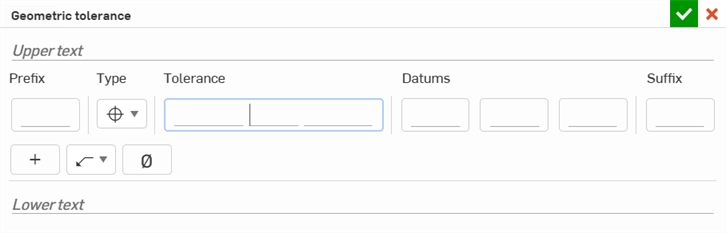
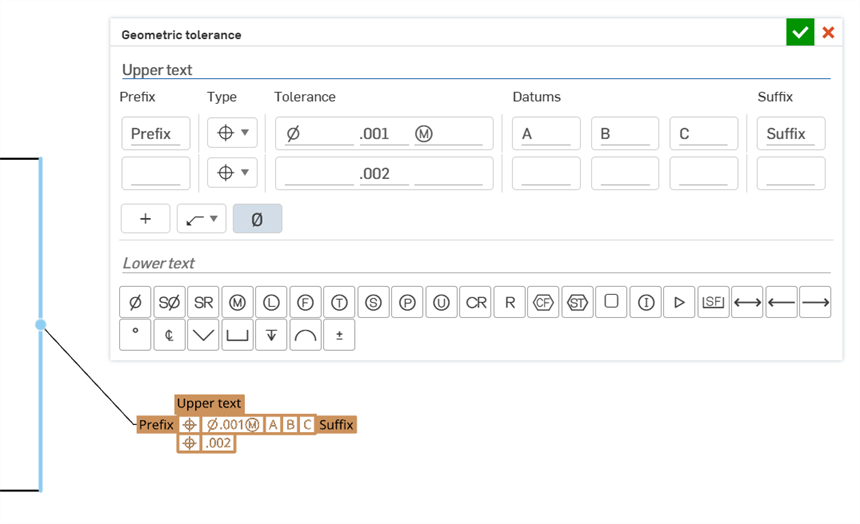
- Complétez les spécifications en saisissant les informations suivantes :
Champ de texte supérieur/inférieur - Ajoutez des informations au-dessus ou en dessous de la tolérance géométrique. Le champ de texte supérieur peut contenir jusqu'à 50 caractères. Le champ de texte inférieur peut contenir jusqu'à 200 caractères.
Préfixe/Suffixe - Saisissez un préfixe ou un suffixe pour ajouter des informations respectivement à gauche ou à droite du cadre Tolérance géométrique. Ces deux champs peuvent contenir jusqu'à 20 caractères.
Cadre de tolérance
- Symbole (type de tolérance géométrique) - Sélectionnez le type de tolérance géométrique dans ce champ déroulant. Le symbole est placé à gauche de la tolérance géométrique. Les options sont les suivantes : Position, Concentricité, Symétrie, Parallélisme, Perpendicularité, Angularité, Cylindricité, Planitude, Rondeur, Rectitude, Profil (surface), Profile (ligne), Battement circulaire et Battement total.
- Tolérance - Entrez une valeur de tolérance. Si vous le souhaitez, saisissez des symboles dans les champs situés à gauche et/ou à droite de la valeur de tolérance. Les champs gauche/droit peuvent contenir jusqu'à 7 symboles. Des symboles non autorisés peuvent être ajoutés ici ; ils sont acceptés, mais leur utilisation n'est pas recommandée.
- Datums - Saisissez jusqu'à 3 valeurs de datums dans les 3 champs Datum. Chaque champ doit commencer par au moins une lettre majuscule ; vous pouvez ensuite ajouter des symboles à l'aide de la palette Symboles (voir Afficher/Masquer les symboles ci-dessous). Les tirets sont également autorisés dans ce champ.
- Ajouter un cadre - Cliquez sur l'icône Ajouter un cadre (
 ) pour ajouter une ligne de contrainte supplémentaire au tableau. Jusqu'à 5 contraintes peuvent être ajoutées à la tolérance géométrique. Réglez le symbole du bas sur Composite pour créer un cadre composite.
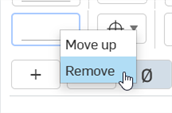
Pour déplacer ou supprimer une ligne de contrainte, faites un clic droit n'importe où sur les cellules de cette ligne et sélectionnez Déplacer vers le haut/bas (pour déplacer la contrainte vers le haut/vers le bas d'une ligne du tableau) ou Supprimer (pour supprimer la ligne de contrainte du tableau). Ceci ne peut être effectué que sur des lignes de contraintes supplémentaires.
Ligne d'attache - Cliquez sur le menu déroulant de la ligne d'attache et sélectionnez Ligne d'attache (
 ), Tout autour (
 ), ou Partout (
 ).
- Afficher/masquer les symboles - Cliquez sur l'icône Afficher les symboles (ø) pour ouvrir un tableau de symboles à insérer dans les champs de tolérance géométrique. Dans les champs Texte supérieur/inférieur et Préfixe/Suffixe, tous les symboles sont disponibles :
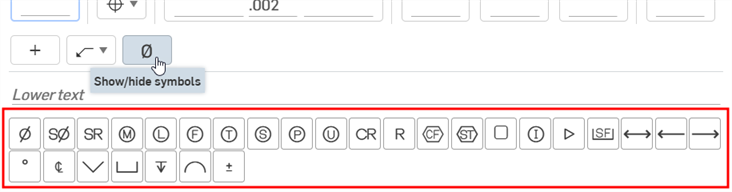
Si vous vous trouvez dans un champ situé dans le cadre de tolérance, la combinaison du type de symbole géométrique et d'un champ en particulier détermine les symboles disponibles. Par exemple, dans le champ situé après la valeur de tolérance, les options de symboles suivantes sont disponibles :
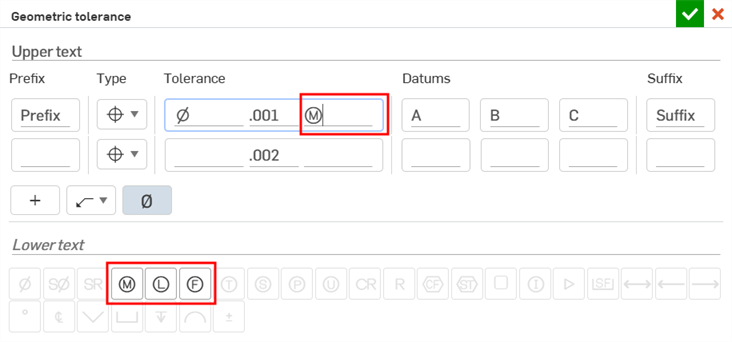
- Cliquez dans la zone graphique pour placer la tolérance.
Pour placer la tolérance avec une ligne d'attache, passez la souris sur la vue du dessin jusqu'à ce qu'un point d'accrochage apparaisse, cliquez avec le point d'accrochage souhaité visible, faites glisser la tolérance et cliquez pour placer. Pour ajouter une autre ligne d'attache, cliquez dessus avec le bouton droit de la souris et sélectionnez Ajouter une ligne d'attache. Cliquez pour placer une ligne d'attache supplémentaire. Répétez l'opération pour en ajouter d'autres :

La ligne d'attache comprend un nœud mobile le long du segment horizontal :

Cliquez sur le nœud et faites-le glisser pour étendre ou réduire le segment horizontal de la ligne d'attache.
Pour placer la tolérance sur un bord de la vue, placez d'abord la tolérance, puis faites-la glisser vers le bord et relâchez-la lorsqu'aucune ligne d'attache n'est visible

: pour placer la tolérance le long d'une ligne d'extension, faites-la glisser loin du point d'accrochage, jusqu'à ce qu'une ligne d'extension apparaisse :
Pour placer la tolérance sur une zone de surface, cliquez sur l'emplacement de la surface et faites glisser la tolérance jusqu'à l'emplacement souhaité :

Vous pouvez également placer des tolérances sur les marques de centre ainsi que des marques de centre placées manuellement.
Lorsque vous alignez des cotes et des annotations, vous pouvez survoler des arêtes, des points médians ou d'autres lignes pour activer les points d'inférence rouges. Utilisez les points d'inférence pour capturer l'emplacement de l'entité lors de la création ou du déplacement d'une cote ou d'une annotation. De même, vous pouvez déplacer la souris verticalement ou horizontalement sur des vues, des lignes, des cotes ou des annotations pour activer des lignes d'inférence verticales et horizontales roses. Utilisez ces lignes d'inférence pour aligner l'emplacement de l'entité verticalement ou horizontalement à partir de l'annotation référencée souhaitée.
La tolérance s'affiche dans la zone graphique.

Tolérance avec la ligne d'attache :

Vous pouvez faire glisser une tolérance géométrique plus près ou plus loin de son point de positionnement sur le dessin, et la ligne d'extension s'ajuste de manière appropriée. Il est également possible d'attacher et d'orienter la tolérance géométrique à d'autres annotations de dessin.
Lorsque vous faites glisser le glisseur en dehors d'une cote, la tolérance géométrique obtient automatiquement une ligne d'attache et reste alignée sur la cote.
Regroupement de tolérances
Regroupement d'une tolérance par rapport à une annotation
Pour regrouper une tolérance à une annotation, par exemple une légende de cote ou de perçage :
-
Cliquez ici pour sélectionner la tolérance.
-
Faites glisser la tolérance vers une cote existante. Lorsque la dimension apparait en surbrillance, relâchez le glisser-glisser.
Pour regrouper une tolérance lors de la création :
- Une fois la boîte de dialogue de tolérance ouverte, apportez les modifications nécessaires dans la boîte de dialogue.
- Lorsque vous placez la tolérance dans l'espace de dessin, cliquez sur la cote avec laquelle vous souhaitez la regrouper.
Lorsque vous déplacez une tolérance, celle-ci est dégroupée.
Pour les déplacer ensemble, cliquez sur la cote et faites-la glisser vers le nouvel emplacement. Pour déplacer la tolérance, cliquez dessus et faites-la glisser vers un nouvel emplacement.
Déplacer la tolérance rompt le lien de groupe entre elle et la cote. Pour la regrouper, faites glisser et déposez la tolérance sur la cote.
Regroupement d'une tolérance et d'un groupe de légendes
Pour regrouper une tolérance à une cote comportant une légende groupée, par exemple une cote avec une légende d'annotation regroupée avec celle-ci :
- Cliquez ici pour sélectionner la tolérance.
- Faites glisser la tolérance vers la cote existante. Lorsque la cote apparait en surbrillance, relâchez le glisser-glisser.
Pour regrouper une tolérance lors de la création :
- Une fois la boîte de dialogue de tolérance ouverte, apportez les modifications nécessaires dans la boîte de dialogue.
- Lorsque vous placez la tolérance dans l'espace de dessin, cliquez sur la cote.
Pour déplacer le groupe de légendes ensemble, cliquez sur la cote et faites-la glisser vers le nouvel emplacement. Vous pouvez également cliquer sur la tolérance ou la légende pour la sélectionner. Cliquez ensuite n'importe où en dehors du point d'accroche (affiché par le curseur ci-dessous) pour déplacer les entités ensemble vers un nouvel emplacement.

Pour déplacer la tolérance sans déplacer le groupe, cliquez sur ce bouton pour la sélectionner. Cliquez ensuite sur son point d'accroche et déplacez-la vers un nouvel emplacement. La tolérance fait toujours partie du groupe de légende, même après avoir été déplacée vers le nouvel emplacement.
Modifier une tolérance
Pour modifier une tolérance :
- Double-cliquez sur la tolérance dans la zone graphique.
- Apportez vos modifications dans la boîte de dialogue qui s'ouvre.
Tolérances de style
Pour définir le style d'une tolérance :
-
Cliquez sur la tolérance que vous souhaitez appliquer au style, puis cliquez sur l'icône panneau Styles sur le côté droit de la page :

-
Modifiez la police, la hauteur du texte, la couleur et la pointe de flèche :

Ajouter/supprimer des nœuds de ligne d'attache
- Cliquez avec le bouton droit sur la ligne d'attache, puis cliquez sur Ajouter un nœud :

Un nœud apparaîtra sur la ligne d'attache. Pour ajouter un autre nœud, faites un clic droit sur la ligne d'attache et sélectionnez à nouveau Ajouter un nœud.
- Pour retirer un nœud d'une ligne d'attache, faites un clic droit sur le nœud et sélectionnez Retirer un nœud.
- Vous pouvez également ajouter des lignes d'attache aux nœuds en cliquant avec le bouton droit de la souris sur le nœud et en sélectionnant Ajouter une ligne d'attache. Cela ajoutera une ligne d'attache partant de ce nœud et se terminant à l'endroit où vous cliquez sur le bouton Suivant.
Menu contextuel des tolérances géométriques
Cliquez avec le bouton droit sur le symbole de tolérance géométrique pour ouvrir le menu contextuel :
- Modifier - Ouvrez la boîte de dialogue de tolérance géométrique pour modifier les spécifications de tolérance géométrique.
- Coller - Collez la tolérance géométrique copiée.
- Copier - Copiez la tolérance géométrique.
- Coller en tant que tableau - Collez la tolérance géométrique copiée sous forme de tableau.
- Ajouter une ligne d'attache - Ajoutez une ligne d'attache (ou une autre ligne d'attache) au symbole de tolérance géométrique.
- Supprimer les lignes d'attache - Supprimez toutes les lignes d'attache du symbole de tolérance géométrique.
- Déplacer vers - Déplacez un symbole de tolérance géométrique vers un autre calque du dessin : Cadre de bordure, zones de bordure ou bloc de titre. Une fois dans une autre zone, vous avez la possibilité de verrouiller les calques (via les propriétés des dessins, onglet Formats), afin de stabiliser la position des entités sur ce calque. Lorsqu'une tolérance géométrique est déplacée vers un autre calque, les formats de ce calque (par exemple, couleur, épaisseur de ligne et police) lui sont appliqués.
- Effacer la sélection - Supprimez tous les éléments en surbrillance de la file d'attente de sélection.
- Zoom pour ajuster - Effectuez un zoom pour adapter l'ensemble du dessin au champ de vision.
- Supprimer - Supprimez les entités sélectionnées.
Symboles
The following table outlines the Geometric tolerance symbols
| Indicateur | Définition |

|
Characteristic: Position (location) |

|
Characteristic: Concentricity or coaxiality (location) |

|
Characteristic: Symmetry (location) |

|
Characteristic: Parallelism (orientation) |

|
Characteristic: Perpendicularity (orientation) |

|
Characteristic: Angularity (orientation) |

|
Characteristic: Cylindricity (form) |

|
Characteristic: Flatness (form) |

|
Characteristic: Circularity or roundness (form) |

|
Characteristic: Straightness (form) |

|
Characteristic: Square (form) |

|
Characteristic: Profile of a surface |

|
Characteristic: Profile of a line |

|
Characteristic: Circular runout |

|
Characteristic: Total runout |

|
Ligne d'attache |

|
Leader: All around |

|
Leader: All over leader |

|
Diamètre |

|
Diamètre sphérique |

|
Rayon |

|
Rayon sphérique |

|
Rayon contrôlé |

|
Modifier: At maximum material condition, a feature contains the maximum amount of material stated in the limits (Type: MMC) |

|
Modifier: At least material condition, a feature contains the minimum amount of material stated in the limits (Type: LMC) |

|
Modifier: Regardless of feature size, indicates that the feature can be any size within the state limits (Type: RFS) |

|
Modifier: Free state (Type: F) |

|
Modifier: Tangent plane (Type: T) |

|
Modifier: Unequally disposed profile/Unilateral tolerance. Specifies the amount of material out of the total tolerance that is added to the part. |

|
Modifier: Projected tolerance zone |

|
Modifier: Statistical tolerance. Indicates tolerances to related assembly components based on sound statistics. |

|
Modifier: Continuous feature. Indicates when two or more interrupted features should be treated as a single feature |

|
Modifier: Spot face. Indicates the surface to be spot faced. |

|
Modifier: Translation. Indicates that a datum feature simulator is not fixed at its basic location and shall be free to translate. |