 Propriétés du dessin - Inspection

Disponible dans : Dessin
Modifiez l'apparence des éléments d'inspection dans le dessin actuel.
 Accès à l'onglet Inspection
Pour accéder aux propriétés d'inspection, cliquez sur l'icône Inspection ( ) en haut de la barre d'outils des propriétés du dessin.
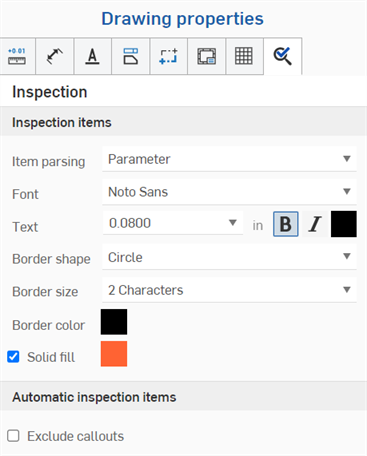
Éléments d'inspection
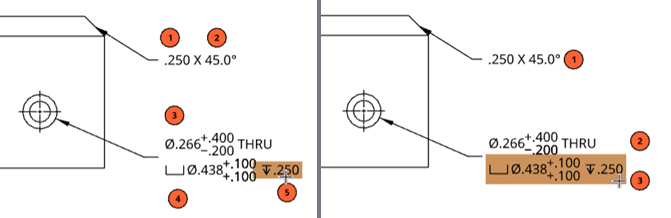
- Analyse des éléments - Spécifiez le comportement par défaut de l'analyse des éléments d'inspection. Le paramètre (par défaut) sépare les cotes de la légende de perçage et du chanfrein en paramètres distincts (voir l'exemple ci-dessous à gauche), et Ligne consolide les cotes de la légende de perçage et du chanfrein sur une seule ligne (voir l'exemple ci-dessous à droite). Lorsque vous ajoutez des éléments d'inspection, la ligne ou le paramètre est surligné, en fonction de la sélection :
- Police - Spécifiez le type de police par défaut pour l'élément d'inspection.
- Texte - Spécifiez la taille et le traitement du texte affiché dans le cadre de l'élément d'inspection.
- Forme de bordure - Sélectionnez la forme souhaitée pour l'élément d'inspection.
- Taille de la bordure - Sélectionnez la taille souhaitée de la forme de l'élément d'inspection.
- Couleur de bordure - Sélectionnez la couleur de l'élément d'inspection.
- Remplissage de solide - Cochez la case pour indiquer un élément d'inspection solide et sélectionnez la couleur.
Vous pouvez utiliser une combinaison de paramètres et de lignes. Par exemple, en utilisant l'analyse des éléments par défaut > Réglage des paramètres, ajoutez deux éléments d'inspection aux deux paramètres de cote du chanfrein, puis passez l'analyse des éléments à la ligne et ajoutez un troisième élément d'inspection à la ligne de cotes du chanfrein.
Éléments d'inspection automatique
- Exclure les légendes - Par défaut, si vous utilisez des éléments d'inspection automatique, des numéros d'éléments d'inspection sont attribués aux légendes lors de leur création. Cochez cette case si vous souhaitez exclure l'attribution de numéros d'éléments d'inspection aux légendes.