


Vous disposez de plusieurs options pour organiser et localiser vos données dans Onshape. Onshape fournit les méthodes suivantes pour organiser vos données sur la page Documents :
- Utilisez les filtres fournis par Onshape (comme dans Récemment ouvert, Créé par moi, etc.)
- Créer des étiquettes et les joindre à des documents pour servir de filtre
- Créez des dossiers dans lesquels regrouper des documents
- Pour les entreprises, créez des projets dans lesquels regrouper des dossiers et des documents
- Créez des équipes d'utilisateurs, pas nécessairement des personnes dans votre organisation ou sur votre compte Onshape (les équipes peuvent être créées par le propriétaire d'un compte et aussi par des membres individuels d'un compte)
Toutes ces constructions agissent comme des filtres et sont répertoriées dans la liste de filtres sur le côté gauche de la page Documents, à l'exception des dossiers ; les dossiers sont répertoriés dans la liste de documents et les vues en mosaïque). Pour filtrer en fonction de l'un de ces éléments, sélectionnez-en un dans la liste des filtres à gauche ou sélectionnez un dossier (ou un projet) dans la liste ou la vue en mosaïque.

 Exemple vidéo
Transcription vidéo
En bas à gauche de la page se trouvent les filtres de documents. Le premier filtre affiché dans la liste dépend de votre licence Onshape.
Pour les utilisateurs de forfaits gratuits et standard, « Détenu(s) par moi » filtre tous les documents détenus par l'utilisateur. Pour les utilisateurs disposant d'un forfait Professional, la ou les sociétés auxquelles vous appartenez sont affichées en premier, et le filtre renvoie tous les documents détenus par cette société auxquels vous pouvez accéder.
Pour les utilisateurs bénéficiant d'un forfait Enterprise et EDU Enterprise, l'entreprise à laquelle vous appartenez s'affiche en premier et le filtre renvoie tous les documents détenus par cette entreprise auxquels vous pouvez accéder.
Lorsque ce premier filtre est actif, tout ce à quoi vous pouvez accéder est visible.
Les filtres de gauche peuvent également afficher les documents ouverts récemment, les documents que vous avez créés, partagés avec vous, partagés avec votre équipe ou les documents identifiés par une étiquette.
Le filtre Public affiche les milliers de documents publics créés par la communauté Onshape. Les administrateurs Enterprise peuvent masquer des documents publics à leurs utilisateurs.
Filtres Onshape
Sur la gauche de la page Documents se trouve une liste de filtres prédéfinis pour vous aider à trouver des dossiers et des documents. Sélectionnez-en un pour filtrer la liste des documents :
- Company name filter (
 ) - Lists all folders and documents you have created as well as all those shared explicitly with the company.
- Recently opened filter (
 ) - Lists documents most recently opened by you.
- Created by me filter (
 ) - Lists those documents you have created yourself regardless of owner.
- Shared with me filter (
 ) - Lists all documents shared with you explicitly by another Onshape user.
- Teams filter (
 ) - If you are a member of a
team, those filters are inserted at this point in the list, and include documents and folders shared with the team. Teams are collapsed under the Teams label.
Notez que si le compte auquel vous appartenez comporte de nombreuses équipes, vous ne voyez que les équipes dont vous êtes membre. Tout le monde peut créer une équipe via les paramètres du compte.
- Labels (
 ) - Any
labels
you have created are listed, collapsed under
Labels. Labels are user-specific. Create labels from the Create a new label icon (
 ).
- Public filter (
 ) - Lists all documents made publicly available to all Onshape users by all other Onshape users. For actions specific to public documents, see
Public documents, below.
Pour retirer un document de cette liste de filtres, sélectionnez-le et cliquez avec le bouton droit de la souris pour accéder au menu contextuel. Sélectionnez Retirer de récemment ouvert.
Documents publics
Vous pouvez consulter tous les documents publics en une seule fois via le filtre Public de la page Documents. Les informations suivantes sont affichées :
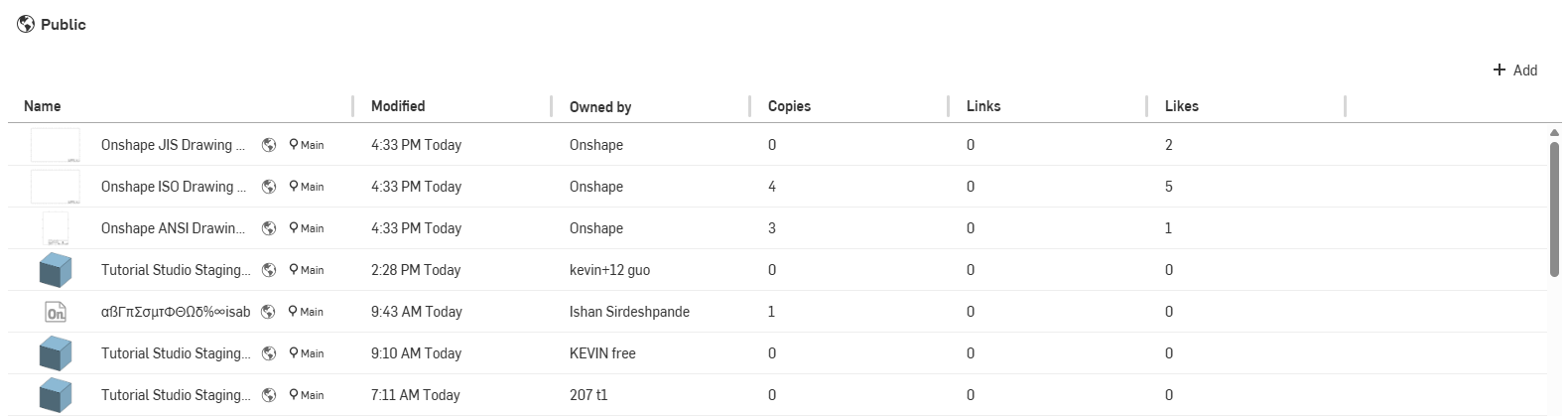
- Nom - Les noms du document et de l'espace de travail
- Modifié - La dernière fois et date de modification du document
- détenu(e) par - Nom d'utilisateur du propriétaire
- Copies - Nombre de fois que ce document a été copié par d'autres utilisateurs
- Liens - Le nombre de fois que ce document (ou une entité qui s'y trouve) a été référencé par un autre document
- J'aime - Nombre de fois que le document a été « liké » par les utilisateurs ; cliquez sur
 dans la vue en mosaïque ou dans le panneau Détails.
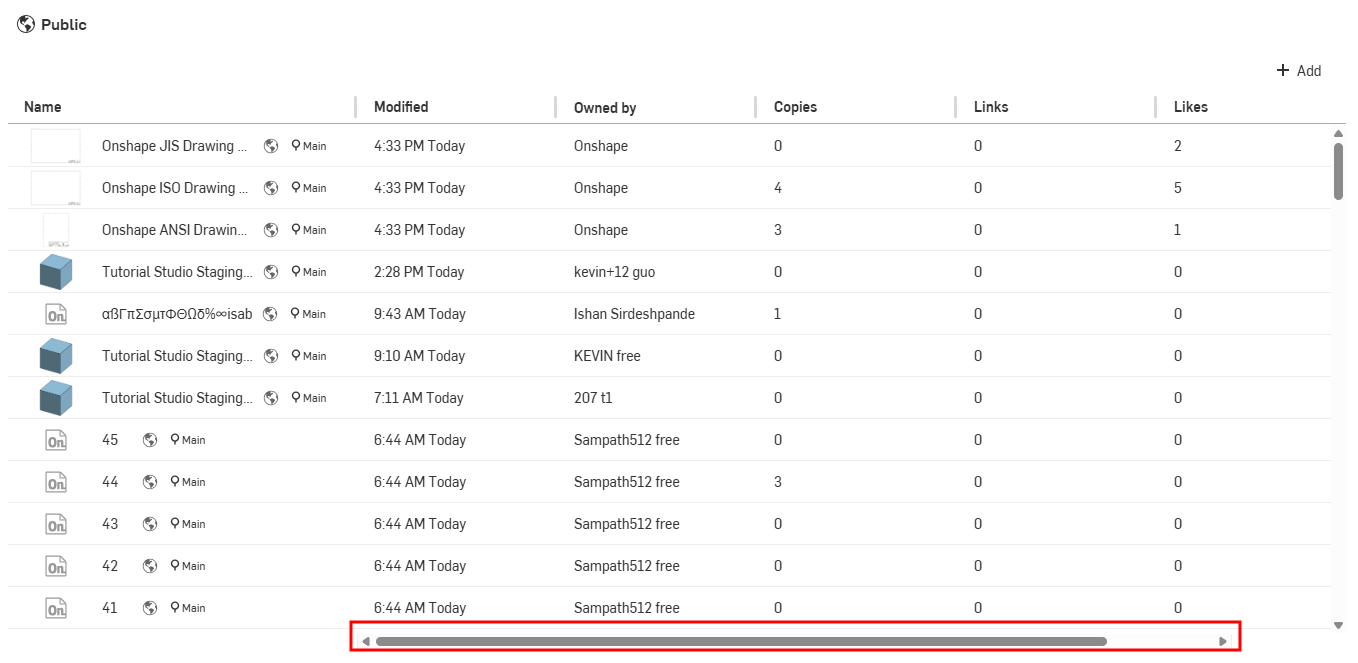
Utilisez la barre de défilement horizontale pour afficher les colonnes vers la gauche, si elles ne sont pas affichées :
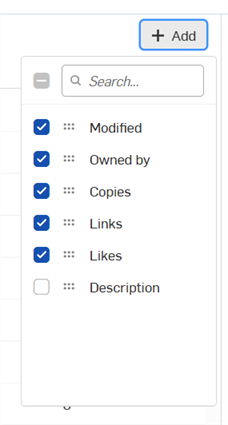
Cliquez sur le bouton Ajouter pour accéder aux colonnes supplémentaires à afficher. Cochez une colonne pour l'afficher, ou décochez-la pour la masquer :
Les documents publics peuvent être consultés par tous les utilisateurs Onshape, en lecture seule. Cependant, gardez à l'esprit que tout utilisateur peut faire une copie d'un document public, puis utiliser ces données. Il n'existe aucun droit d'auteur sur les documents rendus publics. Si vous disposez d'un compte gratuit, tous les documents que vous créez sont publics par défaut. Si vous souhaitez créer des documents privés, inscrivez-vous à un forfait Onshape payant.