 Notes de document

Ajoutez du texte, une mise en forme Markdown et des hyperliens dans un panneau Notes de document.

 Video example
Video transcript
Document notes are text stored in an Onshape document that can capture important instructional or descriptive document information and support Markdown formatting and hyperlinks.
Open the document notes panel, then click Edit notes to open the Document notes editor.
Enter text in the panel. Click Show preview to see how the note appears once changes are applied.
Document notes support Markdown formatting. For example, a single pound sign creates a Heading one. Two pound signs create a Heading two. Three pound signs create a Heading three.
A single asterisk makes text italic, a double asterisk makes text bold, and a triple asterisk makes the text both bold and italic.
Hyphens and single asterisks create bulleted lists, while numbers followed by a period create numbered lists.
Hyperlinks are created using brackets for the display text and parentheses for the URL.
Click Apply to save the note.
Click Refresh notes to load the latest version of the Document Notes.
Étapes
-
Cliquez sur l'icône Notes de document (
 ) dans le panneau Document pour ouvrir le panneau Notes de document :
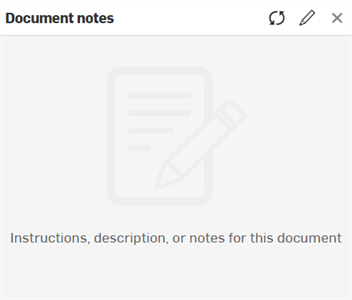
Les 3 options suivantes sont affichées en haut à droite du panneau :
-
Actualiser les notes (
 ) - Actualise le panneau Notes de document pour afficher les dernières notes.
-
Modifier les notes (
 ) - Ouvre l'éditeur de notes de document
-
Close (X) - Closes the Document notes panel.
-
-
Cliquez sur l'icône Modifier les notes (
) pour ouvrir l'éditeur de notes de document et entrez le texte, les annotations ou les hyperliens liés au document actuel, selon les besoins :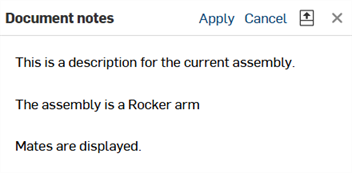
Les options suivantes sont disponibles en haut à droite du panneau lorsque vous modifiez une note de document :
-
Appliquer - Applique toutes les notes mises à jour à la note du document.
-
Annuler - Annule l'application des notes mises à jour. La note du document se ferme et vous revenez sur le panneau principal des Notes de document.
-
Aperçu (
 ) - Affiche un aperçu de la note du document.
-
Close (X) - Closes the Document notes' edit panel. You are taken back to the Document notes main panel.
-
-
Cliquez sur l'icône Aperçu (
) pour afficher un aperçu de la note écrite du document dans la moitié inférieure du panneau :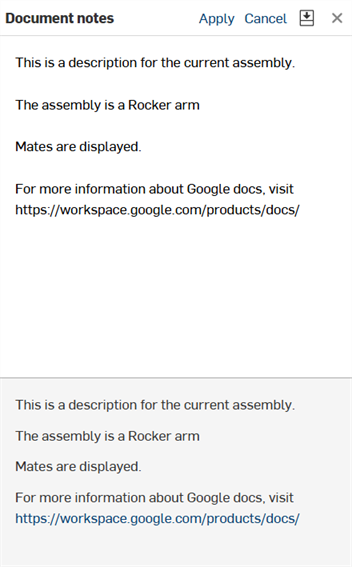
-
Lorsque la note de document vous convient, cliquez sur Appliquer pour mettre à jour la note avec les dernières modifications.
-
Cliquez sur X pour fermer le panneau Notes du document, si nécessaire.
Inclure Markdown dans les notes de document
Le panneau Notes de document accepte le Markdown traditionnel. Voici un exemple utilisant la mise en forme Markdown :
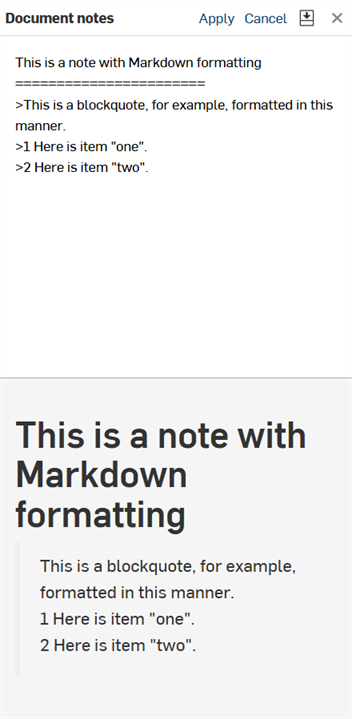
Certains formats Markdown qui peuvent être utilisés dans le panneau Notes de document sont décrits ci-dessous :
-
Titre 1 formaté comme suit :
                Heading 1

============ -
Titre 2 formaté comme suit :
                Heading 2

-------------- -
# This is also a heading 1 -
## This is a heading 2 -
###### This is a heading 6 -
# This is also a heading 1# -
## This is also a heading 2## -
### This is also a heading 3### -
Les paragraphes utilisant des guillemets peuvent être :
-
> This is a blockquote with two paragraphs. You can format it this way,> and it will display appropriately.> Markdown is very versatile.>> This is the second paragraph within a blockquote.> Markdown is very versatile. -
> This is a also blockquote with two paragraphs. Showing another wayto format with Markdown.> Another section would appear here.
-
-
Les guillemets peuvent contenir d'autres éléments Markdown, notamment des en-têtes, des listes et des blocs de code :
> ## This is a header.>> 1. This is the first list item.> 2. This is the second list item.>> Here's some example code:>> return shell_exec("echo $input | $markdown_script"); -
Markdown prend en charge les listes ordonnées (numérotées) et non ordonnées (à puces).
-
Les listes non ordonnées utilisent des astérisques, des points positifs et des traits d'union, de manière interchangeable, comme marqueurs de liste :
* Red* Green* Blueest équivalent à :
+ Red+ Green+ Blueet :
- Red- Green- Blue -
Les listes ordonnées utilisent des numéros suivis de points :
1. First priority2. Second priority3. Third priority