 Mode accrochage


Disponible dans : Assemblage
Raccourci : maj+s
Créez automatiquement une contrainte lors de l'insertion d'une entité dans un assemblage, en utilisant des connecteurs de positionnement explicitement créés sur l'entité en cours d'insertion. En outre, faites glisser une entité (par un connecteur de positionnement) pour l'accrocher à un connecteur de positionnement sur une autre entité. Les deux méthodes donnent lieu à une boîte de dialogue Contrainte ouverte afin que vous puissiez affiner le type de contrainte et l'alignement. Le mode accrochage peut être activé ou désactivé.

 Exemple vidéo
Transcription vidéo
Le mode accrochage vous permet de contraindre automatiquement deux pièces en faisant glisser un connecteur de positionnement sur un autre. Pour activer le mode accrochage, sélectionnez la commande mode accrochage dans la barre d'outils, puis déplacez le curseur sur un connecteur de positionnement sur une instance. Cliquez avec le bouton gauche de la souris, puis faites glisser ce connecteur de positionnement sur un autre connecteur de positionnement d'une autre instance. Les deux connecteurs sont automatiquement contraints. Dans la boîte de dialogue de la nouvelle contrainte, définissez le type de contrainte, puis cliquez sur la coche verte pour l'accepter. Pour quitter le mode accrochage, sélectionnez à nouveau l'icône dans la barre d'outils.
Étapes
Lors de l'insertion d'une entité
- Cliquez sur
 pour activer l'option (mise en surbrillance lorsque cette option est activée).
 - Ouvrez la boîte de dialogue Insérer une pièce et, alors que la boîte de dialogue Insérer est toujours ouverte, faites glisser la pièce nouvellement insérée au-dessus d'une seconde entité pour activer les connecteurs de positionnement implicites.
- Lors de l'insertion d'une pièce avec plusieurs connecteurs de positionnement explicites, utilisez la touche Ctrl pour parcourir les connecteurs de positionnement disponibles sur l'entité à insérer :
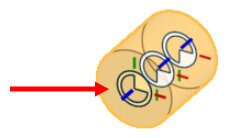
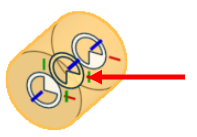
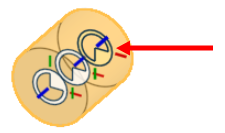
Dans les images ci-dessus, le premier connecteur de positionnement est mis en surbrillance lors de sa sélection pour insertion, le deuxième connecteur de positionnement est sélectionné à l'aide de la touche Ctrl et le troisième connecteur de positionnement est sélectionné en utilisant à nouveau la touche Ctrl - l'utilisation répétée de la touche Ctrl continue de faire défiler les connecteurs de positionnement
-
Cliquez lorsque le connecteur de positionnement souhaité est actif.
- Pour modifier la contrainte, ouvrez la contrainte nouvellement créée dans la Liste des fonctions.
Étapes avec des entités déjà insérées
- Cliquez sur pour activer l'option (mise en surbrillance lorsque cette option est activée).
- Cliquez et faites glisser une entité ; lorsque vous commencez à faire glisser, l'entité devient transparente (pour vous aider à voir les connecteurs de positionnement de la deuxième entité).
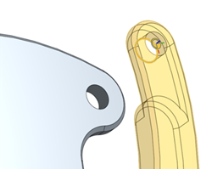
- Lorsque vous faites glisser le curseur jusqu'au point d'activer un autre connecteur de positionnement, le curseur change pour afficher que les entités s'accrochent à ces points lorsque le curseur est relâché. Une fois relâché, une boîte de dialogue Contrainte s'ouvre.
Lorsque vous passez la souris sur un connecteur de positionnement actif, utilisez la touche Ctrl pour parcourir les connecteurs de positionnement disponibles sur l'entité en cours d'insertion.
- À ce stade, vous pouvez sélectionner un type de contrainte (Fixe, Planaire, Pivot, etc.) et modifier l'orientation du connecteur de positionnement lui-même à l'aide des flèches directionnelles
 et des outils d'axe secondaire
 . Utilisez le bouton Lecture
 pour animer le comportement de la contrainte.
Utilisez les touches « A » et « Q » pour modifier l'alignement pendant le glissement Alignement (au lieu de cliquer sur l'icône Axe secondaire dans la boîte de dialogue).
Remarques
- Vous pouvez utiliser les touches « A » et « Q » pour modifier l'alignement pendant l'opération de glisser-accrochage (au lieu de cliquer sur l'icône de l'axe secondaire dans la boîte de dialogue).
- Vous pouvez zoomer et faire pivoter la zone graphique alors que l'entité est sélectionnée et en cours de déplacement.
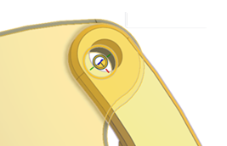
- Lorsque cette option est sélectionnée, les entités deviennent transparentes, ce qui vous permet de voir où vous allez avec elles. Lorsque vous faites glisser une entité près d'une autre entité, les points de référence de la contrainte de la deuxième entité deviennent actifs/visibles.
- Lorsque vous insérez une instance dans un assemblage, vous pouvez translater et pivoter comme d'habitude, même avec le mode Alignement activé.
- Utilisez la touche Ctrl pour parcourir différents connecteurs de positionnement lorsque vous utilisez le mode Alignement lors de l'insertion d'une entité.