 Variable de consulta


Cree un grupo de selección paramétrica para usarlo en un Part Studio. Las variables de consulta permiten definir dinámicamente las selecciones que se utilizarán en las operaciones posteriores. Puede elegir selecciones manuales, entre un conjunto de criterios de selección, cuerpos sólidos y aristas por tipo de convexidad, o todas las entidades de un tipo determinado creadas por otra operación anterior. Cualquier cambio en la variable de consulta se refleja automáticamente en todas las operaciones posteriores. Las selecciones también se pueden combinar con operaciones de unión, sustracción e intersección.
 Pasos básicos
-
Haga clic en el botón Variable de consulta
 para abrir el cuadro de diálogo Variable de consulta: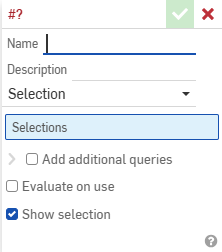
-
Ingrese un nombre para la variable de consulta.
-
(Opcional) Ingrese una descripción para la variable de consulta.
-
Haga clic en el menú desplegable Tipo de selección y elija Selección.
Consulte los ejemplos siguientes para obtener más información sobre otros tipos de selección.
-
Haga clic en las entidades para agregarlas al grupo.
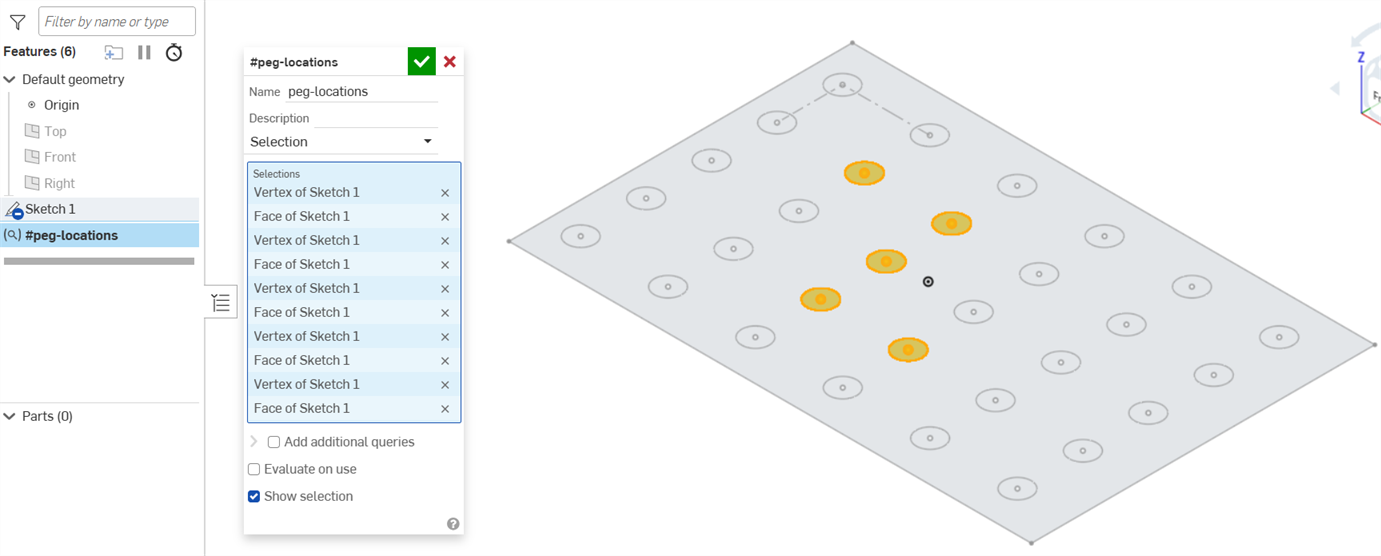
-
(Opcional) Consulte la sección Agregar consultas adicionales que aparece a continuación para obtener información sobre la combinación de la lógica de consultas.
-
(Opcional) Seleccione Evaluar durante el uso para volver a evaluar la consulta cada vez que se utilice. De forma predeterminada, esta opción no está seleccionada, y la variable de consulta solo selecciona las entidades actualmente seleccionadas, incluso si se usa en un punto posterior.
Por ejemplo, si crea una variable de consulta con el tipo de selección Todos los cuerpos sólidos, con un solo cubo en Part Studio, la variable solo hará referencia al cubo, incluso si agrega más cuerpos sólidos posteriormente. Con la opción seleccionada, la consulta se actualizará para incluir todos los cuerpos sólidos del Part Studio en el momento de su uso. -
(Opcional) Deseleccione Mostrar selección para quitar los resaltados de la selección automática.
-
Haga clic en la marca de verificación verde para cerrar el cuadro de diálogo.
Ahora puede usar la nueva variable que creó en otros cuadros de diálogo.
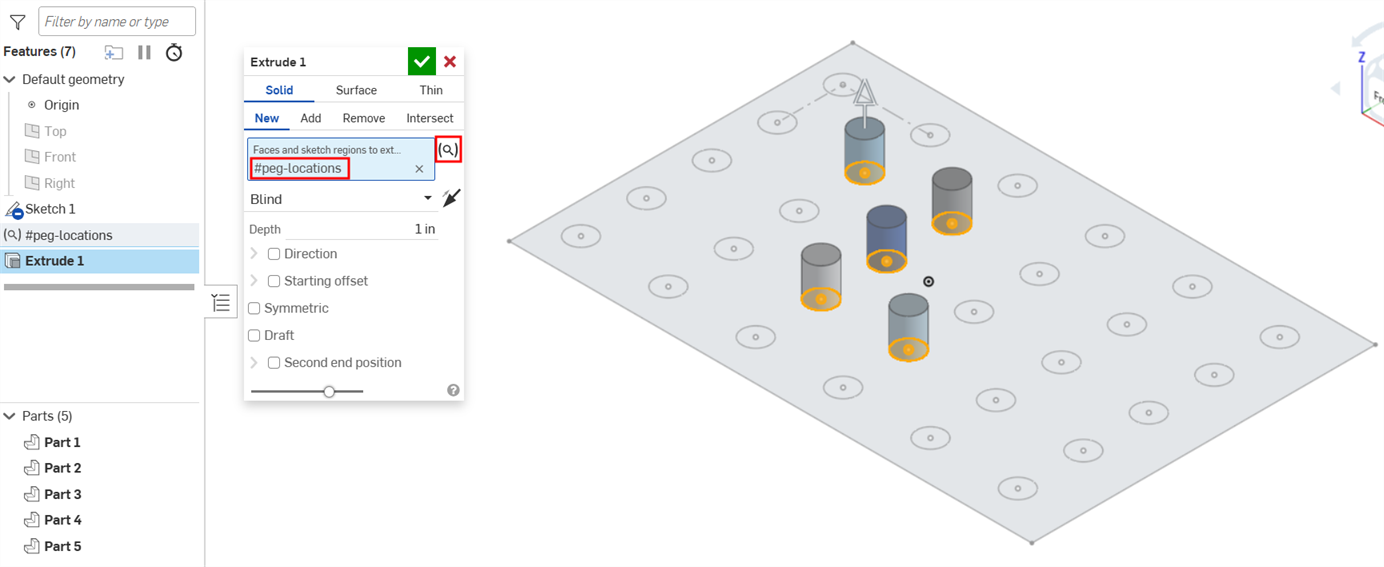
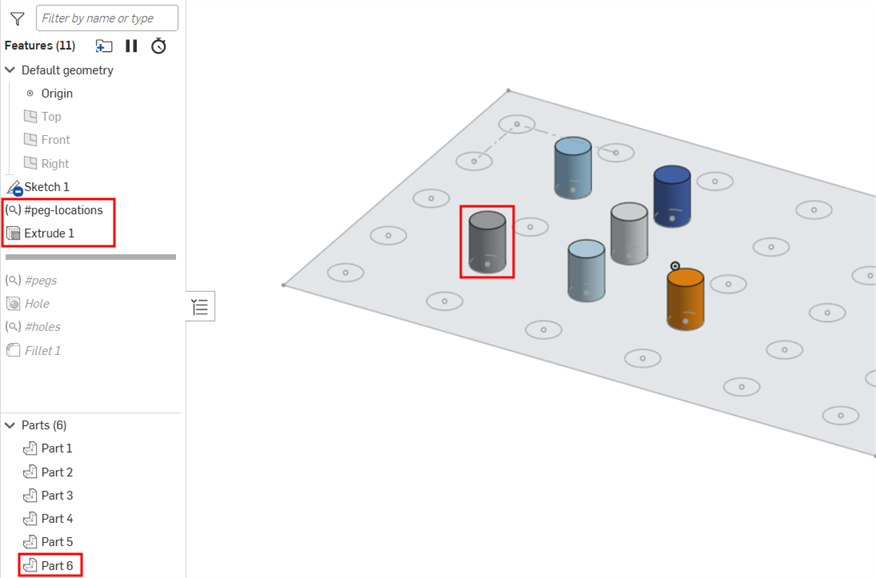
Los cambios realizados en la selección de variables de consulta se actualizan automáticamente en el documento posterior. En la primera imagen, se agrega un nuevo vértice y una cara a la selección. Al hacer clic en la marca de verificación verde, el cuadro de diálogo se cierra y la extrusión posterior se actualiza automáticamente con la nueva selección, como se muestra en la segunda imagen.
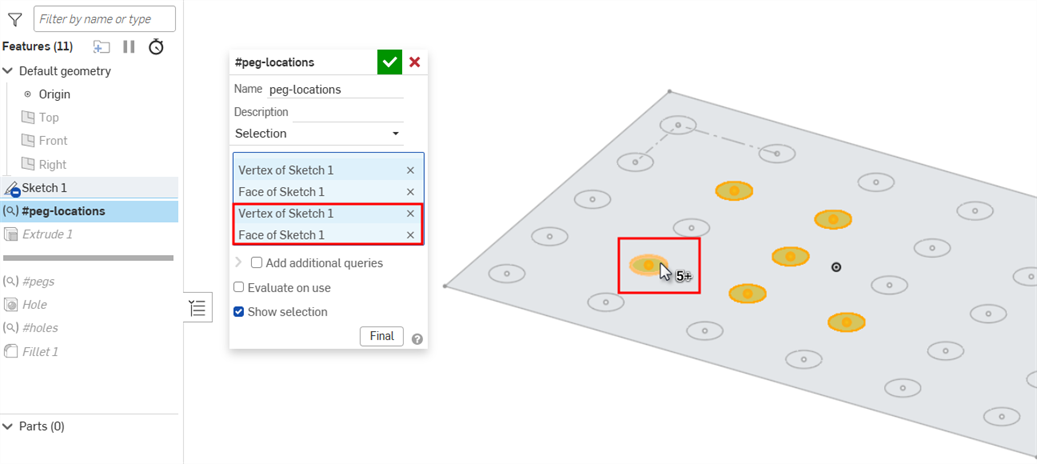
Edición de una variable de consulta
-
Haga doble clic en la variable de consulta de la Lista de operaciones para abrir el cuadro de diálogo Variable de consulta.
- Realice los cambios que sean necesarios.
-
Haga clic en el botón Final en la parte inferior del cuadro de diálogo para obtener una vista previa de los cambios posteriores. (Esta opción no está disponible si la consulta es la última operación antes de la barra de retroceso).
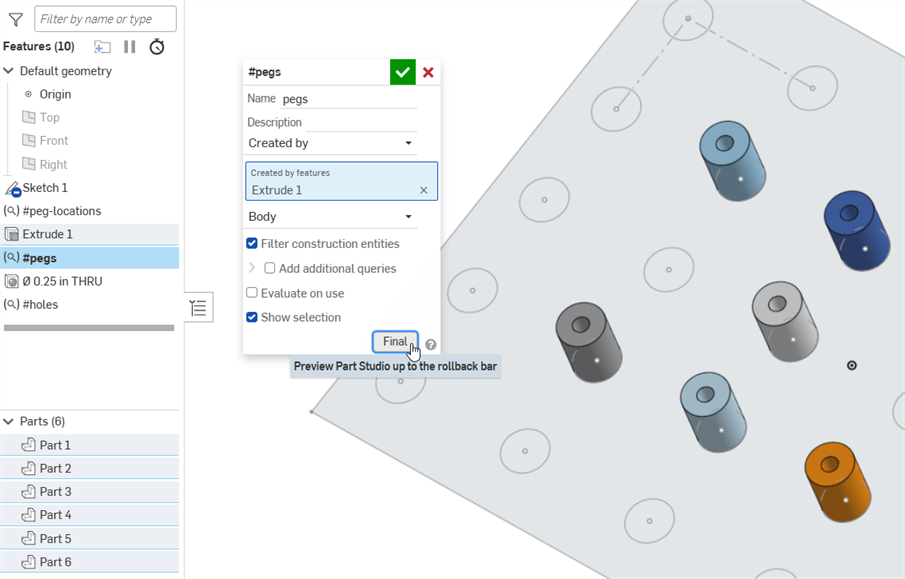
- Haga clic en la marca de verificación verde para guardar los cambios o haga clic en el botón de la X para cerrar sin guardar.
Cómo agregar consultas adicionalesPuede aplicar la lógica al cuadro de diálogo Variable de consulta para seleccionar la unión, la sustracción o la intersección de las entidades.
-
En el cuadro de diálogo Variable de consulta, haga clic en la casilla de verificación Agregar consultas adicionales para expandir la sección.
-
Haga clic en el botón Agregar consulta adicional.
-
Seleccione una de las siguientes opciones:
-
Unión: selecciona todo lo que hay en la consulta original y en esta consulta adicional.
-
Restar: selecciona todo lo que hay en la consulta original, menos lo seleccionado en esta consulta adicional.
-
Intersección: selecciona solo las entidades incluidas en ambas consultas.
-
-
Agregue la consulta adicional tal y como se indica en la sección Pasos básicos.
-
Siga haciendo clic en el botón Agregar consulta adicional para cada consulta que quiera agregar.
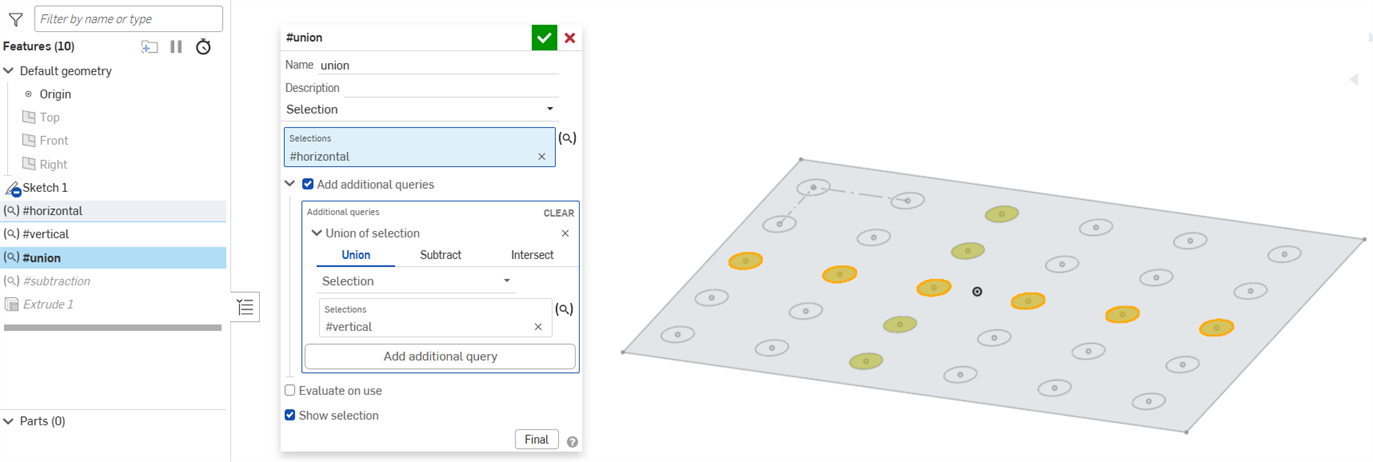
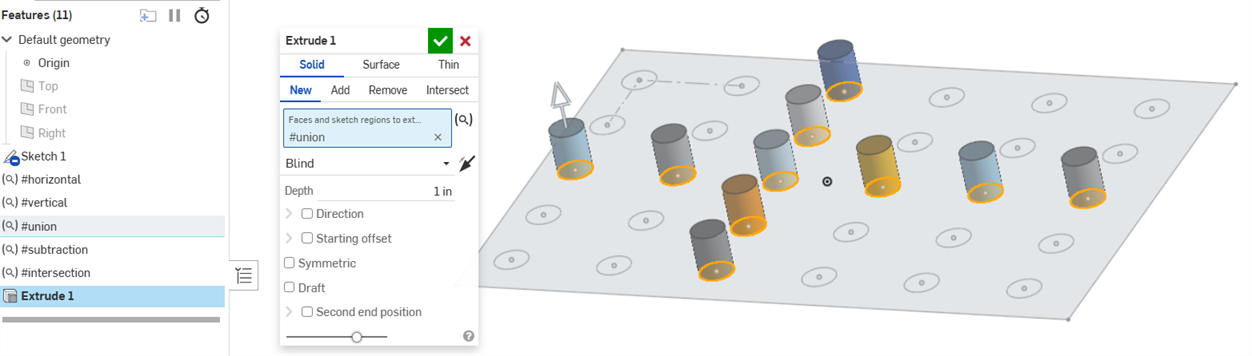
Unión
Esta consulta selecciona todo lo que hay en las variables de consulta #horizontal y #vertical.
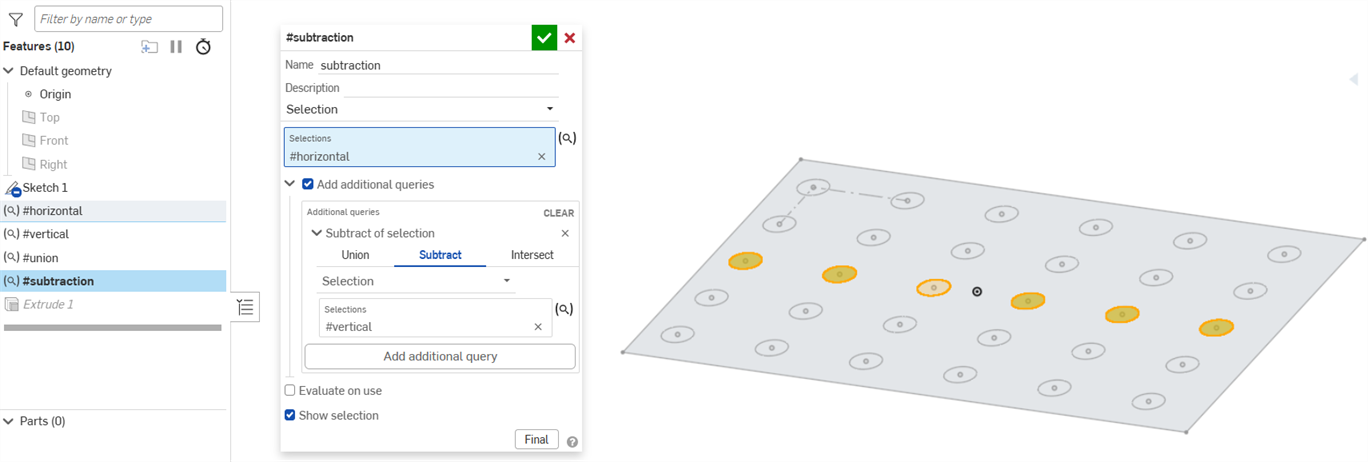
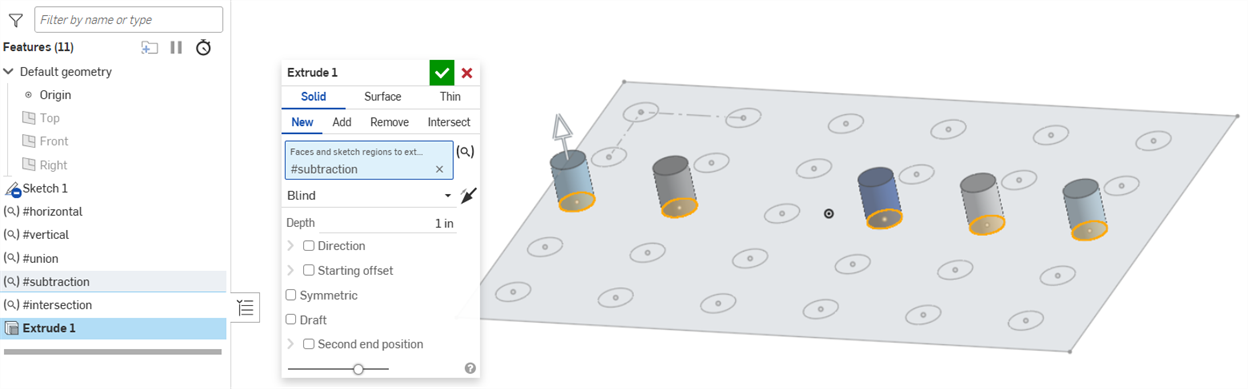
Restar
Esta consulta selecciona todo lo que hay en la consulta #horizontal, menos la pieza compartida de la variable de consulta #vertical.
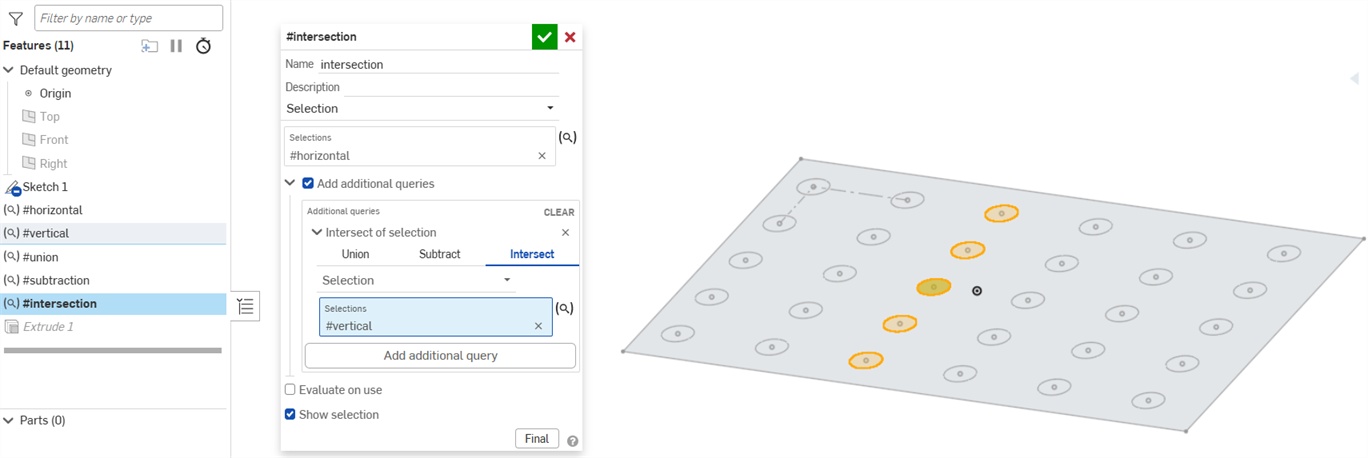
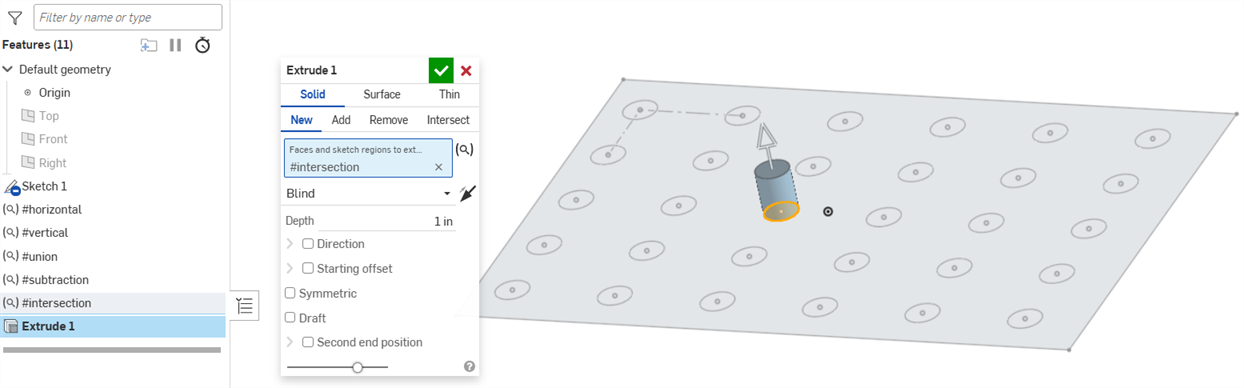
Intersección
Esta consulta selecciona solo las entidades compartidas por las variables de consulta #horizontal y #vertical.
Ejemplos
Entidades creadas por otra operación o que pertenecen a ella
-
En el cuadro de diálogo Variable de consulta, haga clic en el menú desplegable Tipo de selección y elija una de las siguientes opciones:
-
Creado por: permite elegir todas las entidades creadas por otra operación.
-
Propiedad de: selecciona todas las entidades que pertenecen a otra entidad.
-
-
Seleccione las entidades creadoras o propietarias en la ventana de Onshape o en la Lista de operaciones.
-
Seleccione Vértice, Arista, Cara o Cuerpo en el menú desplegable Tipo de entidad para especificar qué entidades incluir en la selección.
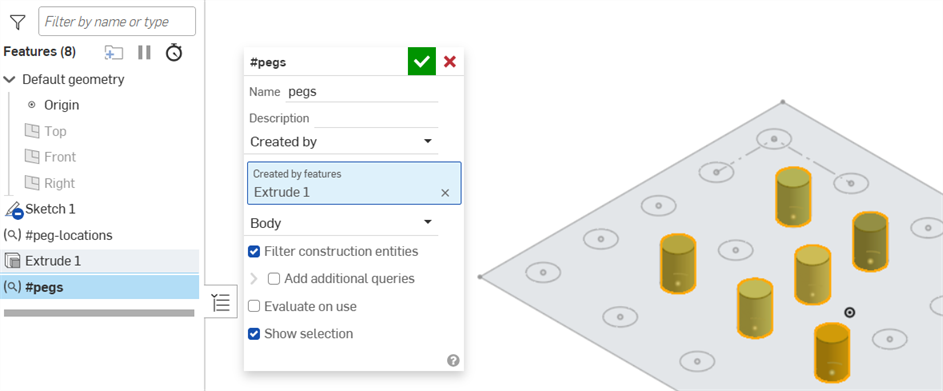
Las entidades seleccionadas se muestran con resaltes amarillos y bordes naranjas en el área gráfica. -
Si lo desea, si utiliza la opción Creado por, desactive la casilla de verificación Filtrar entidades de construcción para incluir entidades de construcción de boceto en la variable. Con la casilla marcada, la variable solo selecciona entidades que no son de construcción.
- Si lo desea, cuando utilice la opción Creado por, active la casilla Filtrar por tipo de cuerpo y seleccione una opción del menú desplegable para seleccionar solo los tipos que cumplan los criterios. Todas las entidades que cumplen los criterios Creado por aparecen resaltadas en naranja, pero solo las entidades que cumplen el filtro de tipo de cuerpo también aparecen resaltadas en amarillo.
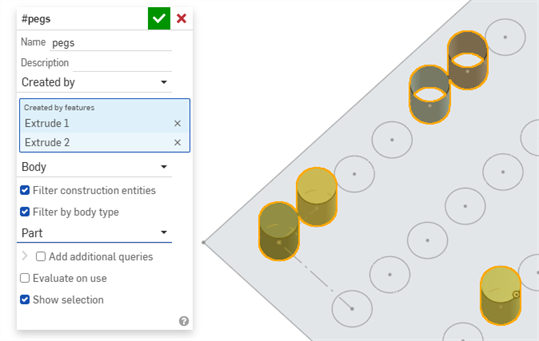
Las partes creadas por la extrusión se resaltan en amarillo.
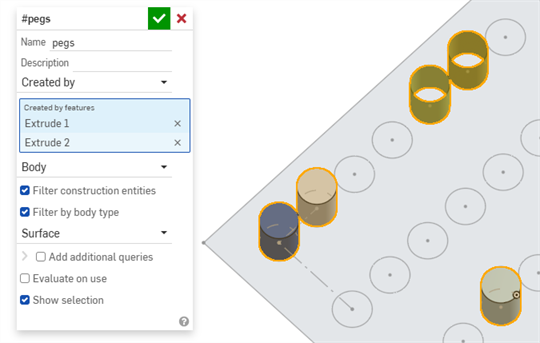
Las superficies creadas por la extrusión se resaltan en amarillo.
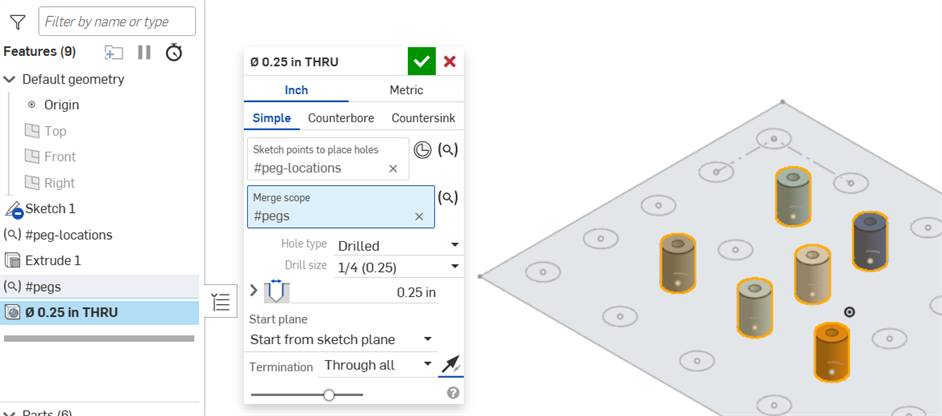
A continuación, se utiliza la variable de consulta #pegs como ámbito de combinación para los orificios:
Selecciones basadas en criterios
En el cuadro de diálogo Variable de consulta, haga clic en el menú desplegable Tipo de selección y elija una de las siguientes opciones:
- Protrusión: selecciona todas las caras que están conectadas a la cara seleccionada mediante una arista convexa.
- Pocket: Selecciona todas las caras que están conectadas a la cara seleccionada por una arista cóncava.
- Taladro: selecciona todas las caras que están conectadas a la cara seleccionada como parte del mismo taladro redondeado.
- Redondeos: selecciona todas las caras de una pieza que forman un redondeo de radio constante.
- Caras delimitadas: selecciona todas las caras entre la cara seleccionada y el límite definido por otras aristas y caras seleccionadas. En el campo Caras, seleccione una cara original que toque la región de caras deseada. En el campo Límites, seleccione todas las aristas o caras que delimitan la región de caras deseada:
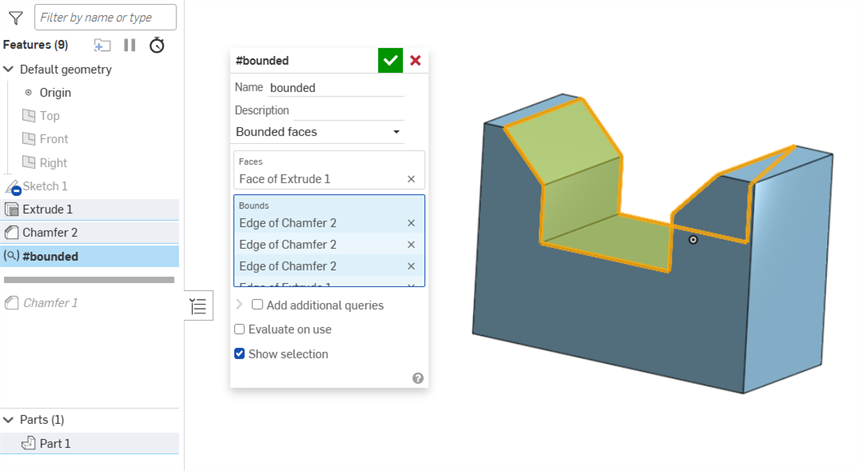
La segunda selección define la delimitación. Todas las caras y aristas adyacentes se capturan en este conjunto de selección para formar una delimitación cerrada. Si no se puede formar una delimitación cerrada, se seleccionan todas las caras y aristas adyacentes.
-
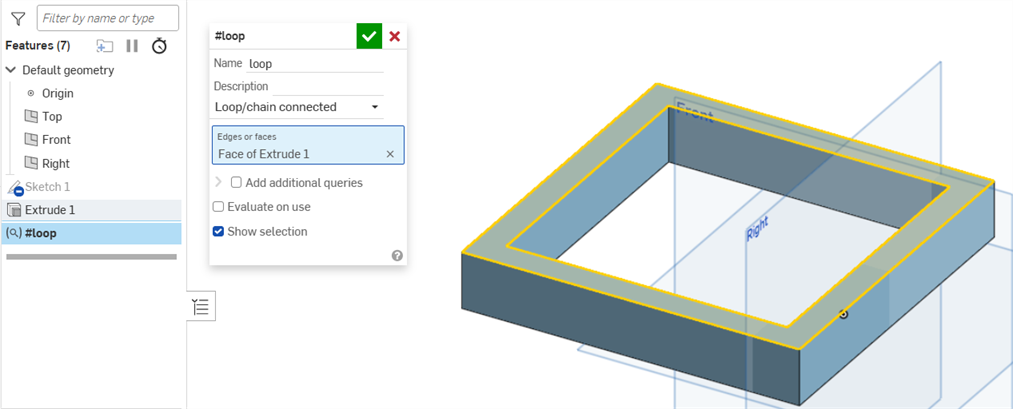
Conectado en bucle o cadena: selecciona una cara (o aristas de boceto). Se seleccionan todas las aristas que forman un bucle conectado en esa cara (o adyacentes a la arista del boceto). Seleccione caras adyacentes (o aristas de boceto) para continuar con el bucle.
- Paralelo: selecciona todas las aristas paralelas a la arista seleccionada.
- Tangente conectada: selecciona todas las aristas tangentes a la arista seleccionada.
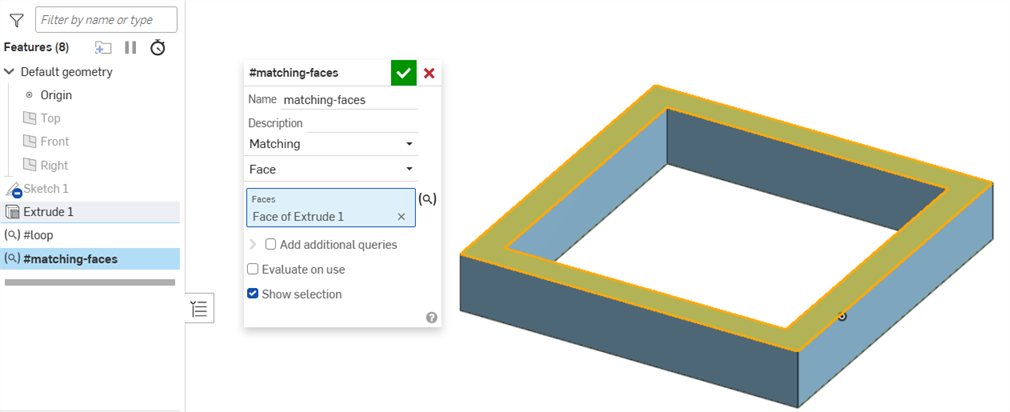
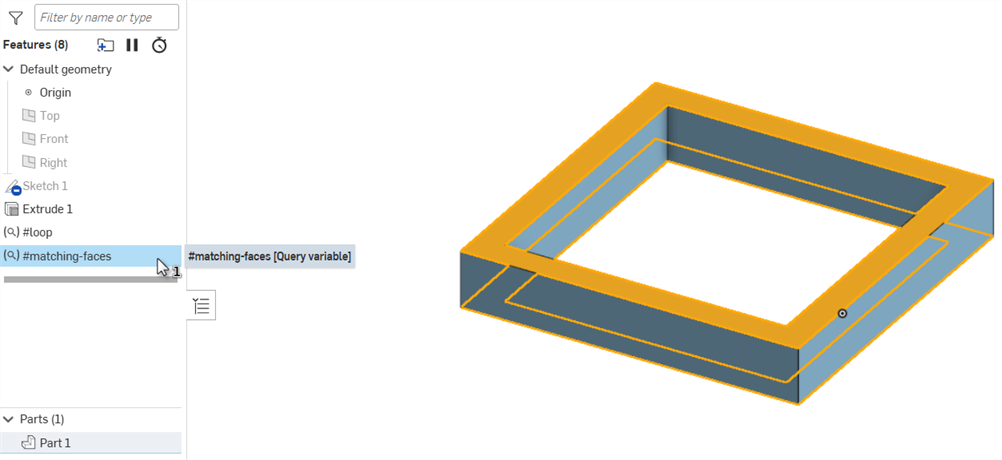
- Coincidencia: seleccione una cara o una arista y se seleccionarán todas las caras y aristas que tengan el mismo tamaño.
Todos los cuerpos sólidos
En el cuadro de diálogo Variable de consulta, haga clic en el menú desplegable Tipo de selección y elija Todos los cuerpos sólidos. Todos los cuerpos sólidos de Part Studio se agregarán a la selección:
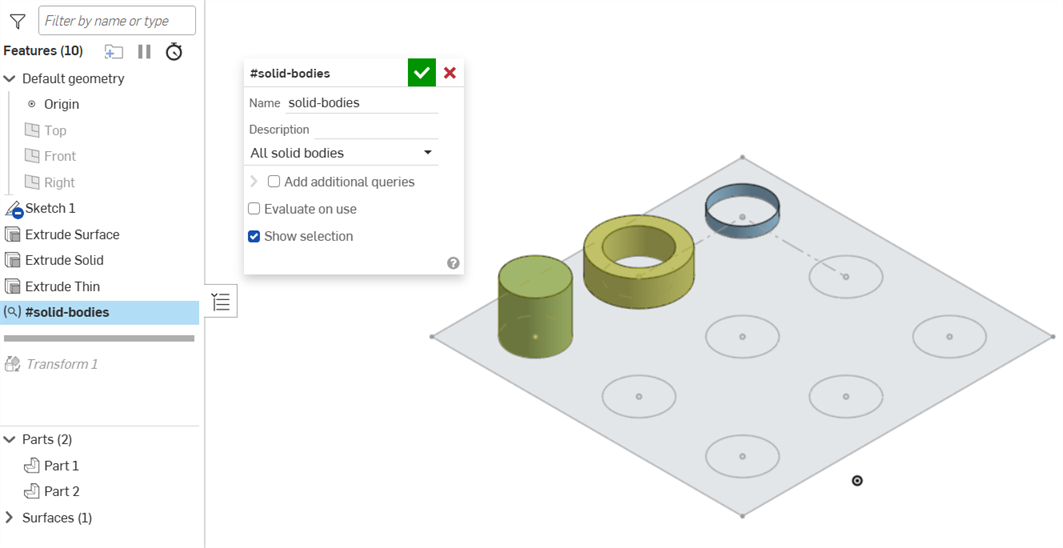
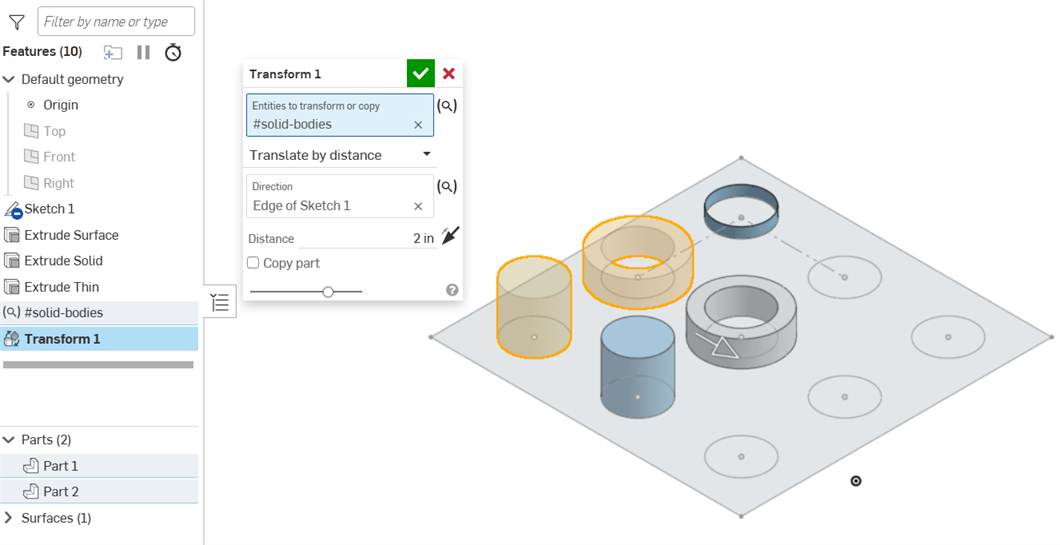
A continuación, la variable de consulta #solid-bodies se usa para transformar las piezas, pero no la superficie:
Convexidad de arista
La convexidad de arista se refiere al ángulo entre las caras que delimitan una arista. La selección del caso son los cuerpos desde los que se filtran las aristas.
-
En el cuadro de diálogo Variable de consulta, haga clic en el menú desplegable Tipo de selección y elija Convexidad de Arista.
-
Con el foco en el campo Entidades, seleccione los cuerpos desde los que desea filtrar las aristas.
-
Seleccione Convexo, Cóncavo, Suave o Variable en el menú desplegable Tipo de convexidad de arista para especificar qué tipo de aristas deben incluirse en la selección. La convexidad variable indica que la arista incluye secciones convexas y cóncavas.
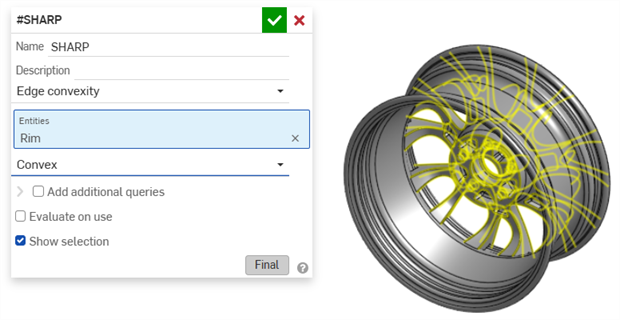
Variable de consulta que selecciona todas las aristas convexas de la pieza.
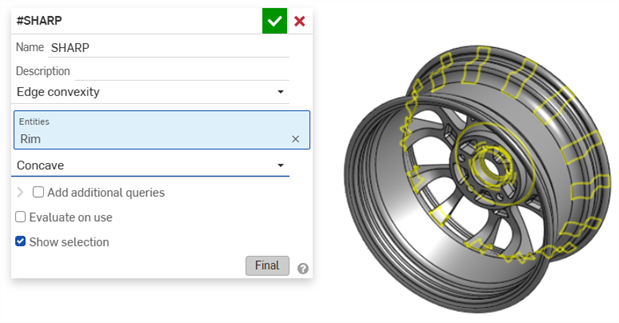
Variable de consulta que selecciona todas las aristas cóncavas de la pieza.
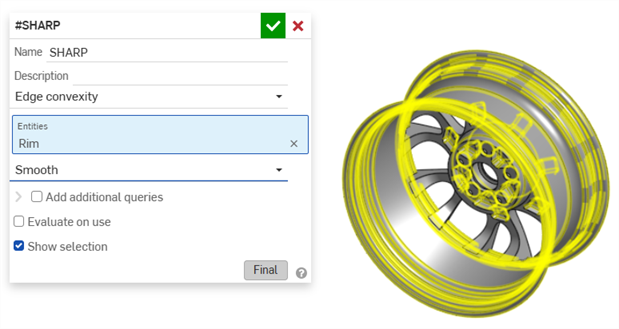
Variable de consulta que selecciona todas las aristas suavizadas de la pieza.
Consejos
- Las variables de consulta pueden contener varios tipos de selección (por ejemplo, aristas, caras, vértices o cuerpos).
- Las variables de consulta pueden contener tipos de entidad que una operación no espera (por ejemplo, un redondeo puede consumir una variable de consulta que contenga aristas y vértices).
- Las variables de consulta pueden estar vacías.
-
Defina una variable de consulta cerca de donde quiera usarla para tener un mayor control.
-
Cuando un valor de consulta contiene varias selecciones válidas, se utiliza la primera entrada válida en la evaluación. Por ejemplo, si una variable de consulta contiene los tres planos predeterminados y se usa para definir un plano de boceto, se usa el primer plano válido.
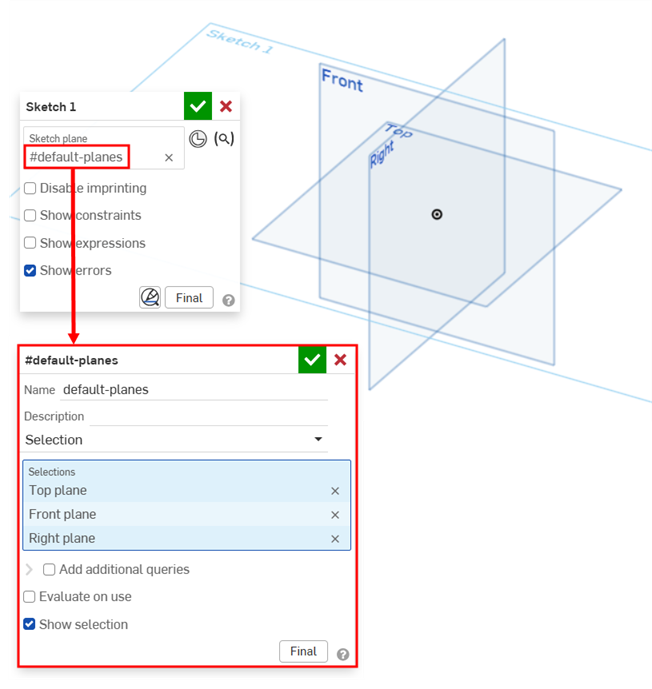
La variable de consulta se evalúa en el plano superior.
Variable de consulta: iOS y Android