
 Ocultar/mostrar


Disponible en: Part Studio, Ensamblaje
Acceso directo: Ocultar - y; mostrar - Mayús+y
Ocultar/mostrar las entidades de Part Studio o Ensamblaje seleccionadas. Pueden ser bocetos, piezas o instancias, superficies, relaciones, carpetas o grupos. Ocultar/mostrar son un conjunto de comandos de activación/desactivación disponibles en el menú contextual de una lista de piezas de un Part Studio, en la lista de instancias de un Ensamblaje o en el área gráfica cuando se coloca el cursor por encima de un modelo.
Se utiliza ocultar/mostrar:
-
Para acceder mejor a las entidades que pueden estar ocultas por otras entidades (por ejemplo, piezas ocultas por otras piezas)
-
Para mostrar todas las entidades de un tipo específico (por ejemplo, mostrar todas las relaciones de un ensamblaje)
-
Cuando se modelan piezas que dependen geométricamente unas de otras
-
Cuando se edita en contexto.
Los comandos disponibles son los siguientes:
-
Ocultar/mostrar: activa o desactiva la visualización de una entidad de modelo en el área gráfica.
-
Ocultar/mostrar todo: oculta o muestra todas las entidades del mismo tipo que haya en la pestaña actual. Por ejemplo, si hace clic derecho en una instancia de la Lista de instancias de un ensamblaje y selecciona Ocultar todas las instancias, se ocultarán todas las instancias del ensamblaje.
-
Ocultar/mostrar otras: oculta o muestra todas las entidades del mismo tipo que no estén seleccionadas actualmente en la pestaña actual. Por ejemplo, si hace clic derecho en una relación de una Lista de operaciones de relación de un ensamblaje y selecciona Ocultar otras relaciones, se ocultarán todas las relaciones del ensamblaje que no sean la actualmente seleccionada (o en la que se hizo clic derecho).

 Video de ejemplo
Transcripción de vídeo
Existen varios métodos para ocultar y mostrar instancias dentro de un ensamblaje.
Utilice el ícono con forma de ojo situado junto a una instancia de la lista para ocultar o mostrar instancias individuales.
Oculte múltiples instancias a la vez seleccionándolas en la lista o en la zona de gráficos. Haga clic derecho en una instancia seleccionada para ver las opciones de ocultar.
La opción de ocultar elimina la visibilidad de las instancias seleccionadas. La opción Ocultar otras instancias mantiene las selecciones visibles y oculta todo lo demás. Es una forma rápida de centrarse en una parte del ensamblaje.
Haga clic derecho en el espacio vacío del área gráfica para ver las opciones de visualización. Seleccione Mostrar todo para hacer visibles todas las instancias, los conectores de relación y las operaciones de relación. Seleccione Mostrar todas las instancias para hacer visibles todas las instancias ocultas.
Para mostrar múltiples instancias a la vez, seleccione las instancias de la lista o del área gráfica. A continuación, haga clic derecho y seleccione Mostrar.
Pase el ratón sobre las instancias del área gráfica y utilice la tecla Y para ocultarlas. Use Mayús+Y para mostrar.
Para cambiar a ver una instancia en su elemento Part Studio o subensamblaje de origen, utilice su menú contextual. Haga clic derecho en una pieza y seleccione la opción Cambiar a mediante el ícono de Part Studio. El documento cambia la pestaña activa a la pestaña Part Studio en la que se creó la pieza. La pieza seleccionada se resalta, lo que facilita la identificación de la pieza en la que se centra la atención. Del mismo modo, haga clic derecho en una instancia de subensamblaje y seleccione la opción Cambiar a mediante el icono del ensamblaje. El documento cambia la pestaña activa por la pestaña de subensamblaje.
Ejemplos
Ocultar ejemplo
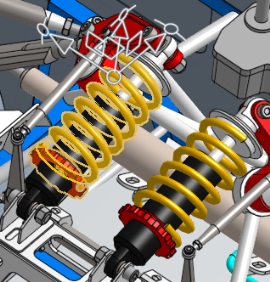
Seleccione las piezas que desea ocultar y haga clic en Ocultar en el menú contextual. Las piezas seleccionadas antes de Ocultar:
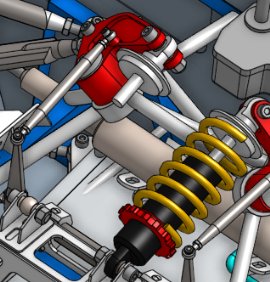
El modelo después de Ocultar:
Ejemplo de Ocultar otras partes
Seleccione las piezas que desee visualizar y haga clic en Ocultar otras partes en el menú contextual:
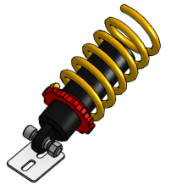
Todas las demás piezas están ocultas, excepto las seleccionadas.
Notas
-
Use la tecla de acceso directo y para ocultar una entidad sobre la que colocó el cursor (la entidad se resalta cuando se coloca el cursor por encima). Use Mayús+y para mostrar la entidad.
-
Hay herramientas adicionales disponibles para aislar y hacer que las entidades sean transparentes. Consulte Aislar y Hacer transparente.
-
La selección de cuadros también funciona para seleccionar entidades en el área gráfica.
-
No es necesario crear un contexto para utilizar la función Ocultar/mostrar.