Aplanar superficies

Disponible en: Boceto, Part Studio
La opción Aplanar superficies permite generar una superficie plana a partir de una o más superficies no planas contiguas.
La herramienta realiza un aplanamiento geométrico para crear una superficie con una energía de deformación mínima.
En la operación de aplanamiento se desestiman las propiedades del material de la pieza sobre la que se aplana la superficie. La superficie resultante no tiene propiedades de material.
Le presentamos algunos usos de Aplanar superficies:
-
Para evaluar la forma plana (cortada) de una máscara de pintura que se aplica a un área determinada de una pieza.
-
Para evaluar la viabilidad de aplicar una calcomanía a una región curva de una pieza sin que se deforme o arrugue indebidamente.
-
Para determinar la forma de corte de una capa compuesta teniendo en cuenta la línea de molde exterior (OML) y el límite de la capa.
-
Para agregar operaciones (recortes, curvas de texto, envolturas de texto) a la superficie plana y hacer que vuelvan a crear la forma de la superficie curva.

 Video de ejemplo
Transcripción de vídeo
Los fabricantes y ensambladores suelen aplicar calcomanías, envolturas o revestimientos a las superficies. Si bien suelen provenir de láminas planas, las superficies a las que se adhieren no siempre son planas. La herramienta Aplanar superficies de Onshape genera una superficie plana a partir de una o más superficies contiguas no planas, lo que permite una aplicación más uniforme.
Cuando se aplica una lámina plana a una superficie no plana, inevitablemente se estira y se comprime. La herramienta para aplanar superficies de Onshape realiza un aplanamiento geométrico para crear una superficie con una energía de deformación mínima.
En las ssuperficies aplanadas, no se tiene en cuenta la definición de material. La superficie aplanada resultante no tiene propiedades materiales.
Este asa de escobilla requiere una cubierta de agarre texturizado.
En Part Studio, haga clic en el ícono de Mostrar herramientas de análisis en la esquina inferior derecha del área gráfica. Seleccione Aplanar superficies.
Seleccione una o más caras contiguas para aplanarlas. Luego, haga clic en el botón Aplanar para ejecutar la operación de aplanamiento.
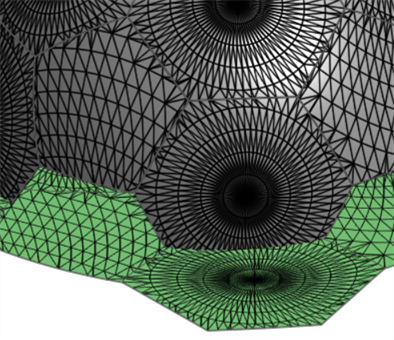
La herramienta Aplanar superficies proporciona varias visualizaciones para recibir comentarios. La opción Mostrar facetas revela las facetas de malla tanto en la superficie original como en la plana.
Si la opción Mostrar facetas está desactivada, la opción Mostrar aristas permite visualizar aristas en la superficie aplanada.
La opción Mostrar damero exhibe un patrón de damero tanto en la superficie original como en la plana. Ajuste la escala del patrón ingresando la escala de damero. Los valores más bajos generan bloques de damero más grandes; los valores más altos, bloques más pequeños.
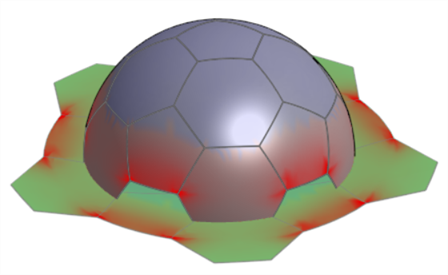
La opción Mostrar distorsión exhibe las áreas de la superficie aplanada que el proceso de aplanamiento distorsiona geométricamente. Las áreas distorsionadas se muestran en rojo o azul. El azul indica tensión o estiramiento; el rojo compresión o pliegue. Las áreas de color más intenso indican valores de distorsión más altos.
Active la opción Mostrar aplanada para mostrar la superficie resultante.
Seleccione un origen sobre el que desee aplanar la superficie. Si no selecciona un origen, Onshape elige automáticamente uno para la superficie aplanada.
Para posicionar en mayor detalle la superficie aplanada, ingrese un valor de desfase aplanado o de ángulo aplanado.
La herramienta Aplanar superficies no crea ninguna pieza en la Lista de piezas. Active la opción Mostrar controles de exportación para ver las opciones de exportación. Exporte la superficie aplanada a Parasolid o STL para obtener una representación física de la superficie en un archivo. Si es necesario, el archivo se puede volver a importar a Part Studio mediante la operación Derivado.
También puede seleccionar el formato de exportación SVG o DXF y hacer clic en el botón Exportar para enviar el archivo a su dispositivo. Luego, puede trabajar en la calcomanía en un software externo, por ejemplo, Adobe Illustrator.
Un examen minucioso de esta superficie aplanada revela una distorsión significativa cerca de la parte inferior del asa. Salga de la herramienta Aplanar superficies y aplique una operación de partición para agregr aristas adicionales a la cara.
Seleccione Aplanar superficies y una arista para las aristas rasgadas. Haz clic en Aplanar. La superficie aplanada se ha partido o rasgado a lo largo de la arista seleccionada, lo que alivia la tensión que provoca el estiramiento y el pliegue.
Pasos
En un Part Studio, haga lo siguiente:
-
Haga clic en el ícono Mostrar herramientas de análisis (
 ) en la esquina inferior derecha del área gráfica. En el menú, seleccione Aplanar superficies para abrir el cuadro de diálogo: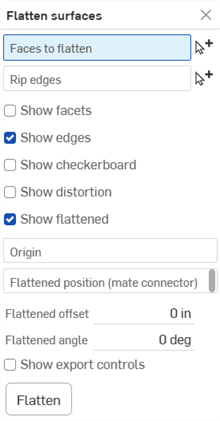
-
Una vez seleccionado el campo Caras para aplanar, seleccione una o más caras contiguas del área gráfica.
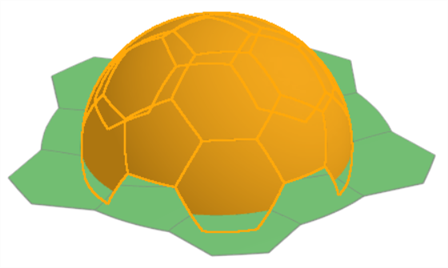
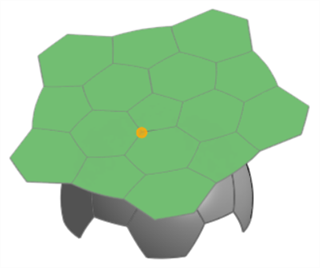
Ejemplo del aplanamiento parcial de un balón de fútbol. Tenga en cuenta que primero debe presionar el botón Aplanar antes de que se muestren los resultados.
-
Haga clic para seleccionar el campo Desgarrar aristas del cuadro de diálogo y, luego, seleccione cualquier arista del área gráfica en la que se deba desgarrar la superficie aplanada.
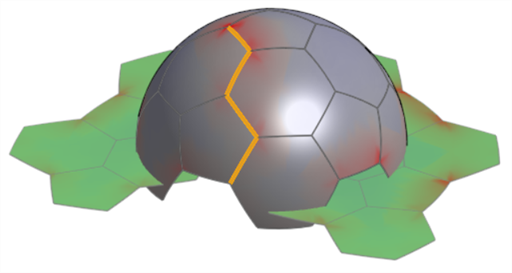
Ejemplo de aristas desgarradas utilizadas. Tenga en cuenta que esto ayuda a reducir la distorsión en la superficie aplanada. Compárelo con la imagen que se muestra en la opción Mostrar distorsión que aparece debajo.
-
Compruebe los siguientes ajustes de visualización opcionales e ingrese los valores de entrada adecuados:
-
Mostrar facetas: active esta opción para mostrar las facetas de malla tanto en la superficies original como en la aplanada.
-
Mostrar aristas: por defecto, las aristas de las superficies aplanadas están visibles. Desactive esta opción para ocultar estas aristas.
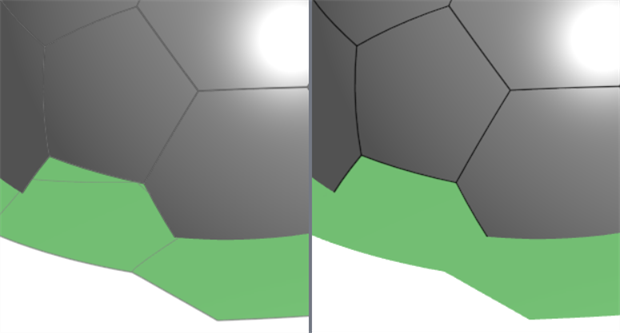
Mostrar aristas habilitadas (izquierda) e inhabilitadas (derecha)
-
Mostrar damero: active esta opción para mostrar un patrón de damero en blanco y negro superpuesto tanto en la superficies original como en la aplanada.
-
Escala de damero: establece la escala del patrón de damero. Los valores más bajos dan como resultado bloques con patrones más grandes. Los valores más altos dan como resultado bloques con patrones más pequeños.
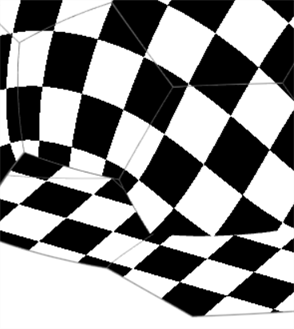
Mostrar damero; escala de damero: 25
-
-
Mostrar distorsión: muestra en color magenta las áreas de la superficie aplanada en las que hay una distorsión geométrica como resultado del proceso de aplanado. Cuanto más intenso es el color, mayor es la distorsión.
-
Escala de distorsión: establece el nivel de sensibilidad de la distorsión que se informa. Los valores más altos aumentan la sensibilidad a la distorsión (reportan más distorsión). Los valores más bajos disminuyen la sensibilidad a la distorsión (reportan menos distorsión).
-
-
Mostrar aplanado: muestra el resultado aplanado. Esto le permite activar o desactivar el resultado aplanado.
-
Posición aplanada (conector de relación): seleccione un conector de relación para colocar el resultado de la superficie aplanada en una ubicación que no esté por debajo de las superficies seleccionadas.
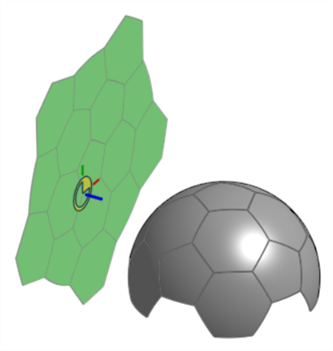
-
Desfase aplanado: si se utiliza un conector de relación para la posición aplanada, ingrese un valor numérico positivo o negativo para desplazar esta posición a lo largo del eje z del conector de relación.
-
Ángulo aplanado: si se utiliza un conector de relación para la posición aplanada, ingrese un valor de grado de ángulo positivo o negativo para desplazar esta posición con respecto al eje Z del conector de relación.
-
-
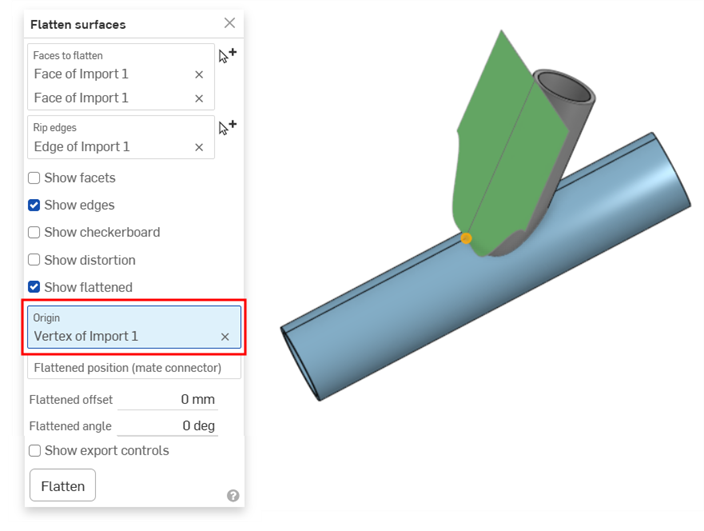
Origen: seleccione un vértice utilizado como punto de origen para la superficie aplanada resultante.
-
-
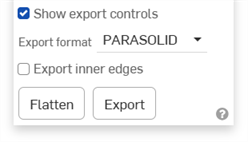
Haga clic en Mostrar controles de exportación para ver las opciones de exportación:
-
Formato de exportación: seleccione de una lista de opciones de formatos de archivo: PARASOLID, STL, DXF o SVG.
-
Exportar aristas interiores: exporta las aristas interiores si las caras que se van a aplanar contienen varias caras.
Ejemplo
-
Botón Exportar: haga clic en el botón Exportar para que los resultados finales de la superficie aplanada se descarguen en su dispositivo.
-
-
Haga clic en Aplanar para mostrar la superficie aplanada final resultante de los valores ingresados en el cuadro de diálogo.
Ejemplos
Aplanamiento para obtener una superficie de calcomanía o máscara de pintura.
Uno de los usos de la herramienta Aplanar superficies es extraer una superficie plana de varias superficies no planas y utilizarla como calcomanía o máscara de pintura.
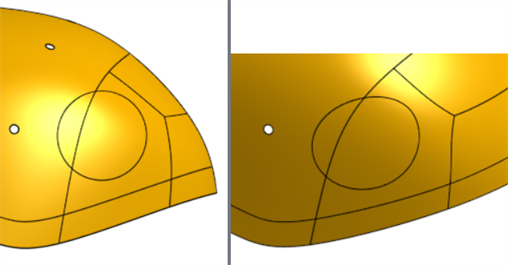
En la imagen siguiente, la vista lateral parece ser un círculo perfecto. En realidad, tendrá que extraer la superficie curva, aplanarla, aplicar una calcomanía y, luego, aplicar la calcomanía sobre la superficie curva:
Uso de la herramienta Aplanar superficie para obtener el recorte de la calcomanía:
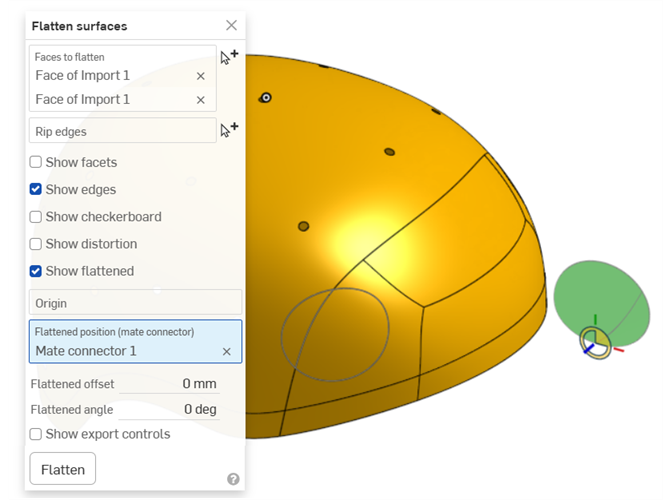
Cuando tenga la superficie, active la opción Mostrar controles de exportación, seleccione SVG o DXF como formato de exportación y haga clic en el botón Exportar para enviar el archivo a su dispositivo. Luego, puede trabajar en la calcomanía con un software externo, por ejemplo, Adobe Illustrator.
Exportación de aristas interiores
El mismo ejemplo anterior se exporta sin y con la opción Exportar aristas interiores seleccionada (en la sección Mostrar controles de exportación del cuadro de diálogo):
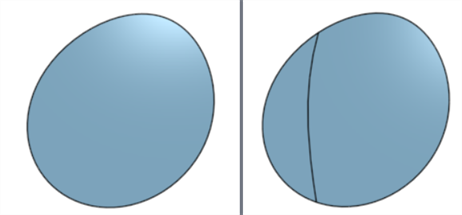
Opción Exportar aristas interiores desactivada (izquierda) y activada (derecha)
Aplanamiento de una tubería
En este ejemplo, se desenrolla una tubería. Esta es una superficie que se puede desarrollar y, al agregar una rasgadura, se obtiene una superficie plana sin distorsión:
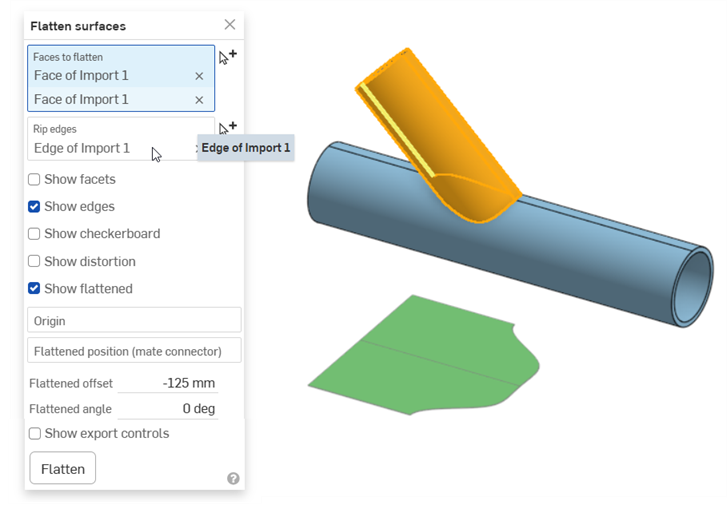
Establecer el origen en el vértice de la parte superior de la tubería permite visualizar cómo la superficie se aplana a lo largo de la arista de la tubería:
Capó del automóvil
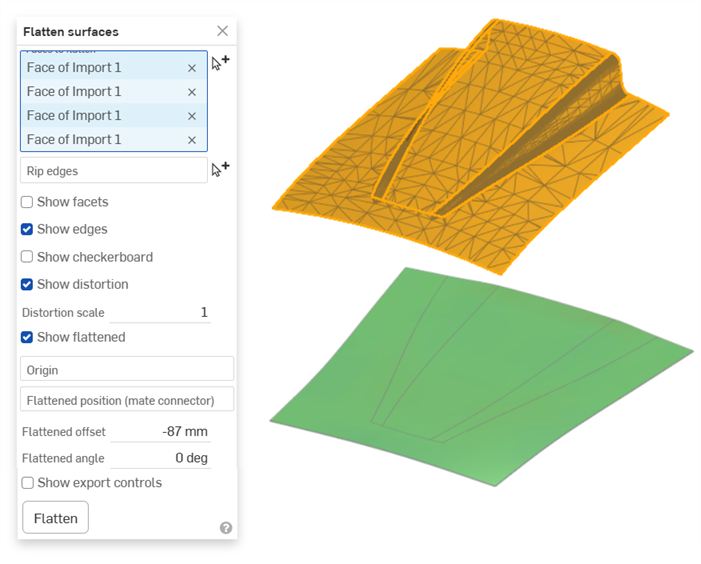
En este ejemplo, se muestra una superficie escaneada del capó de un automóvil importada a Onshape como una malla. Por lo general, se recomienda crear una película protectora de pintura (PPF) a partir de esta superficie. Esto es útil para capós, guardabarros, superficies delanteras de los faros y otras superficies curvas. La importación se aplana y exhibe poca distorsión:
Notas
-
Algunas opciones requieren volver a presionar el botón Aplanar si se actualizan. Por ejemplo, si se agrega una arista desgarrada o se selecciona un origen.
-
La herramienta Aplanar superficies no crea ninguna pieza en la lista de piezas. Exporte la superficie aplanada para obtener una representación de la superficie en un archivo, el cual se puede volver a importar al Part Studio, si es necesario.
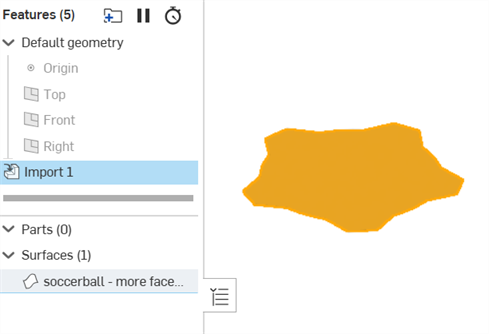
Ejemplo de una superficie aplanada importada. La superficie se exportó con el formato de archivo PARASOLID, se importó al documento y se importó a un Part Studio con la operación Derivado.
-
Aplanar superficies no es totalmente precisa. No se debe utilizar la acción Aplanar superficie para obtener medidas críticas o finas a fin de utilizarlas en los cálculos. Se debe usar para proporcionar cotas generales y envolver elementos como calcomanías alrededor de superficies no planas.