Análisis de desmoldeo

Disponible en: Boceto, Part Studio
La opción Análisis de desmoldeos permite buscar caras en el modelo que no cumplan una cantidad mínima de desmoldeos especificada, detectar regiones socavadas y localizar las posibles ubicaciones de las líneas de partición de las geometrías seleccionadas en un elemento Part Studio.
 Pasos
Pasos
- Haga clic en Mostrar herramientas de análisis (
 ) en la esquina inferior derecha del área gráfica. En el menú, seleccione Análisis de borrador para abrir el cuadro de diálogo y la leyenda de colores. En el cuadro de diálogo, indique la dirección para partir el molde; para ello, seleccione un plano, una cara o un arista.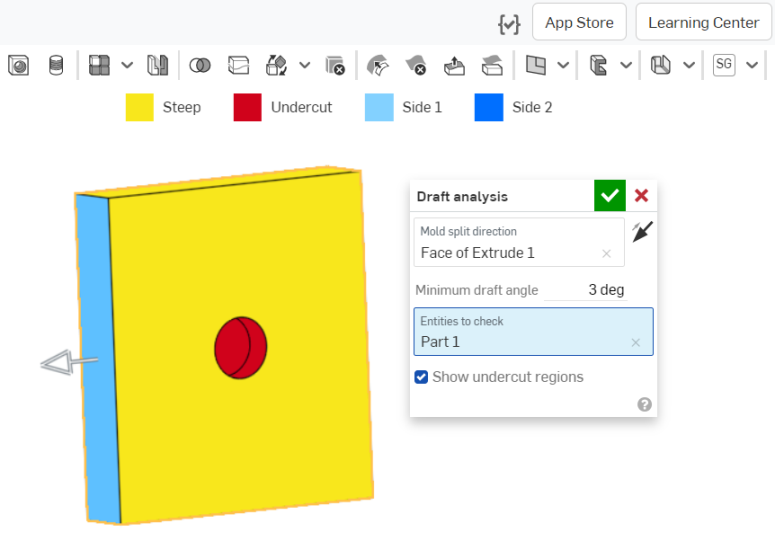
- Especifique el ángulo de desmoldeo mínimo.
- Seleccione las entidades que desee revisar.
- Si lo desea, desactive la indicación de las caras socavadas de color rojo mediante la casilla de verificación Mostrar regiones socavadas.
Observe la leyenda de colores del análisis del borrador en la parte superior de la interfaz.
- Las caras en color azul indican que cumplen con el ángulo mínimo especificado para el desmoldeo.
- Las caras en amarillo indican que están demasiado inclinadas (menos que el desmoldeo mínimo especificado).
- Las caras en color rojo indican caras socavadas.
Puede ver el ángulo exacto de cada desmoldeo si mueve el cursor sobre el modelo:
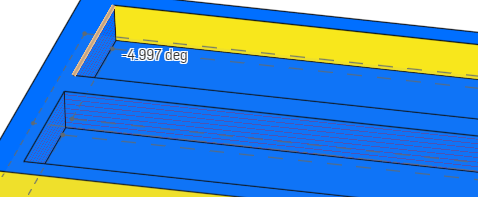
Al igual que con otros modos de visualización, el análisis de desmoldeo permanece activo hasta que se selecciona otra cosa. Mientras esté activo, puede editar la pieza para corregir los desmoldeos y ver el resultado inmediato de sus acciones. También puede utilizar vistas Sección para ver lugares del modelo que, de otro modo, podrían ser difíciles de ver.
El análisis de borrador funciona automáticamente en ambas direcciones. Onshape muestra el dibujo aceptable en diferentes colores para indicar la dirección: azul claro para el lado uno (dirección positiva) y azul oscuro para el lado dos (dirección negativa). La flecha del manipulador apunta al lado uno y se puede voltear utilizando la flecha de dirección en el cuadro de diálogo, como se muestra arriba junto al campo Dirección de partición de molde.
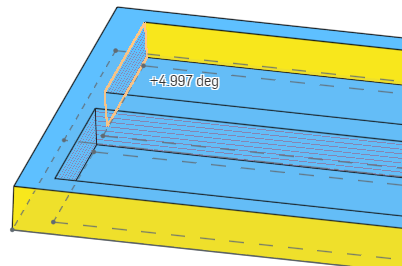
La imagen anterior muestra el ángulo de desmoldeo después de hacer clic en la flecha de dirección para voltear la dirección del análisis: el azul claro muestra la dirección positiva y el ángulo se muestra como un ángulo positivo. Por el contrario, en la imagen anterior, el azul oscuro muestra la dirección negativa y el ángulo se muestra como un ángulo negativo.