Análisis diédrico

Disponible en: Boceto, Part Studio
Acceso directo: Mayús+D
La opción Análisis diédrico permite mostrar el ángulo diedro de las aristas seleccionadas en elementos Part Studio.
Cuando esté en el modo boceto o mientras edita un boceto, puede usar el acceso directo Mayús+d para abrir automáticamente el cuadro de diálogo Análisis diedral. Las teclas Mayús+d actúan como un conmutador: abren y cierran el cuadro de diálogo mientras se mantienen las selecciones.
Los cambios en las selecciones se mantendrán hasta la próxima vez que invoque la herramienta. Si realiza una preselección antes de abrir la herramienta, esta se abre solo con esa selección y borra cualquier otra selección realizada con anterioridad.
 Pasos
Pasos
-
En un elemento Part Studio, haga clic en el ícono Mostrar herramientas de análisis (
 ) de la esquina inferior derecha de la interfaz.
 -
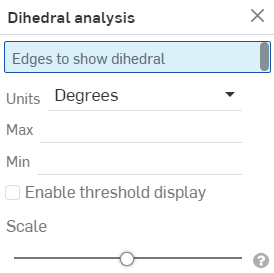
En el menú, seleccione Análisis diedro para abrir el cuadro de diálogo:
-
Seleccione un arista o aristas para mostrar el ángulo diedro.
-
Seleccione la unidad de medida que prefiera.
-
Máx.: cuando se selecciona un arista (o aristas), se muestra el ángulo diedro máximo.
-
Mín.: cuando se selecciona un arista (o aristas), se muestra el ángulo diedro mínimo.
-
-
Si lo desea, seleccione Habilitar visualización del umbral para activar los campos de umbral alto y bajo personalizables.
-
Si lo desea, utilice el control deslizante Escala para ajustar la longitud de los peines diedros.
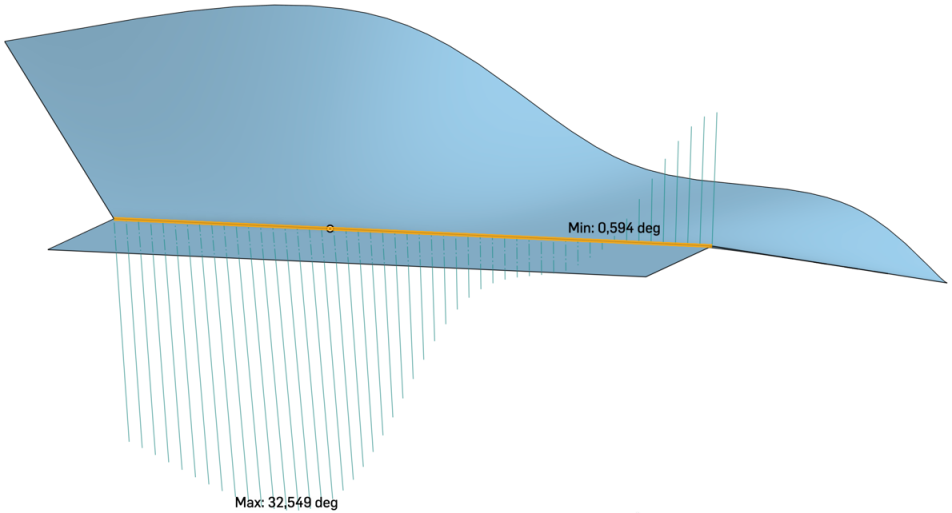
En la imagen de arriba, se muestra un ejemplo de un arista de una entidad en el área gráfica con la herramienta Análisis diedro aplicada.