Mapa de colores de curvatura

Disponible en: Boceto, Part Studio
El mapa de colores de curvatura permite realizar una investigación más profunda de la curvatura mediante la aplicación de un degradado de color de su elección en una cara o superficie de un Part Studio. Puede ajustar la escala del degradado de color y elegir entre diferentes tipos de mapas de color para obtener la mejor representación visual y distinguir la continuidad de la superficie y la transición entre las aristas.
 Pasos
Pasos
-
Haga clic en Mostrar herramientas de análisis (
 ) de la esquina inferior derecha de la interfaz. En el menú, seleccione Mapa de colores de curvatura:
Esto aplica un mapa de colores a las caras y superficies del área gráfica con un degradado de color para mostrar la curvatura en una escala:
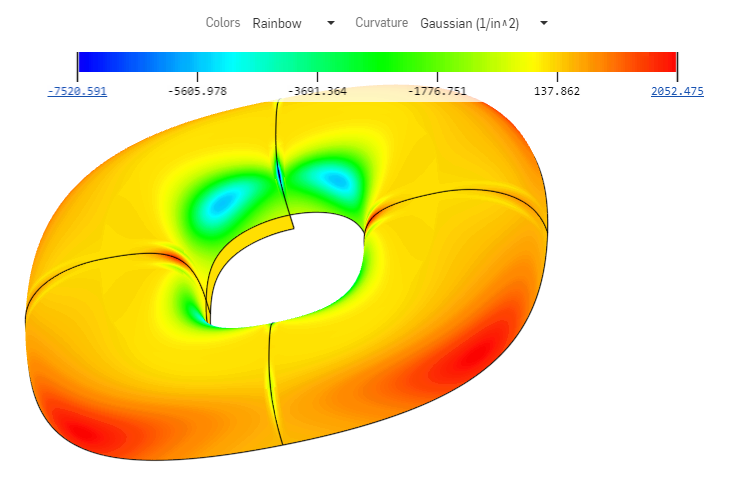
Las opciones para visualizar la curvatura con un mapa de colores incluyen las siguientes:
-
Configuración de colores para el mapa. Haga clic en el menú desplegable para seleccionar el esquema de colores que mejor se adapte a sus necesidades y preferencias de visualización:
-
Viridis: es una escala de violeta oscuro a verde claro
-
Azul, rojo: es una escala de azul a rojo
-
Plasma: es una escala de azul oscuro a amarillo claro
-
Arcoiris: es una escala de los colores del arcoíris
-
-
Selección de un gráfico para el mapa. Haga clic en el menú desplegable para seleccionar un gráfico específico:
-
Gaussiano: basa las asignaciones de color en el producto de los radios máximo y mínimo en un punto determinado. La curvatura se muestra como la inversa del radio.
-
Media: basa las asignaciones de colores en la media de los radios máximo y mínimo en un punto determinado.
-
Radio máx.: basa las asignaciones de color en el valor de radio máximo en un punto determinado.
-
Radio mín.: basa las asignaciones de color en el valor de radio mínimo de un punto determinado.
-
Puede reubicar el mapa de colores en cualquier ubicación del área gráfica para mejorar la visualización del modelo y el mapa. Coloque el cursor sobre el gráfico hasta que vea una cruz para el puntero del mouse. Haga clic y arrastre el gráfico hacia una nueva ubicación. Para algunas ubicaciones, el gráfico se reorienta a una posición vertical. Los menús desplegables Colores y Curvatura permanecen en la parte superior del área gráfica, independientemente de dónde se encuentre el gráfico.
Notas
-
Cuando no hay curvatura en la superficie o la cara, Onshape no asigna ningún valor a la escala del mapa de colores, ya que no se calculan los radios. El mapa de colores sigue estando visible, y puede seguir seleccionando mapas y colores. No se aplica ningún color de curvatura si no se calculan valores. El modelo permanece del mismo color antes de abrir cualquier herramienta de análisis de curvatura.
-
Para cambiar la escala, haga clic en los puntos finales de la escala y arrástrelos más cerca unos de otros. Los puntos de la escala se vuelven a calcular y los colores se actualizan en las caras y superficies de acuerdo con la nueva escala. También puede hacer clic en un valor y escribir en el campo para ajustar la escala. Asegúrese de hacer clic en el ícono de actualización pequeño.