Solución de problemas de geometría de boceto


Disponible en: boceto
El estado de la restricción se indica mediante el color de las entidades de boceto, y puede utilizar la herramienta Inspector de perfiles para identificar fácilmente los problemas de las restricciones de boceto.
 Estado y colores de restricciones
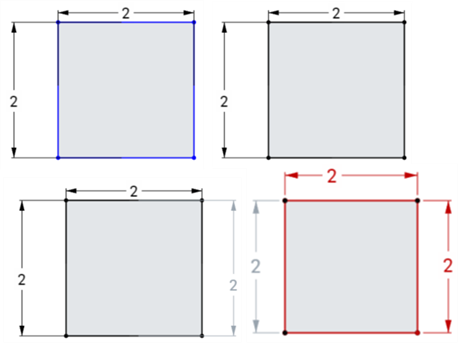
El color de las entidades de boceto indica su estado restringido:
- Azul significa infrarrestringido.
- Negro significa totalmente restringida.
- Rojo significa que hay un problema de restricción (sobrerrestringido).
El color del ícono de una restricción indica su estado de restricción:
- Negro sobre gris significa que está bien definida.
- Blanco sobre rojo indica un problema.
- Al seleccionar, los puntos de boceto que no estén completamente restringidos (en azul y rojo) tienen prioridad sobre los puntos de boceto superpuestos y los que están completamente restringidos (en negro).
La adición de más cotas o restricciones restringirá aún más el boceto. Arrastrar entidades puede ayudarle a comprender qué restricciones o dimensiones que desea agregar.
Consulte también: Restricciones.
Uso del Inspector de perfiles
El Inspector de perfiles de bocetos puede ayudar a identificar las brechas en los bocetos, lo que le permite cerrar los bucles según sea necesario. Para abrir el Inspector de perfiles, haga lo siguiente:
- En el cuadro de diálogo Boceto, haga clic en el ícono Mostrar herramientas de diagnóstico de boceto
 .
. - Seleccione Inspector de perfiles en el menú.
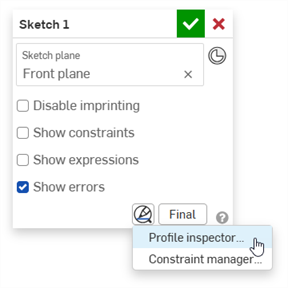
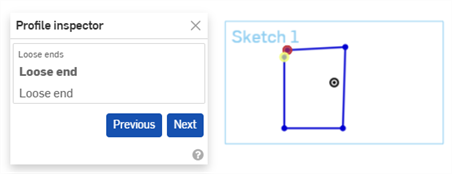
- En el Inspector de perfiles, haga clic en cada problema para resaltarlo en el boceto. También puede usar los botones Anterior y Siguiente para revisar los problemas. El problema desaparecerá del cuadro de diálogo Inspector de perfiles una vez que se resuelva.
Solución de problemas de geometría de boceto: iOS y Android
Estado y colores de restricciones
El color de las entidades de boceto indica su estado restringido:
- Azul significa infrarrestringido.
- Negro significa totalmente restringida.
- Rojo significa que hay un problema de restricción (sobrerrestringido).
El color del ícono de una restricción indica su estado de restricción:
- Negro sobre gris significa que está bien definida.
- Blanco sobre rojo indica un problema.
- Al seleccionar, los puntos de boceto que no estén completamente restringidos (en azul y rojo) tienen prioridad sobre los puntos de boceto superpuestos y los que están completamente restringidos (en negro).
La adición de más cotas o restricciones restringirá aún más el boceto. Arrastrar entidades puede ayudarle a comprender qué restricciones o dimensiones que desea agregar.
Consulte también: Restricciones.
Para obtener más información, consulte el curso del centro de aprendizaje Introducción a la creación de bocetos (se requiere una cuenta de Onshape).