 Sketch Fillet


Available in: Sketch
Cree redondeos o redondeos con un radio especificado a lo largo de una o más líneas, arcos o splines.
Acceso directo: Mayús.+f

 Video de ejemplo
Transcripción de vídeo
La herramienta de boceto Redondeo crea redondeos con un radio específico a lo largo de una o más líneas, arcos y splines.
Primero, seleccione la herramienta Redondeo en la barra de herramientas de boceto y, a continuación, haga clic en un punto. Esto crea el radio del redondeo. Luego, ingrese una cota precisa con el teclado. Pulse la tecla Intro para crear el redondeo. A continuación, mueva la cota hacia otra ubicación para verla con mayor facilidad.
También puede crear un redondeo si hace clic y arrastra el punto hacia fuera hasta que vea el radio que desee y, a continuación, lo suelta. Ingrese una medida más precisa con el teclado. Presione la tecla Intro para crear el redondeo.
Otro método consiste en seleccionar la herramienta de boceto Redondeo y, a continuación, dos líneas. Esto también crea un radio para el redondeo. Presione Intro, ingrese la nueva cota y pulse Intro de nuevo para crear el redondeo.
Pasos
- Haga clic en
 o presione Mayús+f.
 - Seleccione un punto o dos curvas de boceto.
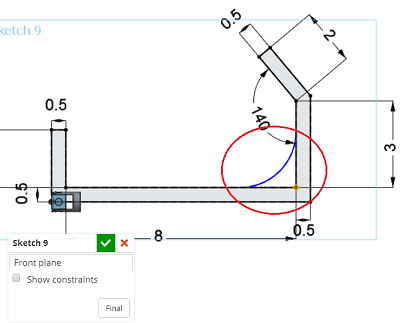
- Se abrirá el cuadro de diálogo radio, haga clic en el cuadro de diálogo e introduzca el radio.
Consejos
- Para aplicar más de un redondeo del mismo tamaño, realice la primera selección, escriba el radio y, a continuación, haga clic en los otros puntos que desee redondear. El primer valor introducido se convierte en el valor predeterminado y ese redondeo de tamaño se aplicará a todos los puntos seleccionados. Puede cambiar el primer valor para cambiar todos los valores.
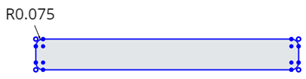
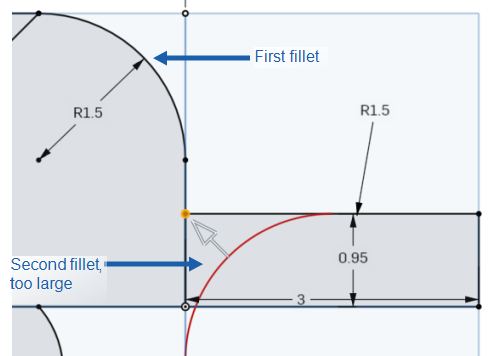
Si el tamaño de redondeo predeterminado es demasiado grande para un punto seleccionado, la línea de redondeo se verá en color rojo.
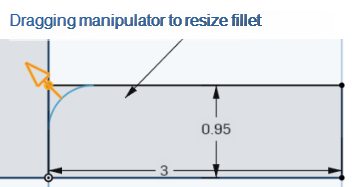
Puede arrastrar el manipulador para cambiar el tamaño del redondeo.
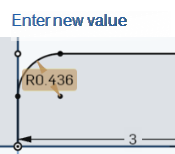
También puede hacer clic para activar el valor e introducir un nuevo valor para el tamaño del redondeo:
Ejemplos
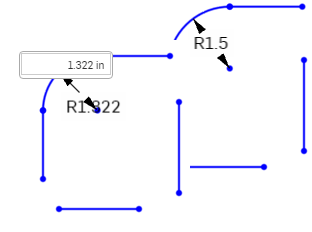
Línea, hacer selecciones
- Haga clic en la primera línea, no se realiza ningún resaltado.
- Haga clic y arrastre la segunda línea para estimar el tamaño del redondeo.
- Introduzca el valor del radio de redondeo y presione Enter.
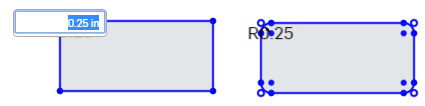
Vértice, haga selecciones
- Haga clic en .
- Haga clic en un vértice.
- Escriba el valor del radio y presione Enter.
- Cada clic posterior con la herramienta Redondeo seleccionada da como resultado redondeos del mismo tamaño.
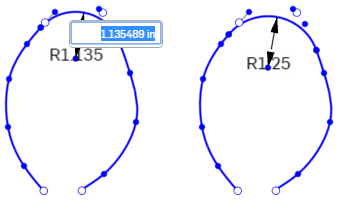
Spline, hacer selecciones
- Haga clic en .
- Haga clic en la spline izquierda cerca de la parte superior (no el punto).
- Haga clic en la spline derecha cerca de la parte superior (no el punto).
- Ingrese el valor del radio de redondeo y pulse Intro.
Es posible que observe un círculo pequeño y abierto después de aplicar el redoneo, donde las líneas se unían. Se trata de una intersección virtual que se añade al boceto como geometría de referencia. Esta intersección virtual conservará las restricciones coincidentes en las dos líneas, así como una cota (radio del redondeo). Es posible que desee utilizar esto como punto de referencia para agregar restricciones, por ejemplo. También puede elegir simplemente ignorarlo. (Consulte el ejemplo «Vértice, haga selecciones» anterior para ver la intersección virtual.)