 Volumen (Render Studio Advanced)

Solo disponible para.
Disponible en Render Studio
Un volumen es una región cúbica en la que existe y se renderiza la parte volumétrica de una apariencia. Opcionalmente, el volumen puede ser una textura 3D de OpenVDB. Los usuarios no avanzados pueden abrir una escena que contenga volúmenes, pero sus propiedades no se pueden editar.
Para ver un método alternativo de creación de un efecto volumétrico, consulte Creación de efectos volumétricos con la apariencia de volumen de OpenVDB.
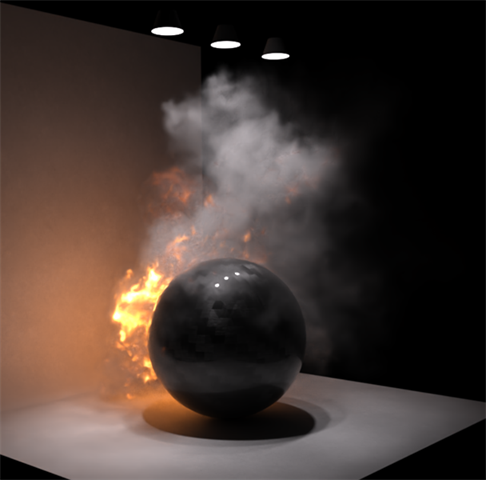
Salida de ejemplo en la que se utiliza un volumen para mostrar humo y fuego
 Pasos
Pasos
Para crear y editar un volumen, haga lo siguiente:
-
Haga clic en el ícono Volumen (
 ) de la barra de herramientas:
-
Se abre el cuadro de diálogo Volumen. Seleccione una de las siguientes opciones, según sea necesario (no todas las opciones están disponibles para todos los tipos de volumen):
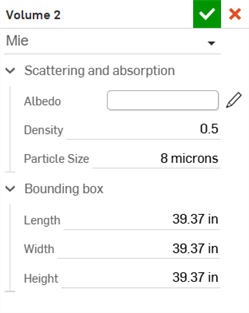
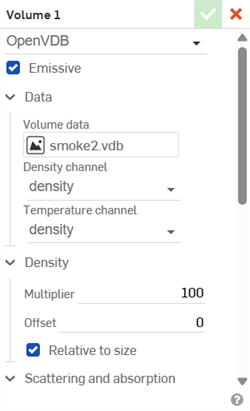
Ejemplo del tipo de volumen Mie (izquierda) y del tipo de volumen OpenVDB (derecha)
-
Tipo de volumen: permite seleccionar uno de los tres tipos de volumen que se indican a continuación. Mie, Anisotrópico y OpenVDB.
-
Emisivo: permite que el volumen emita luz seleccionando un canal correspondiente a la temperatura del volumen.
-
Datos
-
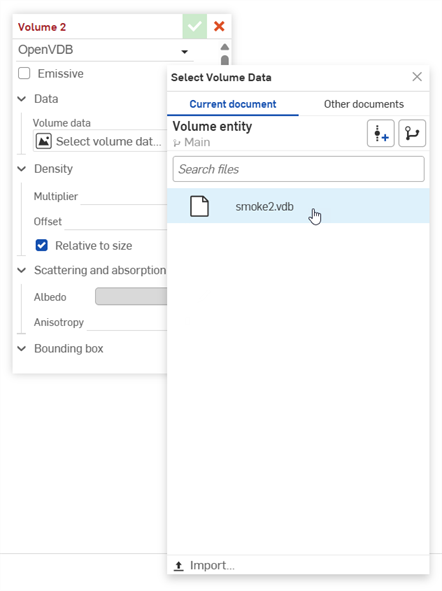
Datos de volumen: datos de volumen de OpenVDB. Haga clic en este campo para abrir el cuadro de diálogo Seleccionar datos del volumen, donde puede encontrar los datos de OpenVDB desde Documento actual u Otros documentos. Haga clic en el botón Importar situado en la parte inferior del cuadro de diálogo para buscar y abrir los datos de OpenVDB del dispositivo. Una vez importados los datos, se pueden seleccionar y usar en Render Studio para el volumen:
-
Canal de densidad: datos del canal de volumen que permite controlar la opacidad. Los valores más bajos dan como resultado un volumen transparente más delgado. Los valores más altos dan como resultado un volumen opaco más grueso.
-
Canal de temperatura: solo está disponible si la opción Emisivo está habilitada. La temperatura del cuerpo negro (en Kelvin) de este canal establece el color y el brillo de la emisión, que van del rojo tenue al azul brillante a medida que aumenta la temperatura. Utilice los parámetros Multiplicador y Desfase de temperatura para convertir los datos de origen en grados Kelvin.
-
-
Densidad
-
Multiplicador: permite escalar la densidad de volumen.
-
Desfase: permite sumar o restar densidad de todo el volumen.
-
Relativo al tamaño: si se activa, la densidad del volumen se escala con el tamaño físico del volumen.
-
-
Dispersión y absorción
-
Albedo: el color de la luz dispersada por el volumen. Haga clic en el ícono de seleccionar albedo (
 ) para abrir el cuadro de diálogo Selector colores de Seleccionar albedo. Seleccione un color para el albedo y, a continuación, haga clic en el ícono de la marca de verificación (
 ).
). -
Densidad: permite controlar la opacidad del volumen. Los valores más bajos dan como resultado un volumen transparente más delgado. Los valores más altos dan como resultado un volumen opaco más grueso.
-
Tamaño de partícula: diámetro promedio de las partículas en el volumen.
-
Anisotropía: influencia de la dirección de la luz en la dispersión. Los valores van desde -1 para especificar la dispersión hacia atrás, 0 para especificar la dispersión isotrópica y 1 para especificar la dispersión hacia adelante.
-
-
Temperatura (los parámetros solo están disponibles si la opción Emisivo está habilitada).
-
Multiplicador: permite escalar la temperatura para convertirla en Kelvin. Por ejemplo, si el valor de Canal de temperatura del volumen usa kilokelvin, defina el valor del parámetro Multiplicador en 1000 para convertirlo en Kelvin.
-
Desfase: permite sumar o sustraer la temperatura para convertirla en Kelvin. Por ejemplo, si el valor de Canal de temperatura del volumen usa grados Celsius, defina el valor del parámetro Desfase en 273,15 para convertirlo en Kelvin.
-
Tinte: el tinte del color de emisión. Haga clic en el ícono de Tinte (
) para abrir el cuadro de diálogo Selector de colores para selección de tinte. Seleccione un color para el tinte y haga clic en el ícono de marca de verificación (). -
Usar densidad: permite aplicar la densidad a la emisión, así como a la dispersión y absorción.
-
-
Cuadro de delimitación
-
Medición: permite seleccionar entre Centímetro, Pie, Pulgada, Metro (predeterminado), Milímetro, Yarda o Personalizado.
-
Escala: si se selecciona Personalizado para la opción Medida, se escala uniformemente el tamaño físico del cuadro delimitador del volumen en todas las direcciones.
-
-
Longitud: longitud del cuadro delimitador.
-
Ancho: ancho del cuadro delimitador.
-
Altura: altura del cuadro delimitador.
-
-
-
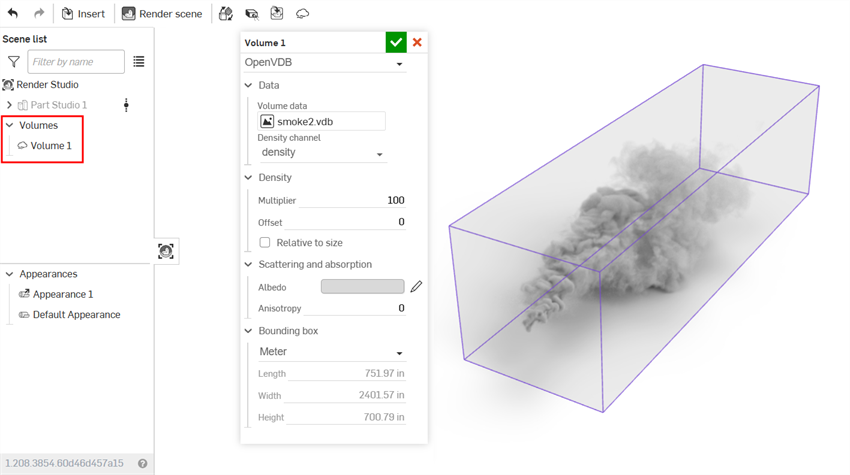
Al editar, el cuadro delimitador se muestra en el área gráfica y rodea el volumen con un contorno morado. El volumen también se añade a la Lista de escenas de la izquierda, debajo de la lista desplegable Volúmenes:
-
Cuando termine de editar, haga clic en la marca de verificación (
) para aplicar el volumen. El cuadro delimitador desaparece y el volumen permanece en el área gráfica: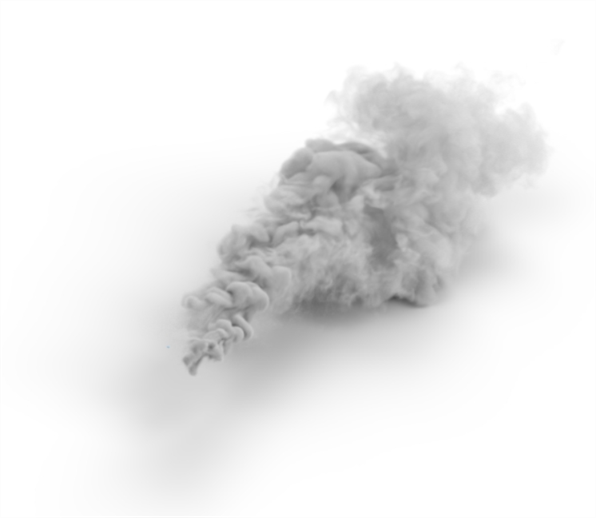
-
Para editar el volumen en cualquier momento después de aplicarlo, haga doble clic en el volumen en la Lista de escenas para abrir su cuadro de diálogo.
Notas
-
Los volúmenes se pueden transformar de la misma manera que otras entidades.
-
Los volúmenes se pueden duplicar de uno en uno al hacer clic con el botón derecho en el volumen de la lista de escenas y seleccionar Duplicar volumen en el menú contextual. La copia se coloca directamente debajo del volumen actualmente seleccionado.